Encontrar la dirección IP del dispositivo
La dirección IP del dispositivo se puede encontrar de las siguientes maneras:
Encontrar la dirección IP usando 2N IP Utility
Para averiguar la dirección IP de un dispositivo 2N de su red local, utilice la utilidad 2N IP Utility. La aplicación 2N IP Utility se puede descargar de las páginas web 2N.com. Para la instalación es necesario tener instalado Microsoft .NET Framework 4.7.2.
Ejecute el instalador 2N IP Utility.
El asistente de instalación lo guía a través del proceso de instalación.
Después de instalar la aplicación 2N IP Utility ejecute la aplicación desde el menú Inicio del sistema operativo Microsoft Windows.
Después de iniciarse, la aplicación comenzará a buscar automáticamente en la red local todos los dispositivos 2N y AXIS que tengan una dirección IP asignada por DHCP o configurada estáticamente. Estos dispositivos se mostrarán luego en la tabla.

Seleccione de la lista el dispositivo que desea configurar y haga clic con el botón izquierdo del ratón. Se abrirá la parte derecha de la ventana de configuración web.
Sugerencia
También se puede acceder a la interfaz de configuración web a través del botón Abrir en navegador externo, que permite abrir la interfaz en una ventana independiente del navegador.
Pulse sobre un dispositivo de la lista para ver información detallada. Pulse el botón IP settings para cambiar la dirección IP introduciendo la dirección IP estática deseada o activando DHCP.
La aplicación también le permite exportar los dispositivos seleccionados a un archivo CSV. En primer lugar, seleccione el dispositivo marcando las casillas de cada dispositivo de la lista y, a continuación, utilice el botón Exportar que aparece en la parte inferior de la ventana. El archivo exportado contendrá el nombre, la dirección IP y el número de serie de los dispositivos seleccionados.
Las credenciales predeterminadas son:
Nombre de usuario: Admin
Contraseña: 2n
Después de iniciar sesión por primera vez, debes cambiar tu contraseña inmediatamente.
Sugerencia
Se recomienda utilizar una contraseña que sea difícil de descifrar. No se recomienda utilizar nombres, nombres de lugares o cosas en la contraseña, especialmente aquellos que tienen una conexión directa con el usuario.
Para una mayor seguridad de la contraseña, recomendamos:
utilizar un generador de contraseñas aleatorias,
longitud de la contraseña de al menos 12 caracteres,
una combinación de diferentes caracteres de diferentes conjuntos de caracteres (por ejemplo, letras minúsculas/mayúsculas, números, caracteres especiales, etc.).
Encontrar la dirección IP usando la pantalla del dispositivo
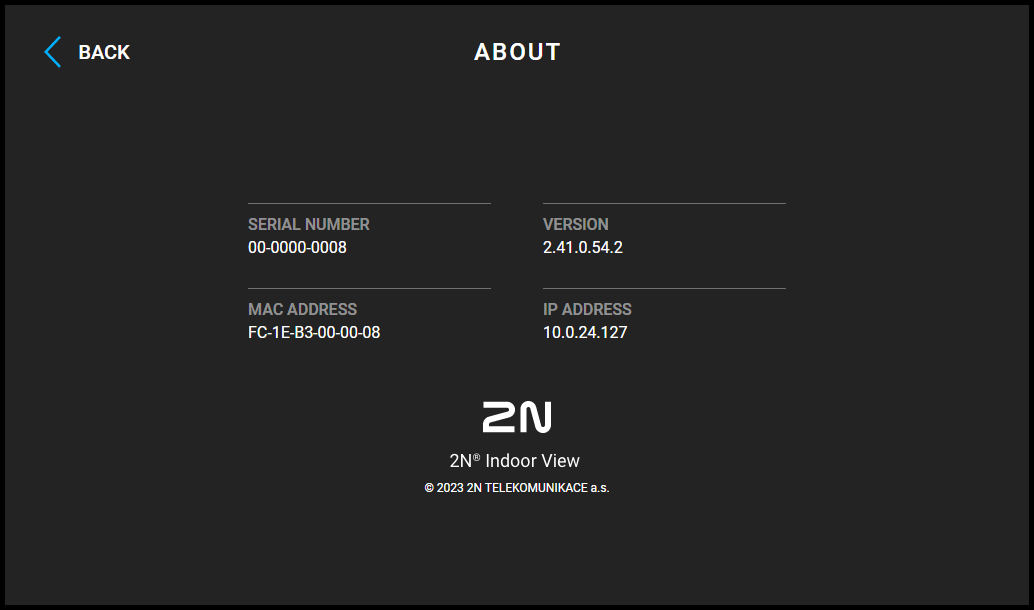
Para averiguar la dirección IP del dispositivo, salga del modo de suspensión pulsando cualquier punto de la pantalla o el botón . En la pantalla de inicio, después de el icono de configuración  en la esquina inferior derecha, aparecerá el menú menú Configuración. La información sobre la dirección IP se encuentra en el menú Acerca del dispositivo.
Encontrar la dirección IP usando hardware
Para conocer la dirección IP actual, proceda de la siguiente manera:
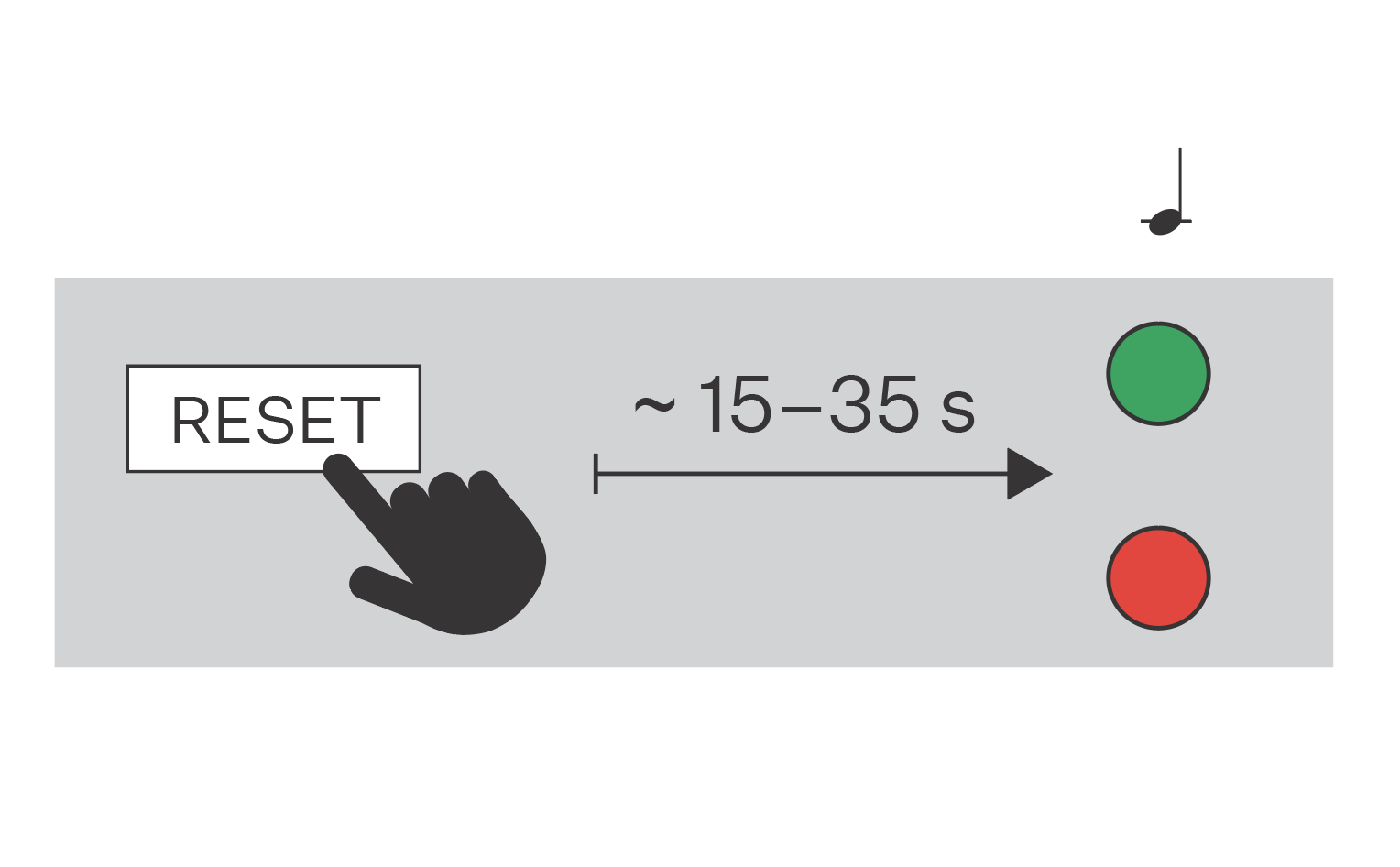
Mantenga presionado el botón RESET.
Espere hasta que los LED rojo y verde del dispositivo se enciendan simultáneamente y suene una señal acústica.
 (aprox. 15 a 35 s).
Suelte el botón RESET.
El dispositivo anunciará automáticamente la dirección IP actual por voz.
Nota
El intervalo de tiempo desde que se presiona el botón RESET hasta la primera señalización luminosa y sonora está en el rango de 15 a 35 s, siempre depende del modelo específico del dispositivo.