Encontrar dispositivos en la red
Para poder acceder a la interfaz hay que conocer la dirección IP del dispositivo o el nombre de dominio del dispositivo. El dispositivo debe estar conectado a la red IP local y debe estar alimentado.
Nombre de dominio
Para acceder a la interfaz de configuración web, puede introducir un nombre de dominio en el navegador con el formato “hostname.local” en lugar de la dirección IP. El nombre de host de un nuevo dispositivo está formado por el nombre del producto y el número de serie del dispositivo. Cuando introduzca un nombre de host, utilice sólo letras y números; no utilice espacios, puntos, guiones ni otros caracteres especiales.
El nombre de dominio predeterminado del dispositivo 2N Indoor View: 2NIndoorView-{número de serie sin guiones}.local (p.ej.: “2NIndoorView-0000000001.local”)
El formato del nombre del dispositivo específico se especifica en el Manual de instalación del producto en el capítulo Nombre de dominio.
Sugerencia
Puede cambiar el nombre de host más tarde en la interfaz de configuración web en .
Iniciar sesión con un nombre de dominio tiene la ventaja de utilizar la dirección IP dinámica del dispositivo. Mientras la dirección IP dinámica cambia, el nombre de dominio sigue siendo el mismo. Es posible generar certificados firmados por una autoridad certificadora confiable para un nombre de dominio.
Dirección IP del dispositivo
Por defecto, el dispositivo 2N Indoor View utiliza una dirección IP dinámica asignada por el servidor DHCP.
Para averiguar la dirección IP de un dispositivo 2N de su red local, utilice la utilidad 2N IP Utility. La aplicación 2N IP Utility se puede descargar de las páginas web 2N.com. Para la instalación es necesario tener instalado Microsoft .NET Framework 4.7.2.
Dependiendo de las capacidades del aparato, también puede averiguar la dirección IP de una de las siguientes maneras:
con el botón RESET
en la pantalla del aparato (consulte la Guía de instalación del producto para conocer el procedimiento)
Encontrar la dirección IP usando 2N IP Utility
Para averiguar la dirección IP de un dispositivo 2N de su red local, utilice la utilidad 2N IP Utility. La aplicación 2N IP Utility se puede descargar de las páginas web 2N.com. Para la instalación es necesario tener instalado Microsoft .NET Framework 4.7.2.
Ejecute el instalador 2N IP Utility.
El asistente de instalación lo guía a través del proceso de instalación.
Después de instalar la aplicación 2N IP Utility ejecute la aplicación desde el menú Inicio del sistema operativo Microsoft Windows.
Después de iniciarse, la aplicación comenzará a buscar automáticamente en la red local todos los dispositivos 2N y AXIS que tengan una dirección IP asignada por DHCP o configurada estáticamente. Estos dispositivos se mostrarán luego en la tabla.
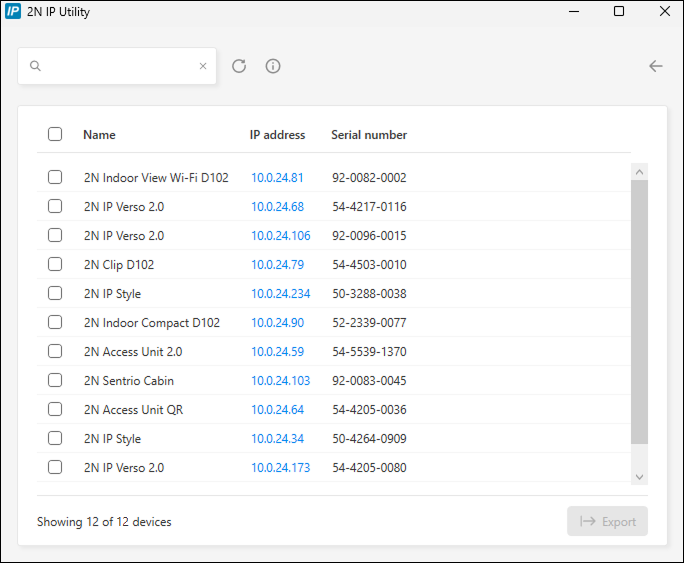
Seleccione de la lista el dispositivo que desea configurar y haga clic con el botón izquierdo del ratón. Se abrirá la parte derecha de la ventana de configuración web.
Sugerencia
También se puede acceder a la interfaz de configuración web a través del botón Abrir en navegador externo, que permite abrir la interfaz en una ventana independiente del navegador.
Pulse sobre un dispositivo de la lista para ver información detallada. Pulse el botón IP settings para cambiar la dirección IP introduciendo la dirección IP estática deseada o activando DHCP.
La aplicación también le permite exportar los dispositivos seleccionados a un archivo CSV. En primer lugar, seleccione el dispositivo marcando las casillas de cada dispositivo de la lista y, a continuación, utilice el botón Exportar que aparece en la parte inferior de la ventana. El archivo exportado contendrá el nombre, la dirección IP y el número de serie de los dispositivos seleccionados.
Las credenciales predeterminadas son:
Nombre de usuario: Admin
Contraseña: 2n
Después de iniciar sesión por primera vez, debes cambiar tu contraseña inmediatamente.
Sugerencia
Se recomienda utilizar una contraseña que sea difícil de descifrar. No se recomienda utilizar nombres, nombres de lugares o cosas en la contraseña, especialmente aquellos que tienen una conexión directa con el usuario.
Para una mayor seguridad de la contraseña, recomendamos:
utilizar un generador de contraseñas aleatorias,
longitud de la contraseña de al menos 12 caracteres,
una combinación de diferentes caracteres de diferentes conjuntos de caracteres (por ejemplo, letras minúsculas/mayúsculas, números, caracteres especiales, etc.).
Encontrar la dirección IP usando hardware
Para conocer la dirección IP actual, proceda de la siguiente manera:
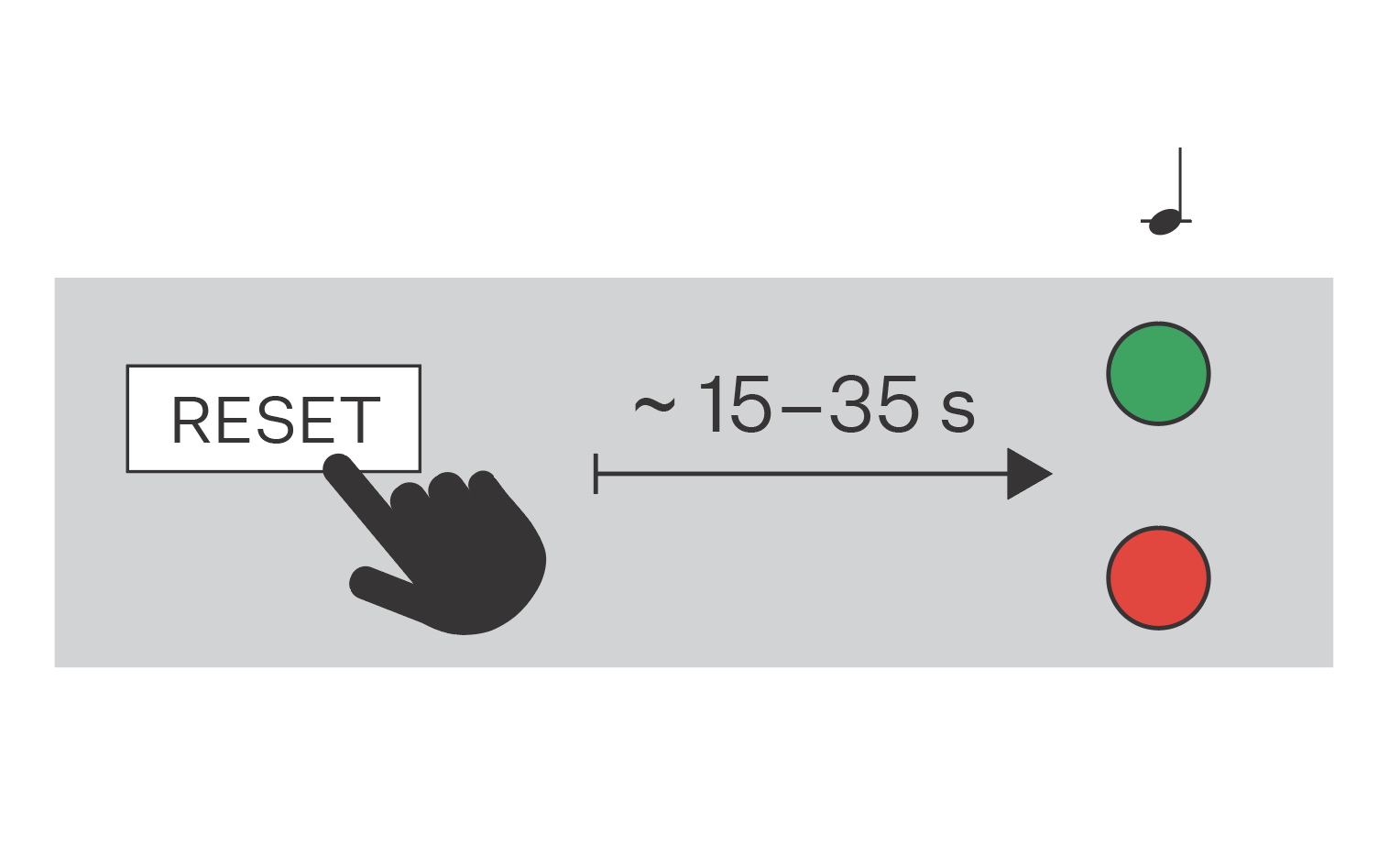
Mantenga presionado el botón RESET.
Espere hasta que los LED rojo y verde del dispositivo se enciendan simultáneamente y suene una señal acústica.
 (aprox. 15 a 35 s).
Suelte el botón RESET.
El dispositivo anunciará automáticamente la dirección IP actual por voz.
Nota
El intervalo de tiempo desde que se presiona el botón RESET hasta la primera señalización luminosa y sonora está en el rango de 15 a 35 s, siempre depende del modelo específico del dispositivo.