Utilisateurs
Aide Access Commander peut être géré Utilisateurs, modifier leurs accès, gérer leurs coordonnées, etc.
La liste des utilisateurs affiche tous les utilisateurs qui ont été créés. Au-dessus de la liste, vous pouvez filtrer les utilisateurs (numéro 2 dans l'image) ou rechercher un utilisateur spécifique par son nom, son adresse électronique ou son numéro de téléphone.
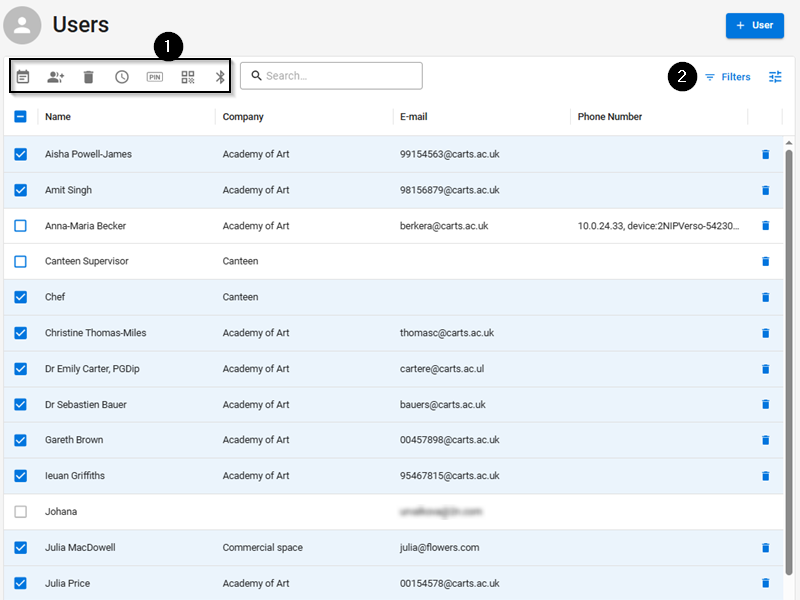
Vous pouvez sélectionner plusieurs utilisateurs en les marquant et appliquer les actions en bloc suivantes (numéro 1 dans la figure) :
 Activer le suivi des présences pour les utilisateurs
 Ajouter un utilisateur au groupe
 Supprimer l'utilisateur
 Définir l'intervalle de temps de validité de l'accès
 Attribuez un code PIN d'accès aux utilisateurs qui n'ont pas encore reçu de code PIN ou de code QR
 Attribuez un code QR d'accès aux utilisateurs qui n'ont pas encore reçu de code PIN ou de code QR
 Attribuez un accès mobile aux utilisateurs de la sélection qui n'ont pas encore reçu d'accès mobile.
Note
Pour attribuer un code PIN/QR ou un accès mobile à un utilisateur, il est nécessaire que l'utilisateur dispose d'une adresse e-mail valide.