Retrouver votre adresse IP
L'adresse IP de l'appareil peut être trouvée de la manière suivante :
Recherche de l'adresse IP à l'aide de 2N IP Utility
Pour connaître l'adresse IP d'un appareil 2N sur votre réseau local, utilisez l'utilitaire 2N IP Utility. L'application 2N IP Utility peut être téléchargée sur le site web 2N.com. Pour l'installation, il faut avoir Microsoft .NET Framework 4.7.2 installé.
Exécutez le programme d'installation 2N IP Utility.
L'assistant d'installation vous guidera tout au long de l'installation.
Après avoir installé l'application 2N IP Utility, lancez l'application à partir du menu Start du système opérationnel Microsoft Windows.
Après son lancement, l'application commence automatiquement à rechercher dans le réseau local tous les appareils 2N et AXIS dont l'adresse IP est attribuée ou définie de manière statique par DHCP. Ces appareils sont ensuite présentés dans le tableau.
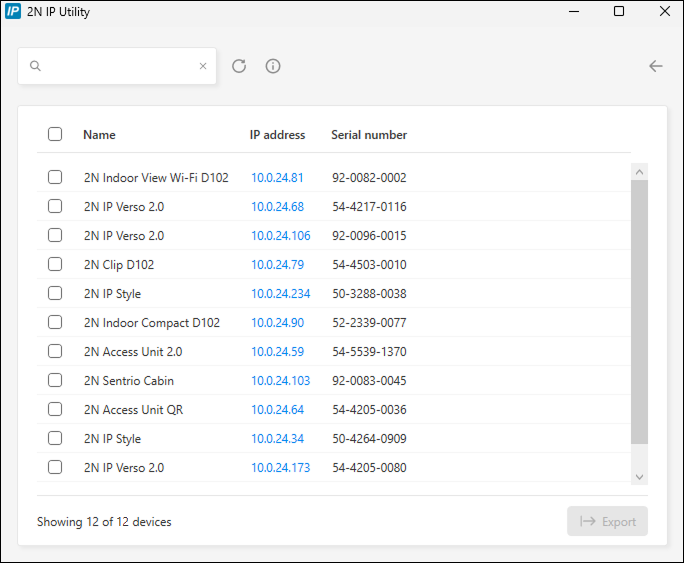
Sélectionnez dans la liste l’appareil que vous souhaitez configurer et cliquez dessus avec le bouton gauche de la souris. La partie droite de la fenêtre de configuration web s'ouvre alors.
Astuce
L'interface de configuration web est également accessible via le bouton Ouvrir dans un navigateur externe, qui vous permet d'ouvrir l'interface dans une fenêtre de navigateur séparée.
Cliquez sur un appareil dans la liste pour obtenir des informations détaillées. Cliquez sur le bouton IP settings pour modifier l'adresse IP en saisissant l'adresse IP statique souhaitée ou en activant DHCP.
L'application vous permet également d'exporter les appareils sélectionnés vers un fichier CSV. Tout d'abord, sélectionnez l'appareil en cochant les cases correspondantes dans la liste, puis utilisez le bouton Export qui apparaît en bas de la fenêtre. Le fichier exporté contiendra le nom, l'adresse IP et le numéro de série des appareils sélectionnés.
Les identifiants de connexion par défaut sont :
Nom d’utilisateur : Admin
Mot de passe : 2n
Après vous être connecté pour la première fois, vous devez immédiatement modifier votre mot de passe.
Astuce
Il est recommandé d’utiliser un mot de passe difficile à déchiffrer. Il est déconseillé d’utiliser des noms, des noms de lieux ou de choses dans les mots de passe, en particulier ceux qui ont un lien direct avec l'utilisateur.
Pour une plus grande sécurité du mot de passe, nous recommandons :
d’utiliser un générateur de mots de passe aléatoires
un mot de passe composé d'au moins 12 caractères
de combiner différents caractères provenant de différents jeux de caractères (par exemple, majuscules/minuscules, chiffres, caractères spéciaux, etc.)
Trouver l'adresse IP à l'aide du bouton Speed Dial
Afin de retrouver l'adresse IP 2N IP Verso 2.0 procédez comme suit :
Connectez l’appareil à l’alimentation (ou déconnectez-le et reconnectez-le s’il est déjà connecté).
Pressez 5x la touche de Numérotation rapide sur l'unité principale.
L’appareil lit son adresse IP.
Note
Si l'adresse est 0.0.0.0, cela signifie que l'appareil n'a pas obtenu d’adresse IP du serveur DHCP.
La succession des touches peut être saisie au maximum dans les trente secondes qui suivent le signal sonore pour des raisons de sécurité. Jusqu'à 2 s d'intervalle sont autorisées entre chaque pression.
Trouver l'adresse IP à l'aide du bouton CONTROL
Connectez l’appareil à l’alimentation (ou déconnectez-le et reconnectez-le s’il est déjà connecté).
Attendez que l'appareil démarre complètement.
Le démarrage complet est indiqué lorsque le rétroéclairage s'allume.
Appuyez sur le bouton CONTROL et maintenez-le enfoncé.
Attendez progressivement ces signaux :
un signal sonore est émis

Relâchez le bouton CONTROL.
L'appareil annoncera automatiquement son adresse IP.
Note
Le bouton CONTROL doit être actionné dans les 30 secondes qui suivent le démarrage de l'appareil.
Relâchez le bouton dans les 3 secondes qui suivent l'émission des tonalités appropriées. Si vous relâchez le bouton en dehors de cet intervalle de temps, le processus sera interrompu et devra être repris depuis le début.