Dispositivo
La plataforma My2N permite la gestión remota de diferentes tipos de dispositivos en toda la instalación. Para garantizar la funcionalidad de servicios como las llamadas, el acceso a aplicaciones móviles o la integración con otros sistemas, primero hay que añadir el dispositivo a la plataforma.
En esta sección aprenderá qué tipos de dispositivos pueden añadirse a la plataforma, el procedimiento para añadirlos con éxito al sistema y cómo configurar correctamente el dispositivo para que utilice los servicios 2N.
Añadir dispositivo 2N
Siga el procedimiento que se indica a continuación para añadir dispositivos 2N :
En la pestaña de y de, seleccione la ubicación a la que desea añadir el dispositivo.
Vaya a Dispositivos.
Haga clic en Añadir dispositivo.
Haga clic en 2N Dispositivos.
Por favor, rellene la información requerida.
El número de serie y el código de seguridad 1 se encuentran en el certificado dentro del embalaje del producto.
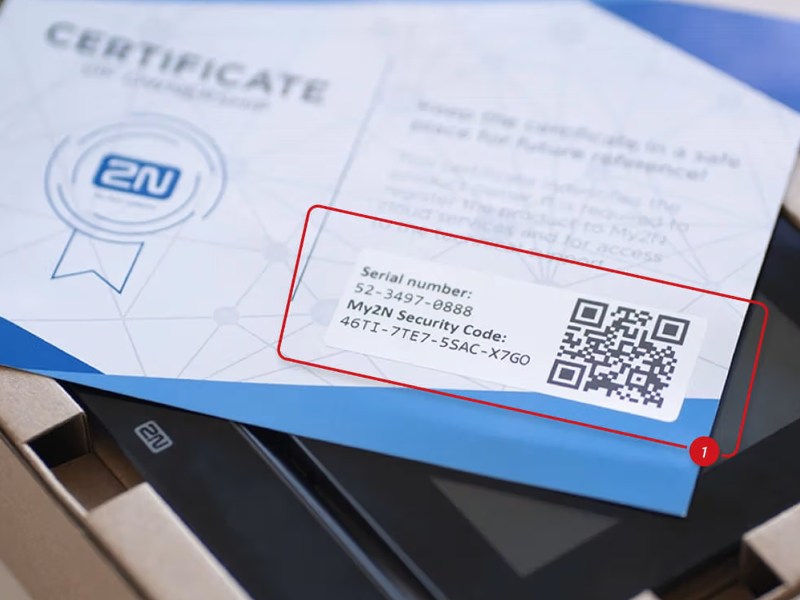
Como alternativa, puede hacer clic en ESCANEAR UN CÓDIGO QR y apuntar la cámara de su ordenador portátil o teléfono hacia el certificado para rellenar fácilmente los dos datos.
Instrucciones para obtener el número de serie y el código de seguridad, en caso de que no disponga del certificado del dispositivo que está añadiendo, consulte aquí.
Le recomendamos que marque Recuerde el código de seguridad - esto permitirá que la conexión se restablezca automáticamente en caso de desconexión accidental.
El nombre del dispositivo puede ser arbitrario, por ejemplo, según la ubicación del dispositivo, pero no debe ser el mismo que el de otro dispositivo.
Si está añadiendo una unidad de respuesta o un lector de acceso a un emplazamiento de tipo residencial, seleccione el apartamento en el que se encuentra el dispositivo.
Haga clic en Siguiente.
Seleccione el modo de configuración .
Le recomendamos que deje el modo de configuración automática (establecido por defecto) para que My2N pueda configurar automáticamente el aparato. Esto evita problemas de configuración y seguridad no deseados para su sitio.
Si selecciona Modo de configuración manual, establecerá todos los ajustes de configuración (acceso y llamada) manualmente.
El registro de acceso es una función opcional que le permite ver los registros de acceso de los dispositivos de la plataforma My2N. Para más detalles, consulte Registro de acceso.
Si va a añadir una unidad de respuesta o un lector de acceso , seleccione Modo de conexión. El modo de conexión afectará posteriormente a la configuración del aparato, consulte Configuración del contestador automático 2N. El modo de conexión siempre se puede cambiar en detalles del dispositivo. Se puede acceder a los detalles del dispositivo pulsando en Dispositivos > ... > Editar dispositivo
Haga clic en Siguiente.
Cierre la ventana pulsando Cerrar, o añada otro dispositivo pulsando Añadir nuevo dispositivo
Añadir un smartphone o una tableta
Para realizar llamadas desde los intercomunicadores 2N a tabletas y teléfonos inteligentes que funcionen con Android o iOS, primero debe añadirlos a la plataforma My2N.
Requisitos previos:
Tableta o smartphone que ejecute Android 10 y superior o tableta o smartphone que ejecute iOS versión 16 y superior
La aplicación My2N en su teléfono móvil
En la pestaña de y de, seleccione la instalación a la que desea añadir el dispositivo.
Vaya a Dispositivos.
Haga clic en Añadir dispositivo.
Haga clic en Smartphone o tableta.
Rellene los campos obligatorios.
Haga clic en Siguiente.
Las credenciales de inicio de sesión del dispositivo SIP para My2N se enviarán a la dirección de correo electrónico del usuario seleccionado.
Haga clic de nuevo en Siguiente.
La plataforma le pedirá directamente que configure un botón de llamada en el intercomunicador cuando añada un teléfono inteligente o una tableta. Mientras tanto, recomendamos hacer clic en Finalizar más tarde y configurar la llamada más tarde, para simplificar la configuración de la llamada para varios dispositivos al mismo tiempo. Para más información sobre los ajustes de llamada de los intercomunicadores, consulte Ajustes de la llamada de intercomunicación.
Seleccione Intercomunicador, con el que se conectará el smartphone o la tableta .
Haga clic en Completado
Cierre la ventana haciendo clic en Cerrar, o añada otro dispositivo haciendo clic en Añadir nuevo dispositivo.
Una vez completado, se enviará un correo electrónico a la dirección del usuario y se mostrará un cuadro de diálogo de confirmación.
Añadir dispositivo de terceros
Requisitos previos:
Dispositivo 2N añadido a la cuenta My2N.
Dispositivos o aplicaciones de terceros compatibles:
SIP (protocolo de señalización)
Códecs G.711a/G.711u (PCMA/PCMU) para audio
Codificación H.264 para vídeo
En la pestaña de y de, seleccione el espacio al que desea añadir el dispositivo.
Vaya a Dispositivos.
Haga clic en Añadir dispositivo.
Haga clic en Dispositivos de terceros.
Rellene los campos obligatorios.
Asigne usuarios.
El nombre del dispositivo puede ser arbitrario, por ejemplo, según la ubicación del dispositivo.
Para una mejor gestión también puede seleccionar plana.
Haga clic en Siguiente.
Las credenciales de inicio de sesión del dispositivo serán enviadas por a la dirección de correo electrónico del usuario seleccionado.
Haga clic de nuevo en Siguiente.
Seleccione Intercomunicador, con el que se asociará el dispositivo de terceros.
Haga clic en Completado.
Cierre la ventana haciendo clic en Cerrar, o añada otro dispositivo haciendo clic en Añadir nuevo dispositivo.
Ahora tiene que registrar el dispositivo de terceros en la cuenta My2N utilizando los datos facilitados (nombre de usuario, contraseña, dirección del proxy SIP). Los datos de registro se encuentran en los detalles del aparato. Puede acceder a los detalles del dispositivo pulsando en la sección Dispositivos y ...
Abra la pestaña Vídeo móvil y asegúrese de que está activado.
La información de estado para aparece como "Necesita configuración".
Localice los detalles del proxy SIP en los detalles del dispositivo y cópielos en la cuenta de registro SIP apropiada de su dispositivo SIP:
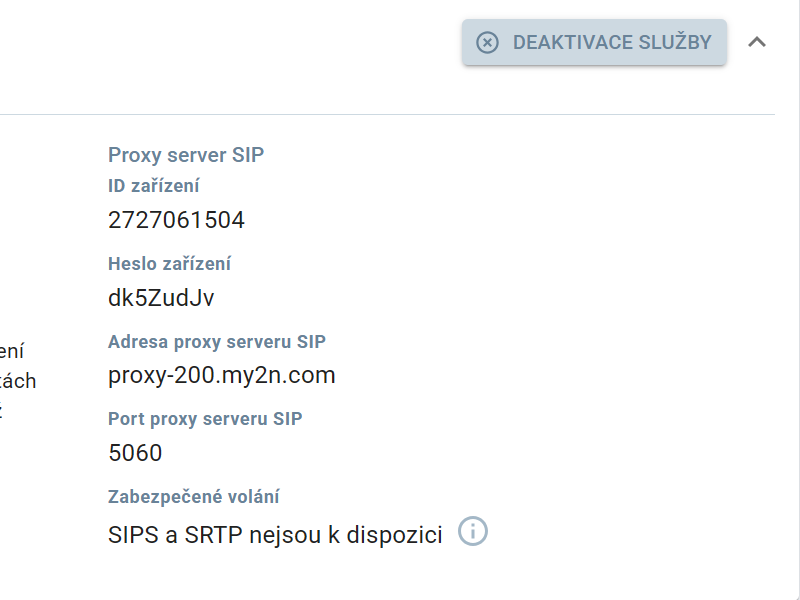
ID del dispositivo es el número de teléfono/nombre de usuario para el registro SIP.
La dirección del proxy norte SIP es tanto la dirección del proxy SIP como la del registrador SIP.
Llamada segura - sólo se puede utilizar UDP o TCP.
Si el registro tiene éxito por ambas partes, cambiará el estado del dispositivo de a "Registrado".
La configuración del dispositivo de terceros ha finalizado.
Añadir dispositivo AXIS
Seleccione la empresa deseada y el sitio .
Vaya a Dispositivos.
Haga clic en Añadir dispositivo.
Seleccione un Dispositivo AXIS.
Seleccione el tipo de dispositivo
Por favor, rellene la información requerida.
El nombre del dispositivo puede ser arbitrario, por ejemplo, según la ubicación del dispositivo.
Sugerencia
La dirección MAC es la misma que el número de serie - consulte la etiqueta impresa directamente en el dispositivo AXIS (la etiqueta puede estar oculta si el dispositivo Axis está instalado).
Cierre la ventana haciendo clic en Cerrar, o añada otro dispositivo haciendo clic en Añadir un nuevo dispositivo.
Configuración del dispositivo
Configurar cada dispositivo es un paso clave para que funcione correctamente. La configuración incluye:
Ajustes de llamada
Ajuste del código de desbloqueo
Ajuste de los códigos de conmutación
Atención
Los procedimientos de configuración de dispositivos de este manual presuponen el uso de Modo de configuración automática.
Modo de configuración
Existen dos modos de configuración de dispositivos en la plataforma My2N
Sugerencia
La selección del modo de configuración está disponible cuando añade un dispositivo y en detalles del dispositivo - Dispositivos > ... > Editar dispositivo
Configuración automática
El modo de autoconfiguración configura su aparato automáticamente, según las necesidades del integrador. Recomendamos seleccionar este modo en casi todos los casos: el modo de configuración automática maximiza la seguridad y facilita el uso del dispositivo y la plataforma en escenarios comunes.
Configuración manual
El modo de configuración manual permite la configuración manual del dispositivo. Le recomendamos este modo si necesita configurar el dispositivo para necesidades específicas, o si está combinando el uso de los servicios 2N con otra plataforma (por ejemplo, 2N Access Commander).
Atención
Para configurar funciones específicas en el modo de configuración manual , visite Preguntas frecuentes en nuestra página web.
Modos de conexión
Existen dos modos de conectar dispositivos en la plataforma My2N.
Modo nube
Este modo le permite realizar llamadas a través de 2N Mobile Video y viceversa a través de distintas redes. Por ejemplo, puede utilizar este modo en situaciones en las que la unidad de respuesta esté ubicada en una LAN diferente a la del intercomunicador.
Modo local
El modo local permite a utilizar dispositivos de su red local. Le recomendamos que seleccione este modo si desea que le facilite la configuración del intercomunicador sin desactivar la configuración automática. Simplemente cuando añada un dispositivo seleccione modo local y el intercomunicador se configurará automáticamente. En este modo el dispositivo debe estar situado en la misma LAN que el intercomunicador.
Ajustes de la llamada de intercomunicación
Configurar una llamada es el principal requisito para realizar una llamada sin problemas y utilizar el servicio de suscripción 2N Mobile Video. Para configurar correctamente las llamadas a través del intercomunicador, siga el procedimiento a continuación.
Vaya a los detalles del intercomunicador seleccionado - Dispositivo > ... > Editar dispositivo.
Expanda la pestaña Ajustes de llamada.
En el campo "Destino de la llamada", añada el dispositivo al que desea que llame.
Guarde pulsando Guardar.
Ahora ha configurado correctamente los ajustes de llamada para Intercomunicador.
Ajuste de los contestadores automáticos
Para configurar correctamente las llamadas a través del intercomunicador, siga el procedimiento a continuación.
Para los dispositivos, puede crear una lista de dispositivos que serán el objetivo de la llamada.
Primero abra detalles del dispositivo - Dispositivos > ... > Editar dispositivo
Expanda la pestaña Ajustes de llamada.
En el campo "Dispositivo al que llamar", seleccione el dispositivo que será el destino de la llamada.
También puede nombrar un contacto en el campo "Nombre del contacto".
Guarde la configuración pulsando Guardar.
Ajuste del código de desbloqueo
También puede cambiar la secuencia del código de desbloqueo.
Primero abra detalles del dispositivo - Dispositivos > ... > Editar dispositivo.
Vaya a Configuración de desbloqueo.
El código puede modificarse en el campo "Código de desbloqueo por defecto", el código por defecto es 00*.
Guarde la configuración pulsando Guardar.
Nota
El código puede contener de 1 a 15 dígitos, incluidos * o #.
Cuando se utiliza con intercomunicador 2N el código debe contener un carácter *, que debe estar al final.
Ajuste de los códigos de conmutación
Los códigos de conmutación permiten controlar dispositivos periféricos, como cerraduras eléctricas de puertas, iluminación , y otras funciones de señalización. En esta sección aprenderá a configurar los códigos de conmutación de en la plataforma My2N .
Nota
Si no tiene una cerradura eléctrica conectada al intercomunicador, lea los siguientes artículos antes de configurar el interruptor:
Abrir detalles del dispositivo - Dispositivos > ... > Editar dispositivo.
Vaya a la pestaña códigos de interruptor .
Aquí puede configurar los códigos de disparo de cada interruptor. También puede establecer un nombre de interruptor personalizado. El nombre del conmutador aparece en la aplicación My2N.
Seleccione el conmutador e introduzca el código personalizado en el campo Código DTMF y nombre el conmutador en el campo Nombre de la función.
Marque Administración My2N en el campo "Configurar fuente".
Confirme pulsando Guardar.
El código se carga automáticamente en el intercomunicador, pero también puede mirar en la configuración del intercomunicador para comprobar si el código se ha cargado en el intercomunicador, o en caso de configuración remota, el código se puede configurar en Hardware > Interruptores > Interruptor 1.
Sugerencia
En caso de problemas con la apertura de la puerta, abra la interfaz 2N Configuración remota Llamadas > SIP2 > Audio y marque la casilla DTMF Recibiendo RTP y SIP INFO.
Servicios prestados por el establecimiento
Los dispositivos compatibles con la plataforma My2N proporcionan hasta tres servicios.
2N Mobile Video
2N Residential Access
2N Remote Configuration
2N Mobile Video
2N Mobile Video es un servicio basado en la nube para recibir llamadas de interfonos 2N a dispositivos receptores (contestadores automáticos, smartphones, tabletas, etc.) a través de la plataforma My2N. Proporciona un canal de videollamada fiable entre el interfono y el usuario , sin necesidad de configurar un servidor SIP local. Para más información sobre la llamada, consulte
Ajustes de vídeo de 2N Mobile
Para configurar 2N Mobile Video, vaya a Detalles del dispositivo - Dispositivos > dispositivo deseado > 2N Mobile Video. A la derecha encontrará la sección 2N Mobile Video Settings.
2N Residential Access
2N Acceso residencial es un servicio en la nube , a través del cual tiene lugar todo el mecanismo de acceso del dispositivo. Los métodos de acceso dependen del dispositivo. La mayoría de los dispositivos son compatibles con estas opciones:
PIN código
Tarjeta de acceso / llavero
Acceso Bluetooth
Para la gestión de accesos en la plataforma My2N, consulte Acceso.
2N Remote Configuration
2N Configuración remota es una interfaz de configuración de dispositivos basada en web, a través de la cual puede configurar manualmente su dispositivo de forma remota , u observar acciones específicas sin acceso directo a la red local.
Apertura de la configuración remota 2N
Para abrir la interfaz web de configuración, vaya a Detalles del dispositivo - Dispositivos > dispositivo deseado > 2N Configuración remota y haga clic en Abrir configuración.
Activación y desactivación de servicios de pago
Si desea activar o desactivar los servicios de pago en el piso , siga el procedimiento a continuación.
Seleccione la empresa deseada y el sitio .
Vaya a apartamentos.
Para el apartamento deseado, active el interruptor en "Servicios de pago".
Los servicios de pago están ahora activados/desactivados.
Estado del dispositivo
Consulte Dispositivos para obtener una visión general de todos los dispositivos añadidos. La columna "Estado del dispositivo" muestra el estado actual del dispositivo:
Registrado - el dispositivo se ha registrado correctamente enMy2N (en el caso de la aplicación móvil My2N significa que la aplicación está actualmente abierta y en primer plano).
En línea – El dispositivo está registrado en el servidor My2N, pero aún no se puede utilizar.
Listo - este estado se muestra para la aplicación registrada en el servidor My2N, pero actualmente en segundo plano en su dispositivo móvil.
No registrado - el dispositivo estaba previamente registrado en My2N, pero actualmente ya no está registrado. Compruebe configuración y conectividad del dispositivo, esto también puede estar relacionado caducidad de la licencia. Si persiste, póngase en contacto con nuestro servicio técnico, véase Asistencia técnica
Desconectado - el dispositivo está registrado en My2N, pero no está conectado. Compruebe que el dispositivo está conectado mediante el cable LAN a la red.
Faltan ajustes de llamada - El dispositivo está registrado en My2N, pero no ha configurado ajustes de llamada. Para más información sobre los ajustes de llamada, consulte Ajustes de la llamada de intercomunicación
Necesita configuración - Este estado significa que el dispositivo se ha creado en My2N, pero el dispositivo aún no se ha configurado.
Esperando respuesta - El aparato no está conectado a My2N o no ha actualizado el firmware.
Estado de la licencia
Esta sección describe el estado de la licencia de cada dispositivo. Para más información sobre suscripciones y licencias, consulte Presentación de My2N y ajustes básicos
Listo/Registrado - El dispositivo se está utilizando como parte de una prueba gratuita y/o se ha pagado una licencia. El aparato funciona como debería.
Desactivado - El servicio del dispositivo ha sido desactivado en Detalles del dispositivo.
Sin licencia - Junto con Utilización del crédito disponible - Se ha pagado la suscripción pero no se ha asignado crédito a este establecimiento o apartamento, puede hacer clic en Utilización del crédito disponible para utilizar el crédito disponible en el establecimiento.
Si utiliza el modelo de emplazamiento Residential, asegúrese de que el aparato está asignado al apartamento adecuado.
Sin licencia - Junto con compra - No se ha adquirido ninguna suscripción, puede hacer clic en compra y adquirir una nueva suscripción.