ドメイン名
デフォルトのドメイン名2N Clip: 2NClip-{ハイフンなしのシリアル番号}.local(例:「2NClip-0000000001.local」)
ヒント
動的なIPアドレスを使用する場合、ドメイン名の利用が便利です動的IPアドレスは変更される可能性がありますが、ドメイン名は変わりません。信頼された認証局が署名した証明書をドメイン名に対して生成することが可能です。
2N IP Utilityアプリケーションは、LAN内の2NデバイスのIPアドレスを見つけるのに役立ちます。2N IP Utilityを2N.comウェブサイトからダウンロードします。ご使用前にPCにMicrosoft .NET Framework 4.7.2がインストールされていることを確認してください。
2N IP Utilityを使用したIPアドレスの取得
2N IP Utilityアプリケーションは、LAN内の2NデバイスのIPアドレスを見つけるのに役立ちます。2N IP Utilityを2N.comウェブサイトからダウンロードします。ご使用前にPCにMicrosoft .NET Framework 4.7.2がインストールされていることを確認してください。
2N IP Utilityインストーラーを実行します。
インストールウィザードに従ってインストールを行います。
2N IP Utilityをインストールしたら、Microsoft Windowsのスタートメニューを使用してアプリケーションを起動します。
アプリケーションは起動すると、DHCPで、または静的にIPが割り当てられているすべての2NおよびAXISデバイスを自動的にLAN内で検索し始めます。検出されたデバイスは一覧に表示されます。
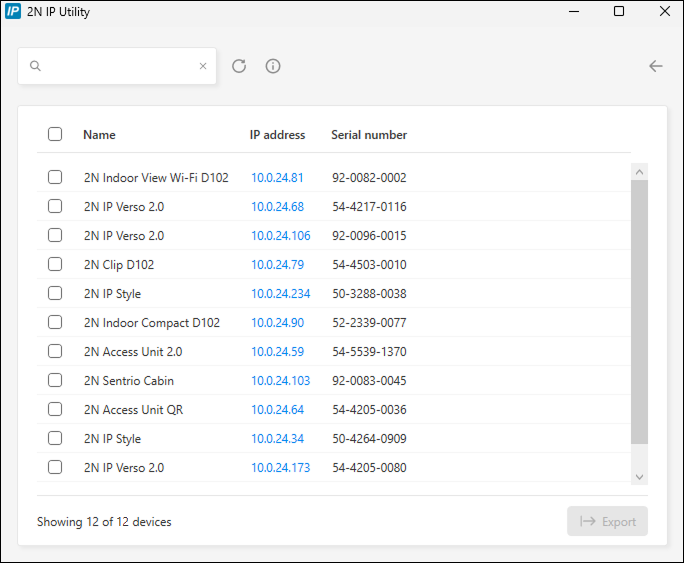
設定するデバイスを選択し、左クリックします。これにより、ウェブ構成インターフェースウィンドウの右側の部分が開きます。
ヒント
ウェブ構成インターフェースへのアクセスは、外部ブラウザで開くボタンを介しても可能で、別のブラウザウィンドウでインターフェースが開きます。
リスト内のデバイスをクリックして、詳細情報を表示します。IP設定ボタンをクリックして、静的IPアドレスを入力するか、DHCPを有効にしてIPアドレスを取得できるようにします。
アプリケーションは、選択したデバイスをCSVファイルにエクスポートすることも可能です。まず、リスト内のボックスにチェックを入れてデバイスを選択し、次にウィンドウの下部に表示されるエクスポートボタンを使用します。エクスポートされたファイルには、選択したデバイスの名前、IPアドレス、およびシリアル番号が含まれます。
デフォルトのログインデータは次のとおりです。
ユーザー名:Admin
パスワード:2n
初回ログイン時にすぐにパスワードを変更する必要があります。
ヒント
破られにくいパスワードを使用することをお勧めします。パスワードには名前、場所、物、特に利用者と密接な関係があるものを使用することは推奨されません。
パスワードのセキュリティを強化するために、次のことを推奨します。
ランダムパスワードジェネレータが使用され、
パスワードの長さは12文字以上、
では、異なる文字セットのさまざまな文字が組み合わされています(小文字/大文字、数字、特殊文字など)。
ハードウェアを使用したIPアドレスの取得
以下の手順に従って、現在のIPアドレスを取得します。
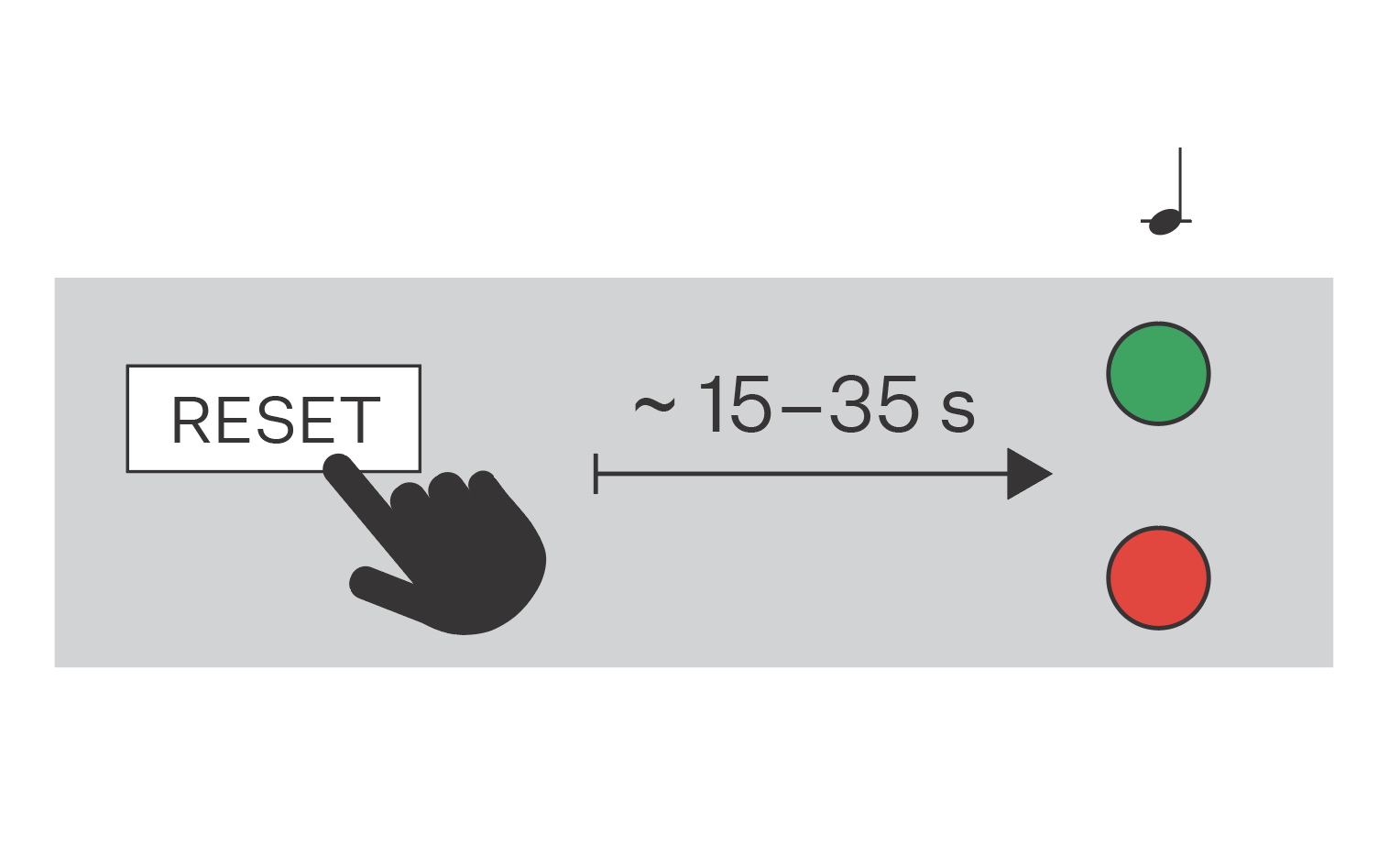
RESET ボタンを押し続けます。
デバイスの赤と緑のLEDが同時に点灯し、音が鳴るまで待ちます。
 (約15〜35秒)
RESETボタンを放します。
デバイスはスピーカーを通じて現在のIPアドレスを自動的にお知らせします。
注記
RESETボタンを押してから、最初のLED点灯とビープ音までの時間は、ご使用のデバイスによっておよそ15~35秒かかります。