デバイスコントロール
は、次のことを可能にするインターコムです。
他のデバイスを呼び出す
クイックダイヤルボタン
電話帳
電話番号入力
着信コールの受信と拒否
スイッチのアクティベート(例:ドア開閉、リフト制御など)
デバイスは認証仲介デバイスとして機能します。認証仲介デバイスはユーザのアクセス権を認証し、ユーザのアクセス権が有効であればスイッチをアクティブにします。ドアロック、エレベーターなどをスイッチで制御できます。
デバイスの制御は製品バージョンによって異なります。
RFIDカードとチップを使用する–デバイスにカードやチップをタッチすることで
2N My2Nアプリケーションを使用する–2N My2Nを所持しながら、デバイスのタッチスクリーンに触れて解錠します。
NFCを使用して、
生体認証データ(指紋)
キーパッド 、タッチキーパッドまたは2Nモバイルキー を使用して数字のアクセスコードを入力することで
タッチディスプレイを使用してデバイスを制御
2N My2Nを使用したユーザーまたはプロファイルのアクティブ化/非アクティブ化
注記
短縮ダイヤルボタン
注記
本体の短縮ダイヤルボタンを押すことで、電話帳内の指定ポジションにすばやく電話をかけることができます。設定マニュアルの「インターコムの設定/発信/ダイヤル」の章を参照してください。
拡張モジュールを使用して、クイックダイヤルボタンの数を最大146まで拡張できます。
通話の開始は、接続中のPBX側の設定に準じるか、または長い断続的なトーンの信号により行われます。
通話中または通話中に同じボタンを繰り返し押すことで、電話を切る、または電話を切った相手の次の電話番号への通話と同時に電話を切る機能を割り当てることができます。あるいは、同じボタを繰返し押した時に、とくにアクションを実行しないよう設定することもできます。設定マニュアルの「」を参照してください。
キーパッドを装備したモデルの場合、発信パラメータ中にボタン機能で を押せば、いつでも通話を切ることもできます。設定マニュアルのを参照してください。
電話帳のポジションに移動
電話帳2N IP Versoには、あらかじめプログラムされたポジションを10 000まで入力できます。実際に接続されている短縮ダイヤルボタンの数に応じて、電話帳の所定の番号に電話をかけることができます。残りのポジションは、設定で [Speed dial using digits] が有効になっている場合は、テンキー経由で取得できます。
テンキーを使用してポジション番号(05、15、200など、最低2桁、最高4桁)を入力し、確認のために
を押します。キーパッドを装備したモデルの場合、発信パラメータ中にボタン機能で
を押せば、いつでも通話を切ることもできます。設定マニュアルのを参照してください。
ユーザ定義電話番号への発信
Phone Function Enable パラメータが設定されている場合、テンキーを使用してユーザが入力した電話番号を呼び出すことができます。
- ボタンを押します。
スピーカーから連続音が聞こえます。
電話番号をテンキーで入力し、確認のため
を押します。キーパッドを装備したモデルの場合、発信パラメータ中にボタン機能で
を押せば、いつでも通話を切ることもできます。設定マニュアルのを参照してください。
着信の応答/拒否
自動着信応答機能がオフの場合、大きな呼び出し音で着信を知らせます。ボタンを押してコールに応答し、 ボタンを押してコールを拒否します。
QRコードを使用して電源をオフにする
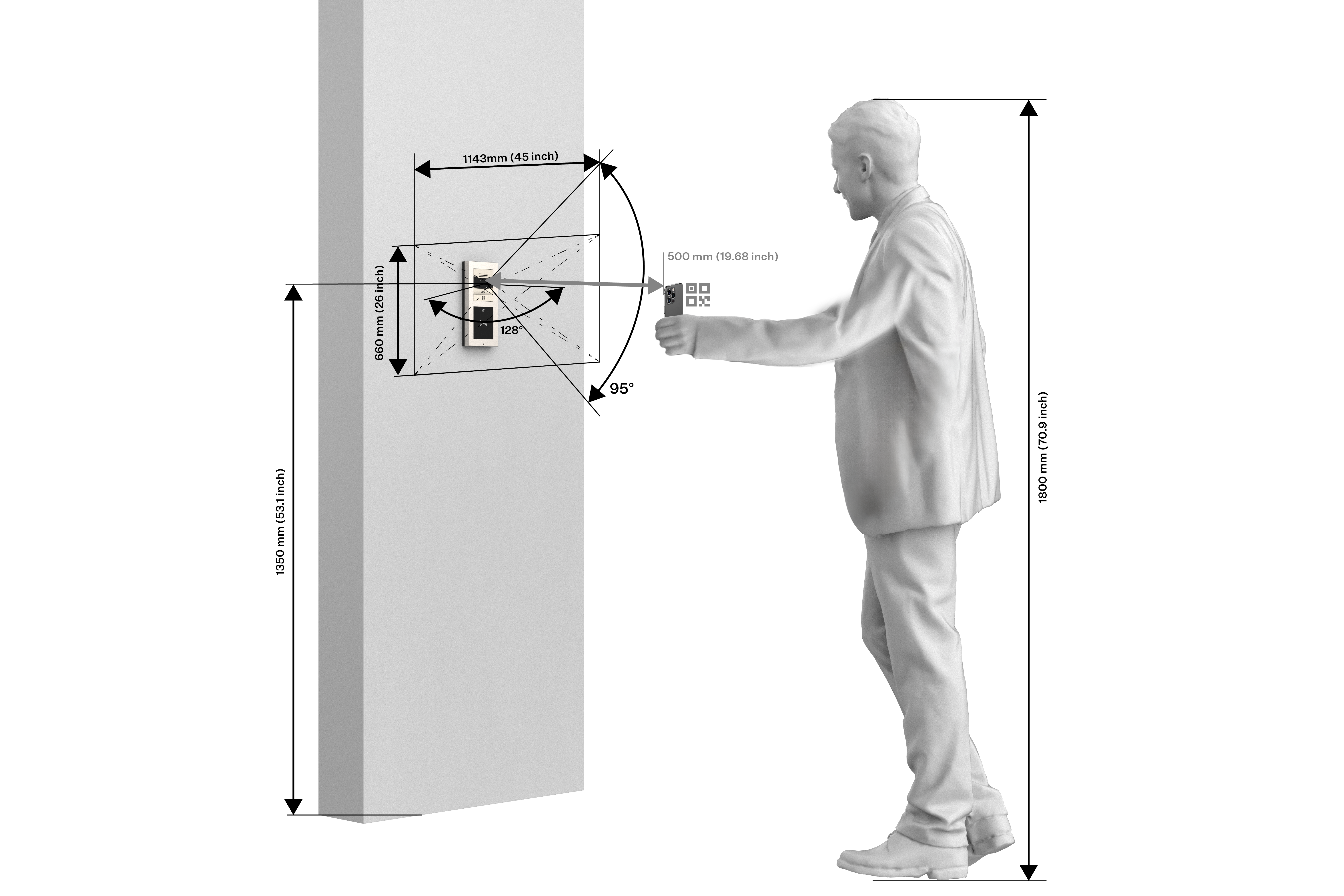
下図は、デバイス内蔵カメラの視野と最適な設置高さを示しています。QRコードは、最適な読み取りのためにカメラの50cm前あたりでかざすことをお勧めします。
コードによるドア開閉(スイッチ作動)
2N IP Verso は、ドアロック解除スイッチを装備しています。有効なコードを入力してください (Subs を参照)。テンキーパッドを使用したスイッチの有効化については、IPインターコムの設定マニュアルの「Switch」を参照してください。
キーパッドからスイッチを起動する数値コードを入力し、
ボタンで確認をします。有効なコードであることは 視覚的に、また 連続的なスイッチ起動音、ユーザーによって事前定義されたロック解除音で通知されます。 無効なコードの入力や、 次の数字入力までの時間が数字入力タイムアウトを超えた場合、音声
 またはユーザーサウンドで通知されます。
生体認証リーダーによるドア開錠(スイッチ作動)
指紋リーダーは、人の指紋を認証して、アクセス制御やインターホン制御を行うために使用されます。ユーザー プロファイルに指紋認証情報を登録する方法については、IP インターコム設定マニュアルの「ディレクトリ 」> 「ユーザー」セクションをご覧ください。
指紋リーダーのスキャン領域に指を当てます。
リーダーの、認証状態を示すライトが以下のステータスを示します:
緑 – 指紋が正常に認識されました。
緑から赤で点滅 – 指紋は認識されましたが、アクセスは拒否されました。ユーザータイムプロファイルの設定状態と多要素認証の設定を確認します。以前の改ざん防止スイッチのブロックによってアクセスが拒否される場合もあります。
赤 – 指紋が認識されませんでした。
注意
湿度が高いと指乳頭層の読み取り精度が低くなることがあります。認証をうまく行うために、指とリーダーのスキャン面が乾いた状態で行ってください。