IPアドレスの取得
デバイスのIPアドレスを確認するには、次のいずれかの方法を使用します。
2N Network Scannerを用いたIPアドレス検索
このアプリケーションは、LAN内のすべての2NデバイスのIPアドレスを見つけるのに役立ちます。2N.comのウェブサイトから2N Network Scannerをダウンロードします。ご使用前にPCにMicrosoft .NET Framework 2.0がインストールされていることを確認してください。
2N Network Scannerインストーラを実行します。
インストールウィザードに従ってインストールを行います。
2N Network Scanner をインストールしたら、Microsoft Windows のスタートメニューを使用してアプリケーションを起動します。
アプリケーションはDHCP/静的にIPが割り当てられている、すべての2Nデバイスを検索します。検出されたデバイスは一覧に表示されます。

o
注意
見つかったデバイスがグレーでハイライトされている場合、アプリケーションは何らかの理由でデバイスのIPアドレスを変更できない状態です。その場合は、[Refresh] をクリックしてデバイスを再度検索してみてください。また、ネットワークでマルチキャストが有効になっているかどうかを確認してください。
ヒント
2N Network Scanner に表示されたデバイス名をダブルクリックすると、デバイスのWebインターフェースに簡単にアクセスできます。
デバイスのIPアドレスを変更するには、[Config]を選択し、静的IPアドレスを入力するか、DHCPを有効にします。
デフォルトのログインデータは次のとおりです。
ユーザー名:Admin
パスワード:2n
初回ログイン時にすぐにパスワードを変更する必要があります。
ヒント
破られにくいパスワードを使用することをお勧めします。パスワードには名前、場所、物、特に利用者と密接な関係があるものを使用することは推奨されません。
パスワードのセキュリティを強化するために、次のことを推奨します。
ランダムパスワードジェネレータが使用され、
パスワードの長さは12文字以上、
では、異なる文字セットのさまざまな文字が組み合わされています(小文字/大文字、数字、特殊文字など)。
ハードウェアを使用したIPアドレスの取得
以下の手順に従って、現在のIPアドレスを取得します。
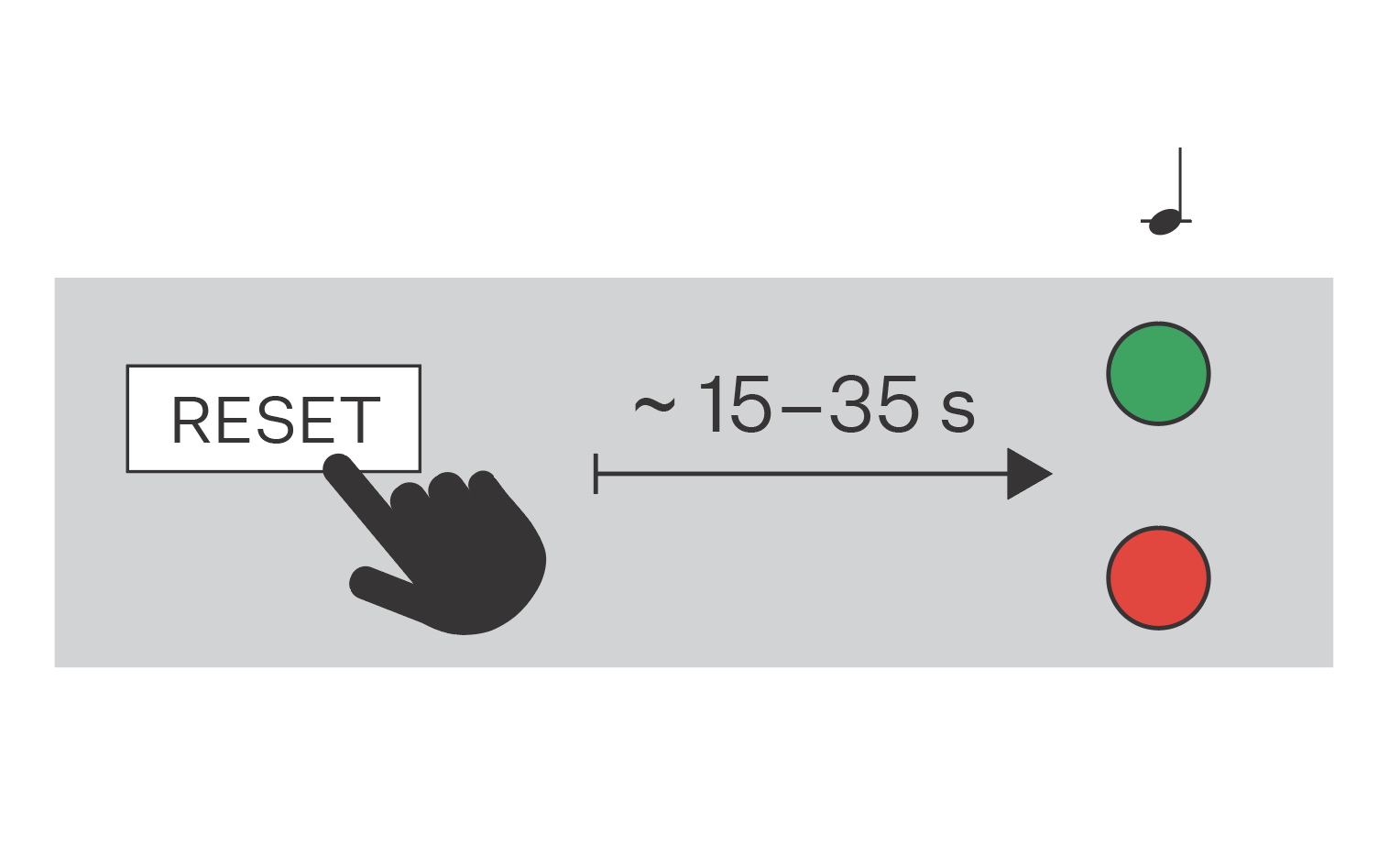
RESET ボタンを押し続けます。
デバイスの赤と緑のLEDが同時に点灯し、音が鳴るまで待ちます。
 (約15〜35秒)
RESETボタンを放します。
デバイスはスピーカーを通じて現在のIPアドレスを自動的にお知らせします。
注記
RESETボタンを押してから、最初のLED点灯とビープ音までの時間は、ご使用のデバイスによっておよそ15~35秒かかります。
短縮ダイヤルボタンによるIPアドレスの取得
以下の手順を実行して 2N IP Force IPアドレスを取得します:
装置を電源に接続します(接続されている場合は、いったん取り外してから再接続します)。
2 回目の音が鳴るまで待ちます。
本体のクイックダイヤルボタンを5回押します。
デバイスはそのIPアドレスを読み取ります。
注記
アドレスが 0.0.0.0 の場合は、デバイスが DHCP サーバーから IP アドレスを取得していないことを意味します。
セキュリティ上の理由から、音が鳴った後、30秒以内にボタンを押してください。ボタンを押下する間隔は2秒以内にしてください。