Základní konfigurace 2N Elevator Center
Cloudové řešení 2N Elevator Center umožňuje při nouzovém hovoru komunikovat se zařízením 2N Sentrio pomocí audia, videa i chatovacího prostředí. Dále umožňuje zařízení dálkově konfigurovat – je možné například nastavit komunikační zprávy, které se na zařízení zobrazí při nouzovém hovoru s dispečinkem, včetně jazykových mutací. Bližší popis konfigurace zařízení pomocí 2N Elevator Center je k dispozici v rámci online Konfiguračního manuálu 2N Sentrio.
Cloudové řešení je možné využívat v režimech podle druhu uživatelů, které budou řešení využívat:
Lift company – standardní zobrazení cloudového prostředí 2N Elevator Center
Call Center company – zjednodušené cloudové prostředí, zaměřené na obsluhu alarmových volání
Možnosti konfigurace Lift company
Lift company mohou ve 2N Elevator Center přidávat zařízení, povolovat přístup Call Center company ke zvoleným zařízením.
O přístup do cloudového řešení 2N Elevator Center je třeba zažádat přes obchodní kontakt 2N. Následně bude firmě založen Company Admin účet, který může dále firmě zakládat a spravovat účty.
Po vytvoření účtu je třeba zařízení přidat do systému.
Klikněte na .
Vyplňte jméno zařízení, popřípadě jeho umístění ve složkové struktuře (nodu), výrobní číslo a My2N Security key (naleznete na produktu nebo jeho balení).
Potvrďte přidání stiskem tlačítka .
Zaškrtněte zařízení, ke kterým chcete povolit přístup.
Po výběru zařízení se zobrazí tlačítko , u kterého je potřeba vybrat variantu .
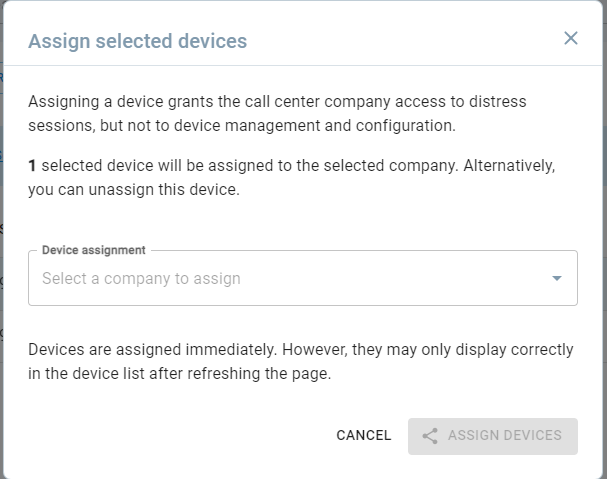
Zobrazí se okno, ve kterém je možné vybrat jednu společnost Call Center company (lze přidat více zařízení najednou, ale pouze 1 společnost). Výběr potvrďte .
Přidaná zařízení lze Call Center company odebrat na kartě zařízení.