2N Elevator Center – Lift company
Lift company mohou ve 2N Elevator Center přidávat zařízení, povolovat přístup Call Center company ke zvoleným zařízením.
Základní konfigurace je k dispozici v kapitole Základní konfigurace 2N Elevator Center.
Nad rámec základní konfigurace má možnost Lift company využívat tyto sekce 2N Elevator Center:
 – Devices – zobrazuje zařízení přidaná pro Lift company. Tato zařízení nelze ze strany Call center company upravovat, ale lze je přejmenovat. Bližší informace je možné si zobrazit při kliknutí na kartu daného zařízení, popř. přejít z této karty přímo do webového konfiguračního rozhraní.
Mezi zařízeními je možné vyhledávat, filtrovat je či zálohovat. Sekce také umožňuje vybrat si, jaké sloupce, resp. informace o zařízení se v této sekci budou zobrazovat.
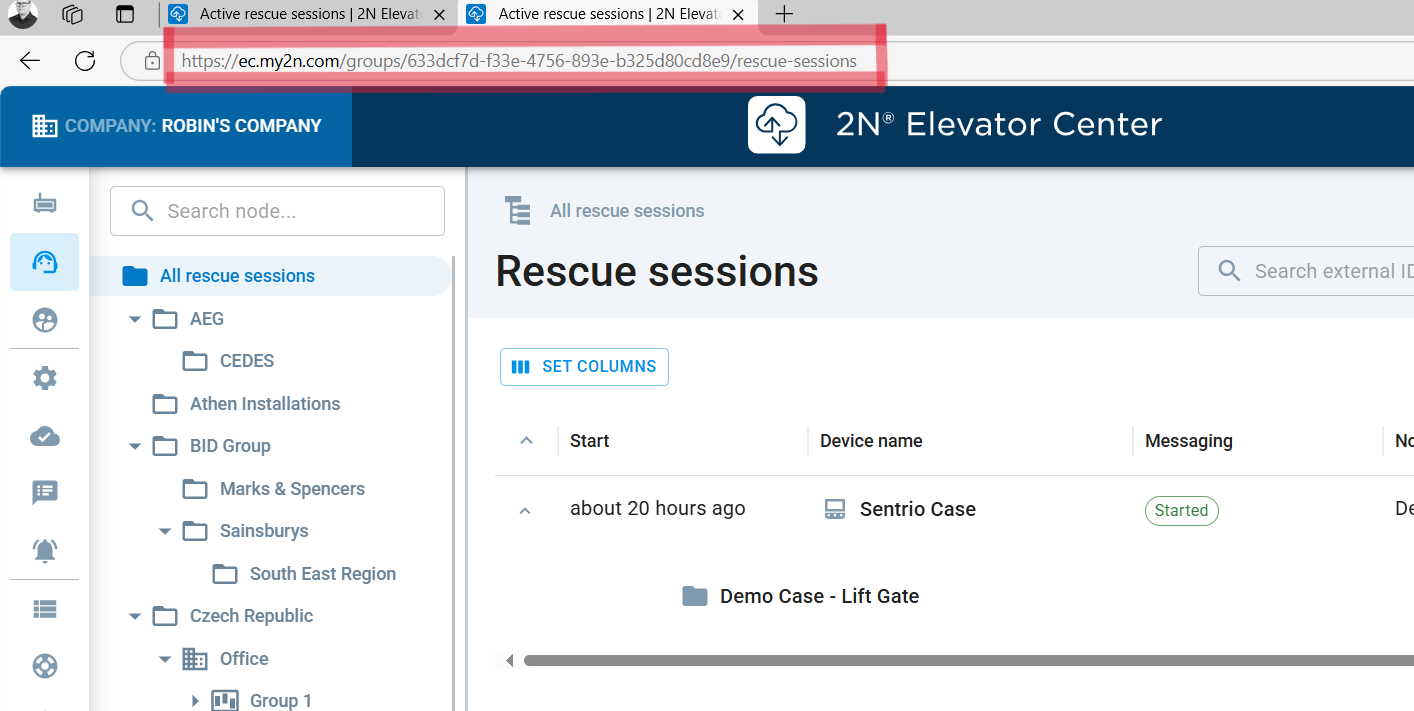
 – Rescue sessions – zobrazuje seznam aktuálně probíhajících alarmových volání.
Mezi alarmovými voláními je možné vyhledávat podle umístění, jména nebo ID zařízení. Sekce také umožňuje vybrat si, jaké sloupce, resp. informace o alarmovém volání se v této sekci budou zobrazovat.
Tip
Pro rychlé vyhledání konkrétního zařízení je možné použít URL. Je doporučeno si jej uložit.
Každá složka má své Group ID, podle kterého se v ní dá za pomocí URL vyhledávat.
URL při kliknutí na danou složku může vypadat např.: „https://ec.my2n.com/groups/b4ec4200-2118-4271-bb74-deb537ba4b8b/rescue-sessions?search=12345“, kde:
„b4ec4200-2118-4271-bb74-deb537ba4b8b“ – Group ID složky
Je doporučeno použít Group ID nejvyšší složky, aby bylo možné vyhledávat napříč všemi složkami.
„12345“ – číslo výtahu, které je hledáno
 – Users – zobrazuje uživatele Call center company a jejich role. Company admin má možnost pomocí tlačítka přidat další uživatele a přiřadit jim jejich roli. Po založení uživatele přijde novému uživateli automatický e-mail s dočasným heslem a výzvou o přihlášení a vytvoření vlastního nového hesla.
Role uživatelů:
Company admin – uživatel s touto rolí může firmě dále zakládat a spravovat uživatelské účty. Pouze Company admin může v sekci Chat messages zprávy přidávat, odebírat a editovat.
Specialist – uživatel s touto rolí má oproti Company adminu omezená práva:
nemůže zakládat a spravovat uživatelské účty, pouze upravovat svůj
nemá přístup do sekce Partner API security keys
Operator – uživatel s touto rolí by měl přijímat alarmová volání. Pro zjednodušení orientace v systému má k dispozici sekce Rescue sessions, Chat messages (bez možnosti editace zpráv), Users (s možností upravovat pouze svůj uživatelský účet) a History rescue sessions.
 – Configuration Templates – nově přidaná zařízení se konfigurují automaticky podle nahrané šablony. Novou šablonu pro již přidaná zařízení lze použít pro jednotlivá zařízení nebo hromadně.
 – Device type firmware settings – možnost nastavení specifického firmwaru pro vybraný typ zařízení. Umožňuje aktivovat/deaktivovat automatický upgrade firmwaru. Nově přidané zařízení do 2N Elevator Center bude aktualizováno na specifickou verzi firmwaru, pokud je vybrána.
 – Chat messages – zobrazuje uložené přednastavené zprávy. Zprávy je zde možné také upravovat či vytvářet nové. Bližší informace viz Jak zadat přednastavené zprávy a jejich jazykové mutace.
 – Notification center – možnost odesílání e-mailových upozornění pro definované události a vybraná zařízení (pro node nebo složku).
 – Bulk actions – možnost hromadných akcí pro vybraná zařízení, např. aktualizace firmwaru, úprava konfigurace, restart zařízení apod.
 – History rescue sessions – zobrazuje ukončená alarmová volání. Sloupec Messaging zobrazuje, zda byla v průběhu alarmového volání využita textová komunikace.
Mezi alarmovými voláními je možné vyhledávat podle umístění, jména nebo ID zařízení. Sekce také umožňuje vybrat si, jaké sloupce, resp. informace o alarmovém volání se v této sekci budou zobrazovat.
 – Partner API security keys