Despliegue de 2N Fortis con 2N Access Commander y Fortis Commander
Este artículo de FAQ describe la inicialización y el despliegue de los cilindros y manetas 2N Fortis (también conocidos como cerraduras electrónicas 2N) y su configuración con 2N Access Commander.
Esta solución tiene los siguientes requisitos previos:
- 2N Access Commander versión 3.5 o superior
- Al menos un dispositivo con 2N OS ejecutando la versión de FW 2.50+ o 3.0+ o posterior, con un lector de tarjetas RFID compatible (compatible con MIFARE ® DESFire® EV1/EV2/EV3) conectado también a 2N Access Commander.
- Para la configuración, se requiere el Lector de tarjetas RFID externo 125kHz + 13.56MHz con NFC (USB) (referencias 9137424E o 9137421E) y el controlador USB externo (1.8.0 o superior).
- También es necesario disponer de un ordenador (portátil) equipado con Bluetooth y sistema operativo Microsoft Windows (versión recomendada 10+).
Información adicional útil:
- Las tarjetas compatibles son las tarjetas RFID MIFARE ® DESFire® EV1/EV2/EV3.
- 2N suministra tarjetas/llaveros RFID MIFARE ® DESFire® EV3 4K (referencias 11202601 y 11202602).
- Una sola tarjeta de acceso RFID de 2N puede utilizarse para acceder hasta a 90 puertas con cerraduras electrónicas 2N, dependiendo del número de perfiles temporales aplicados. No obstante, los cilindros y manetas 2N Fortis pueden agruparse para que la tarjeta de acceso RFID de 2N se utilice en más accesos. Puede encontrar más información en este artículo de FAQ.
- Si se supera la capacidad de memoria de la tarjeta, la escritura de datos en la misma fallará. Se registrará un evento de fallo de escritura en el registro de acceso del sistema.
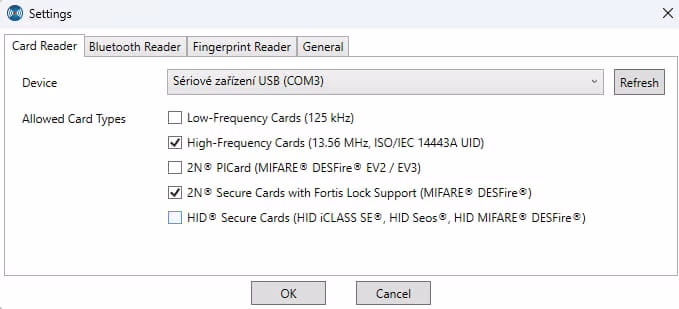
Asegúrese de tener conectado el lector de tarjetas RFID externo, instalado el controlador 2N para lectores USB externos y configurado con al menos los siguientes ajustes:
¿Dónde se almacenan las credenciales?
A diferencia de los dispositivos IP con 2N OS, donde las credenciales de acceso se almacenan en el propio dispositivo, las credenciales de acceso se almacenan en las tarjetas MIFARE ® DESFire® como una lista de manetas o cilindros permitidos.
¿Cómo se realizan las actualizaciones de los derechos de acceso?
La información de las tarjetas de usuario se construye y actualiza al pasar la tarjeta por un lector RFID de un dispositivo con 2N OS para el cual la tarjeta esté autorizada; por lo tanto, debe utilizarse al menos un dispositivo con 2N OS que tenga un lector RFID compatible.
Para actualizar la información en las tarjetas, los usuarios deben estar autorizados para ese dispositivo 2N OS en concreto.
Tabla de contenidos del artículo:
Configuración de 2N Access Commander para cerraduras electrónicas 2N
Configuración de dispositivos 2N Fortis en 2N Access Commander
Configurar cada cerradura electrónica 2N de su instalación
Configuración de 2N Fortis Commander
Permitir el acceso a cada cerradura en 2N Access Commander
Programar tarjetas de usuario y asignarlas a usuarios
Programar tarjetas de mantenimiento adicionales
Configuración de 2N Access Commander para cerraduras electrónicas 2N
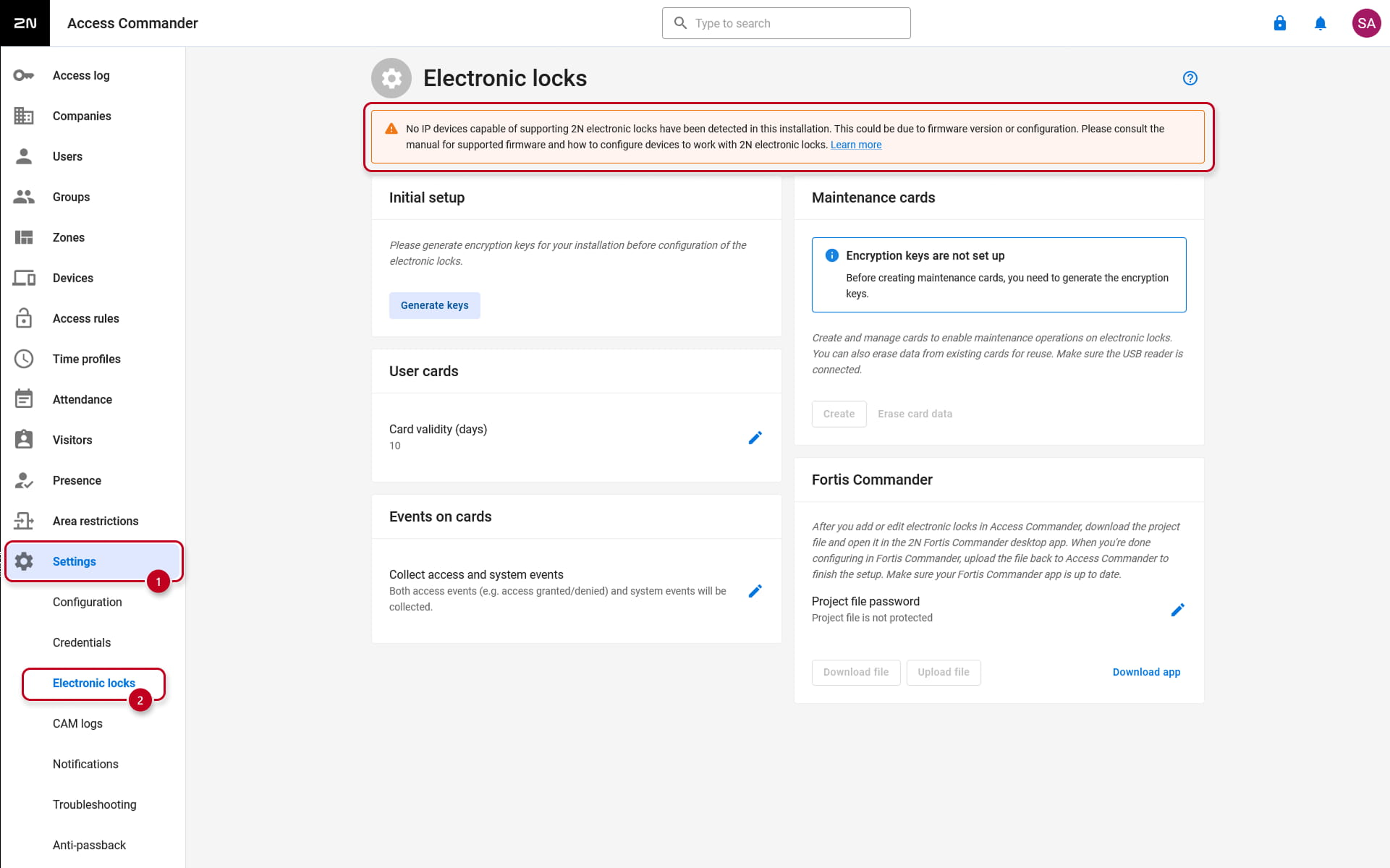
Vaya a la sección "Configuración -> Cerraduras electrónicas" de la interfaz web de 2N Access Commander.
Si no hay dispositivos IP compatibles con las cerraduras electrónicas 2N conectados a 2N Access Commander, se mostrará un mensaje.
Añadir un dispositivo IP con 2N OS compatible a Access Commander
Cuando se añade un dispositivo IP con 2N OS compatible a 2N Access Commander, también se mostrará un mensaje indicando que el dispositivo no está configurado.
Esto se debe a que las claves de cifrado aún no se han generado en 2N Access Commander.
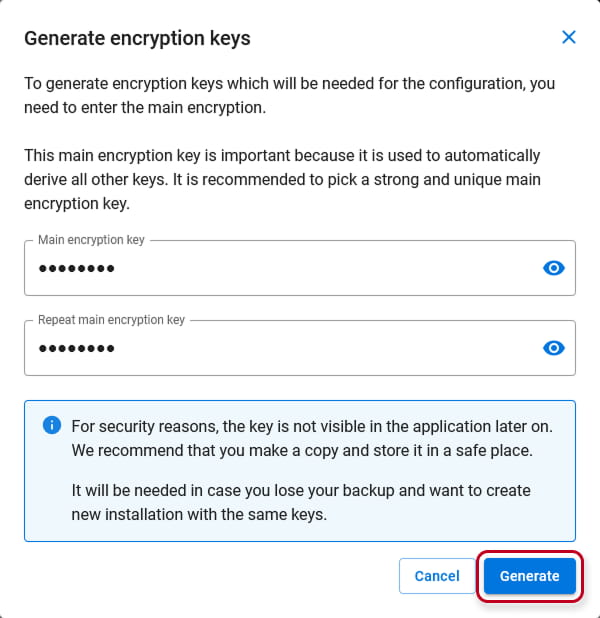
Haga clic en el botón "Generar claves", seleccione y confirme una Clave de cifrado principal y continúe haciendo clic en el botón "Generar".
Tenga en cuenta que la clave de cifrado principal no será visible en la aplicación más adelante. Recomendamos hacer una copia de la clave seleccionada y guardarla en un lugar seguro.
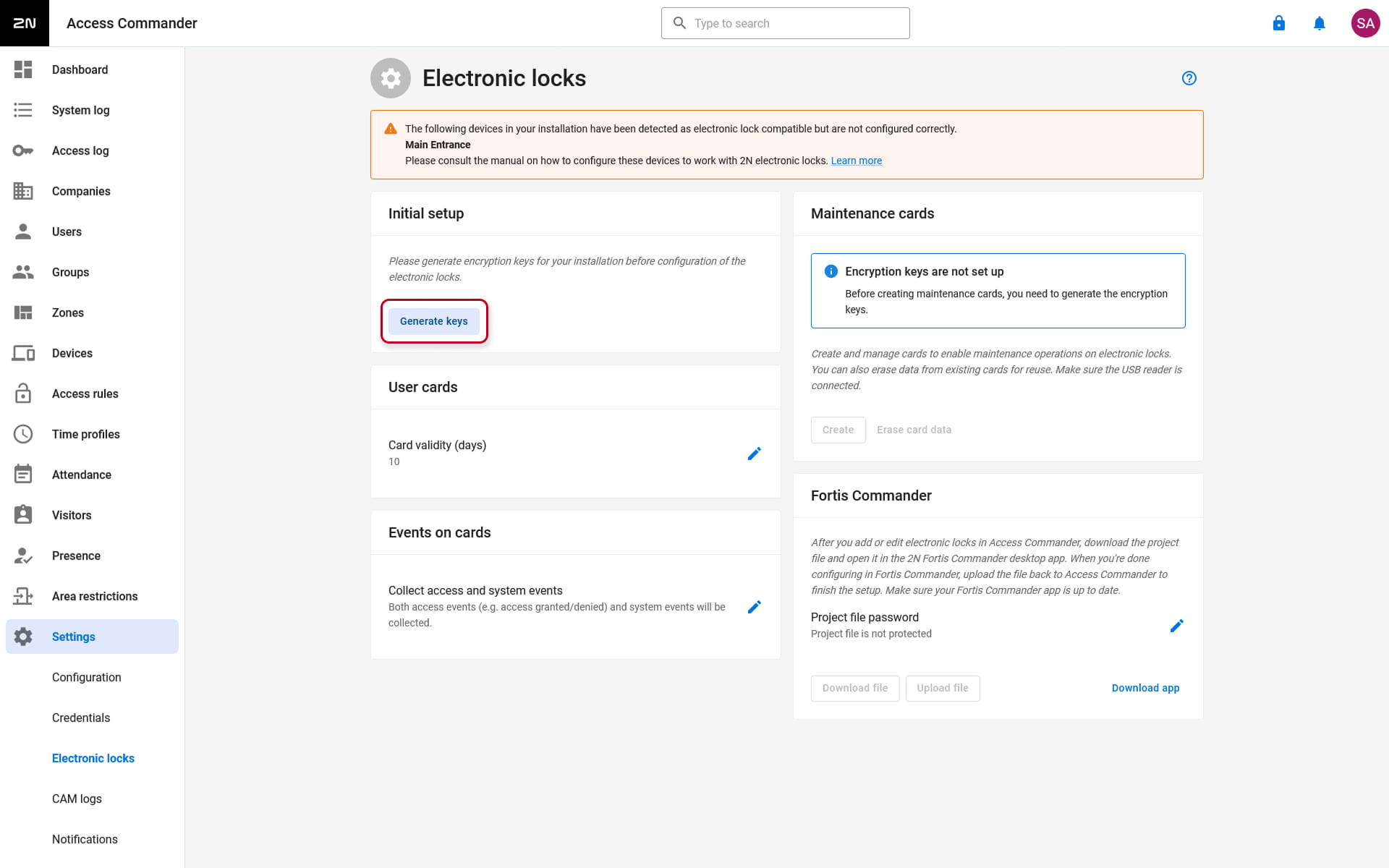
Tras generar la clave, el mensaje sobre la configuración del dispositivo IP 2N OS debería desaparecer, y debería mostrarse un mensaje indicando que las claves de cifrado se han configurado (si el mensaje no desaparece, actualice la página).
Verifique el dispositivo IP con 2N OS si el mensaje sigue apareciendo
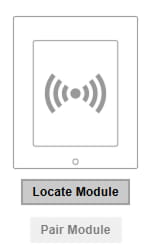
En caso de que el mensaje no desaparezca transcurrido un tiempo o tras refrescar la página, visite la propia página de configuración de ese dispositivo 2N OS concreto y vaya a la sección Hardware - Extensores (o Lector de tarjetas).
El botón "Emparejar" asociado al lector RFID del dispositivo debe aparecer en gris. Si no es así, haga clic en él para emparejar el lector RFID en el dispositivo.
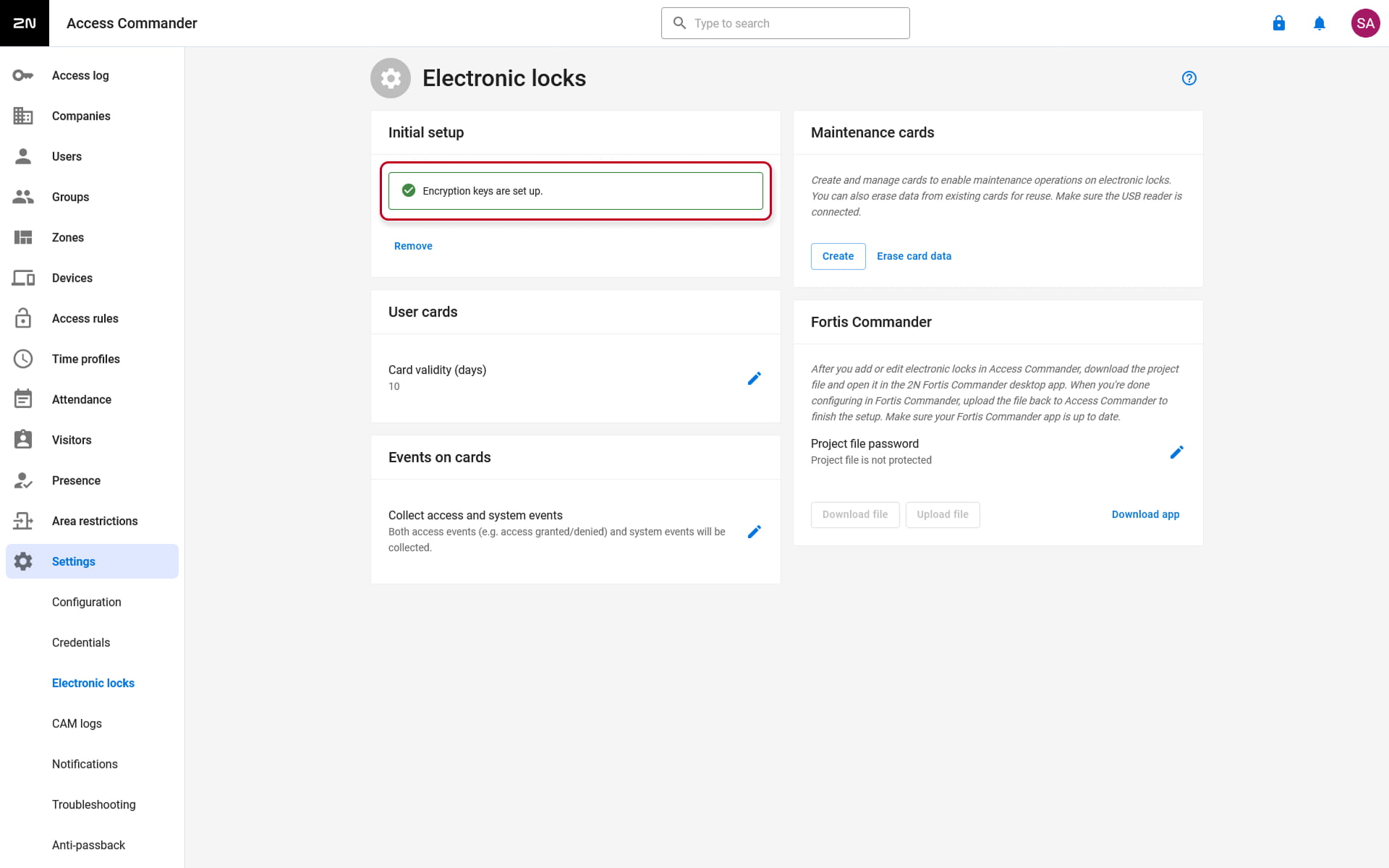
Si todo está configurado correctamente, verá un mensaje indicando que las claves de cifrado se han establecido en 2N Access Commander.
Configuración de dispositivos 2N Fortis en 2N Access Commander
Ahora debe añadir las cerraduras electrónicas 2N como dispositivos en 2N Access Commander.
Inicialmente, solo necesita añadir una lista con los nombres para cada dispositivo 2N Fortis añadido.
Añadir la lista de cerraduras electrónicas 2N a 2N Access Commander
Vaya a la sección "Dispositivos", haga clic en el botón +Dispositivo, seleccione la opción Cerradura electrónica 2N, asigne un nombre a la cerradura y haga clic en el botón Añadir.
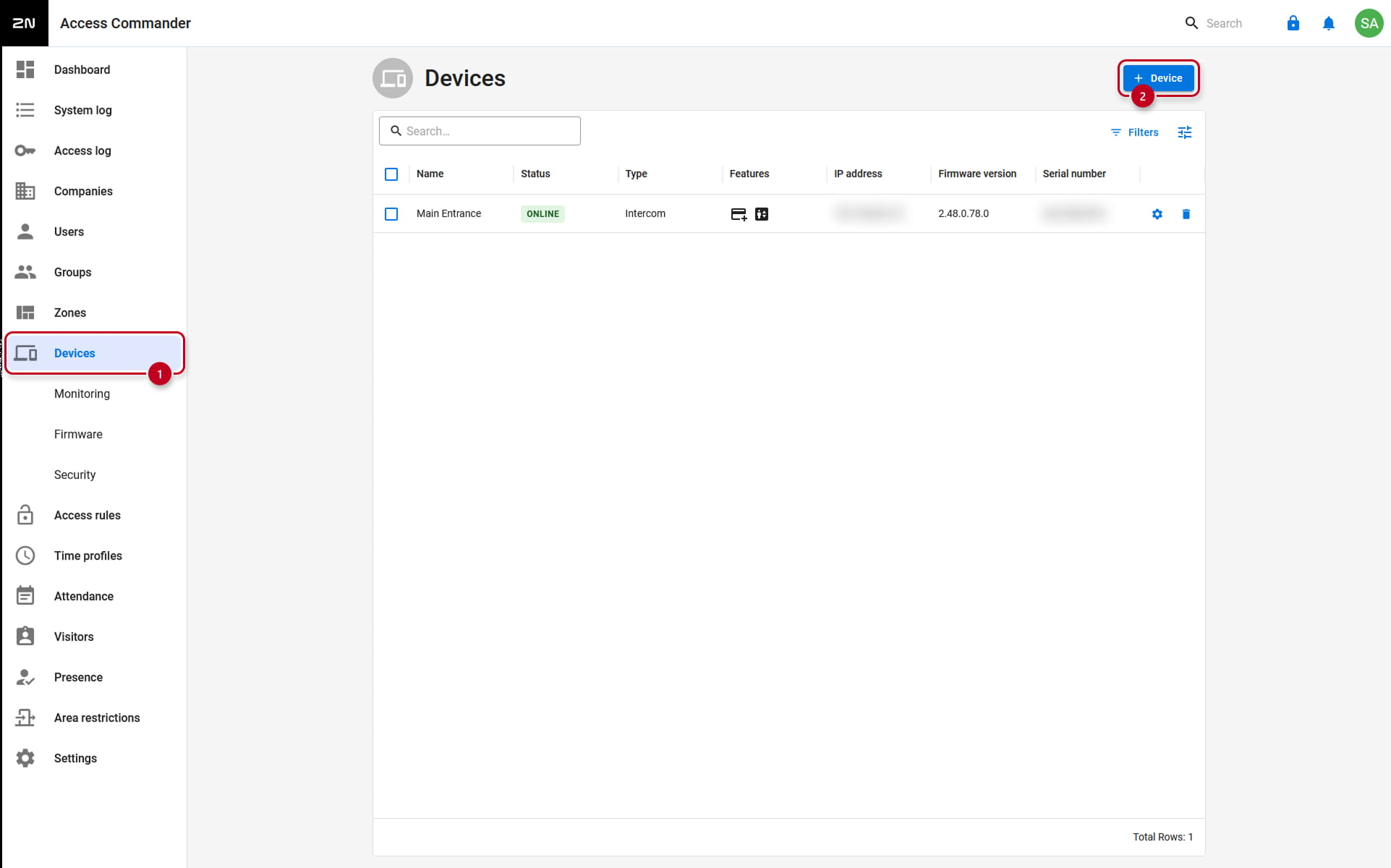
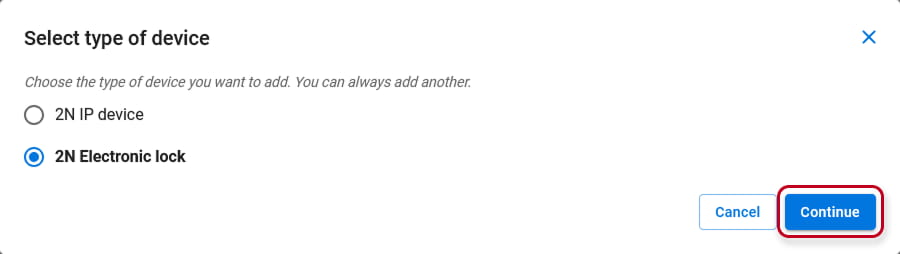
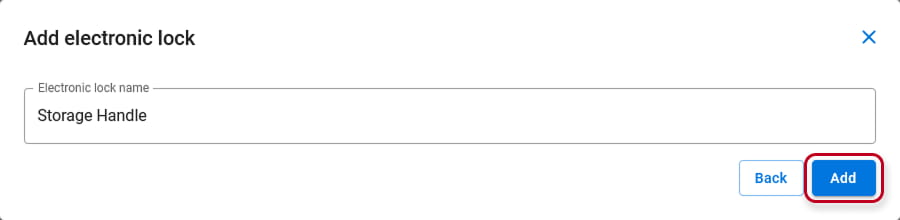
Añada todas sus cerraduras electrónicas 2N y asígneles nombres que correspondan a su ubicación de despliegue o uso.
Tras añadir las cerraduras electrónicas 2N, es posible añadir el dispositivo a la zona correcta (puede asignarse más tarde, una vez que la cerradura esté totalmente configurada).
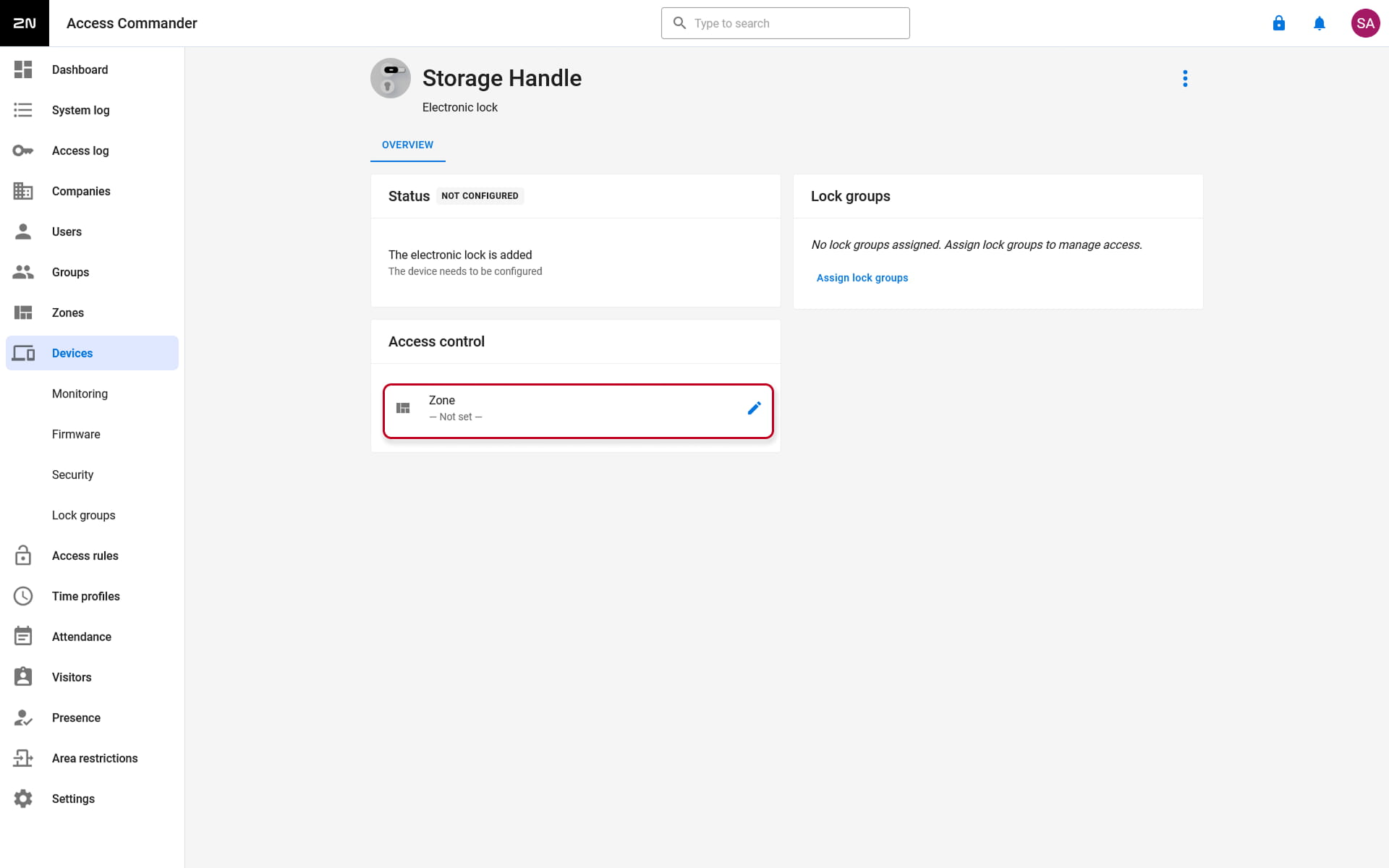
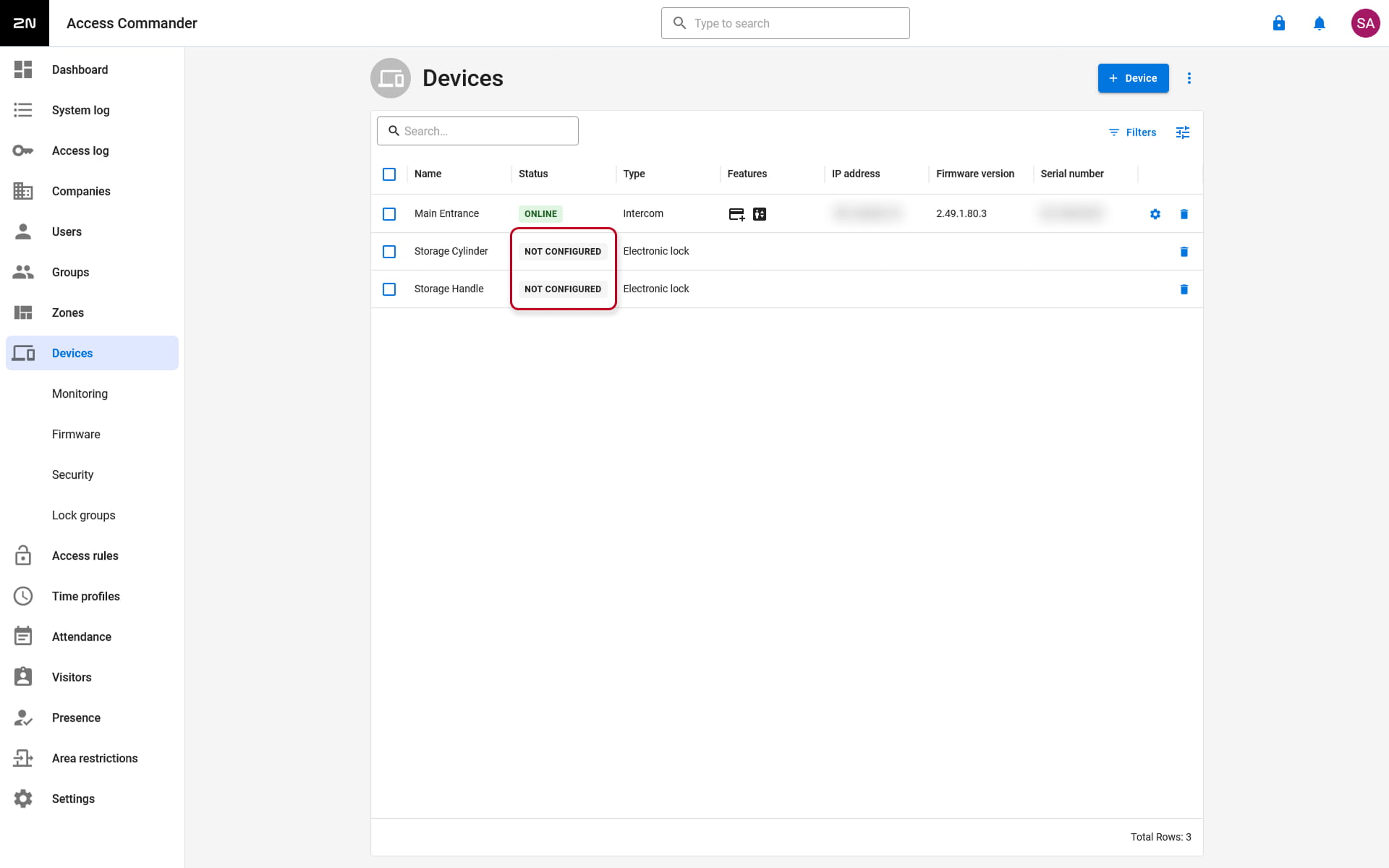
Una vez añadidas todas las cerraduras electrónicas 2N a 2N Access Commander, en la sección "Dispositivos", podrá ver que el estado de las cerraduras electrónicas 2N es NO CONFIGURADO.
Configurar cada cerradura electrónica 2N de su instalación
Para configurar completamente las cerraduras electrónicas 2N con 2N Access Commander, es necesario crear una tarjeta RFID "Lock setup & Service" y exportar un archivo de proyecto de 2N Fortis Commander que contenga la lista de todas las cerraduras electrónicas añadidas en 2N Access Commander, el cual se importará en el software 2N Fortis Commander.
Crear la tarjeta Lock setup & Service
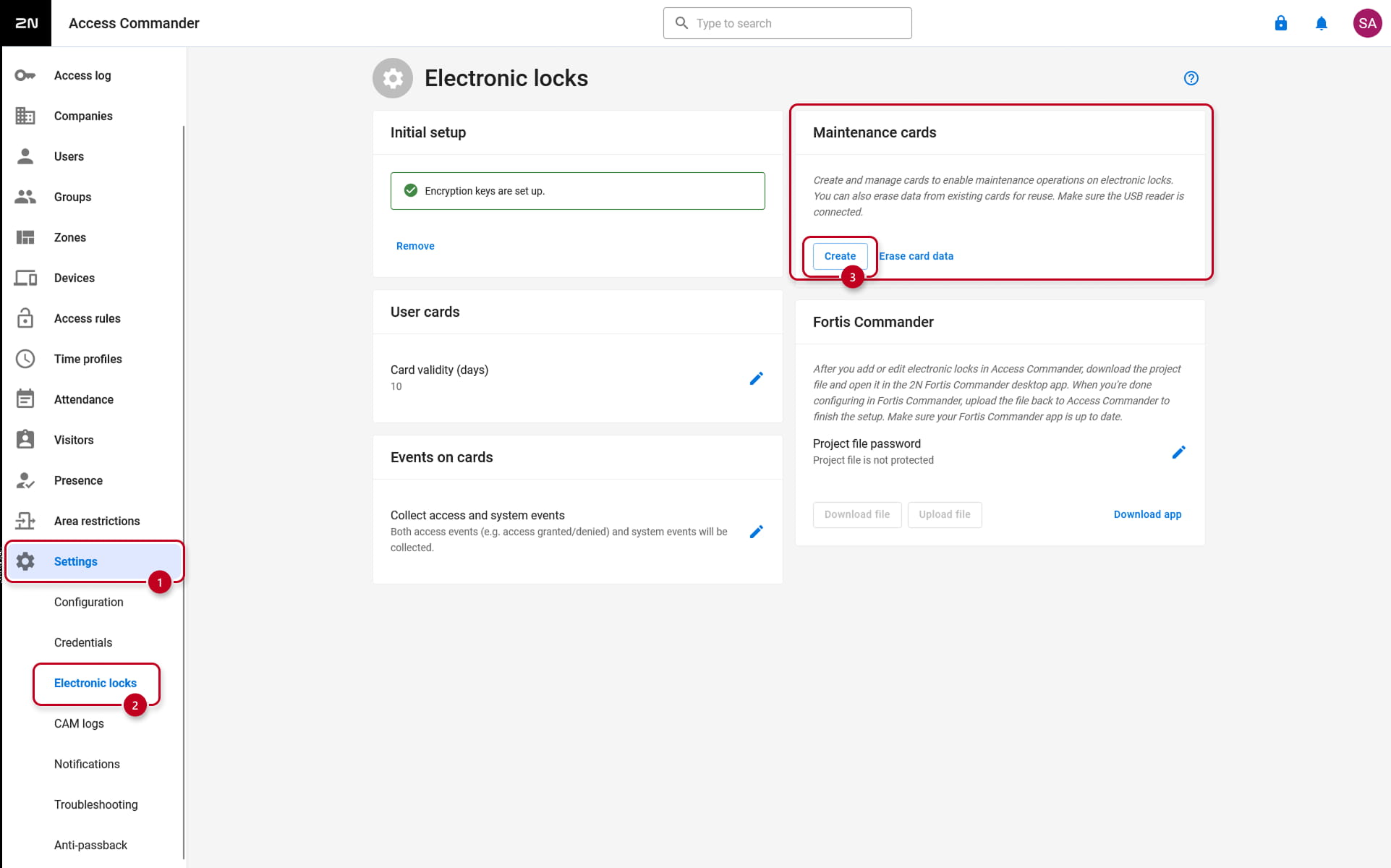
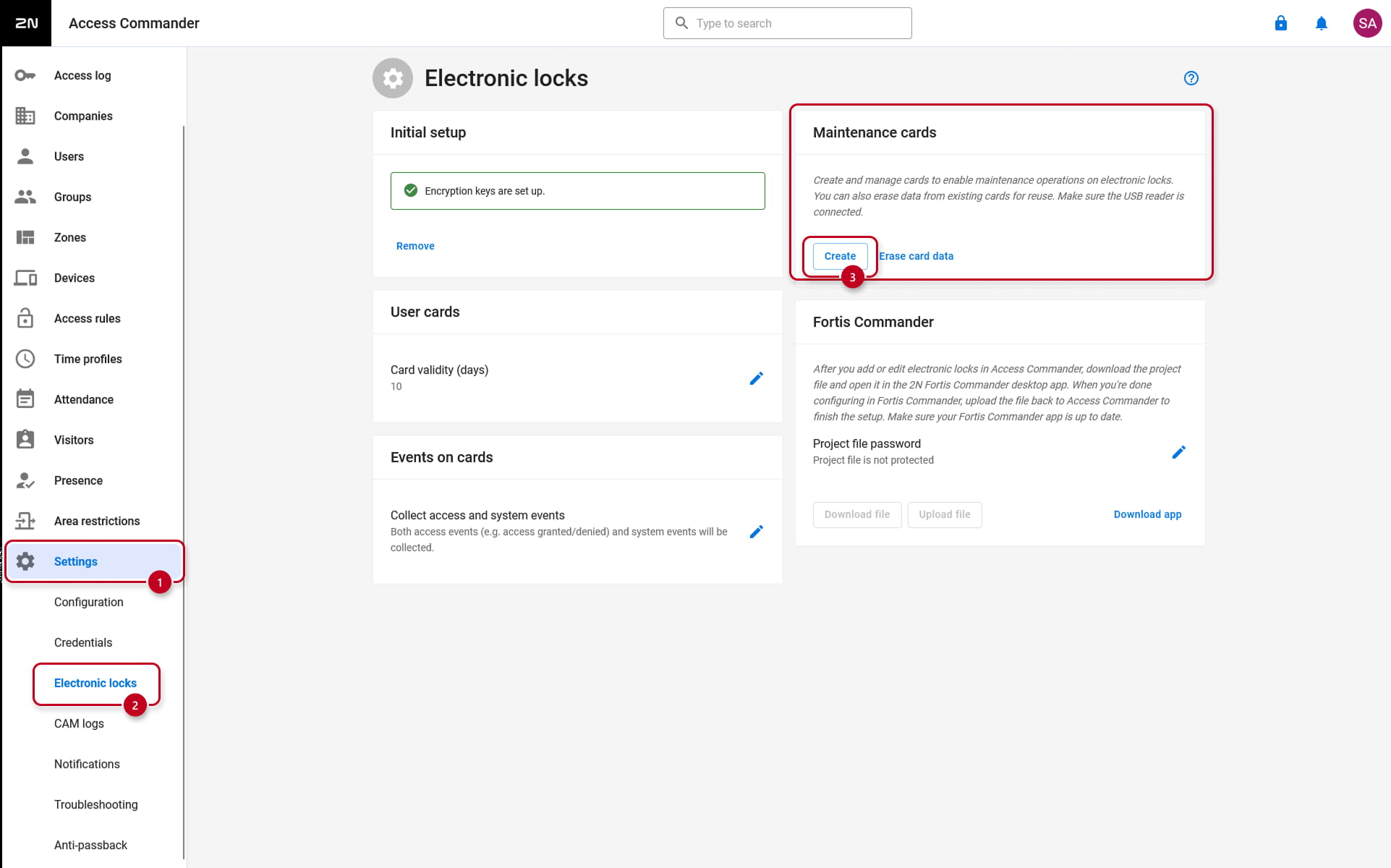
Primero, vaya a la sección "Configuración -> Cerraduras electrónicas" y haga clic en el botón Crear en la sección "Tarjetas de mantenimiento" para crear la tarjeta Lock setup & Service.
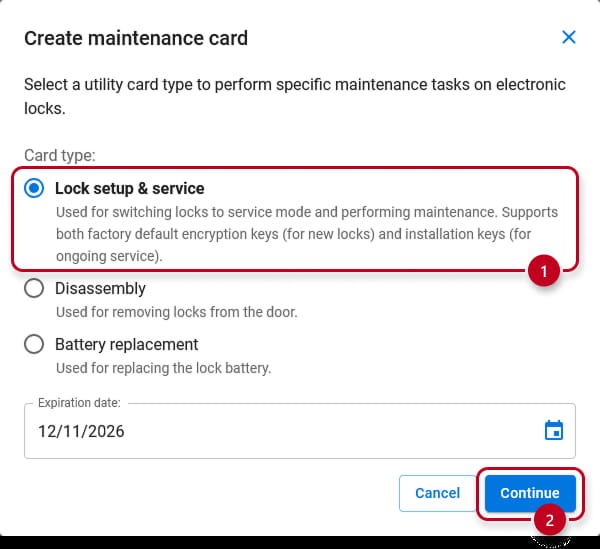
Seleccione la opción "Lock setup & Service" y la fecha de caducidad de la tarjeta, y haga clic en Continuar.
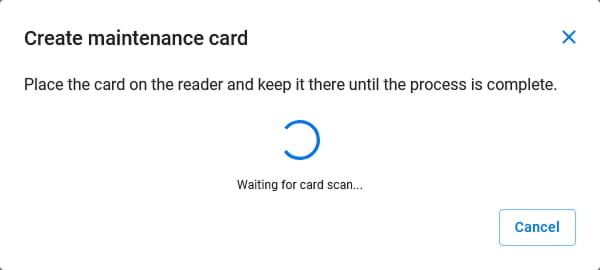
Coloque la tarjeta MIFARE ® DESFire® (EV1, EV2 o EV3) en el lector de tarjetas USB y manténgala allí hasta que el proceso se complete.
Oirá primero un tono y, poco después, una melodía procedentes del lector RFID USB externo, lo que indica que la tarjeta se ha configurado correctamente.
La ventana emergente desaparecerá automáticamente.
Asegúrese de etiquetar la tarjeta para poder identificarla más tarde.
Exportar un proyecto de 2N Fortis Commander
Primero, establezca una contraseña para el archivo de proyecto de 2N Fortis Commander.
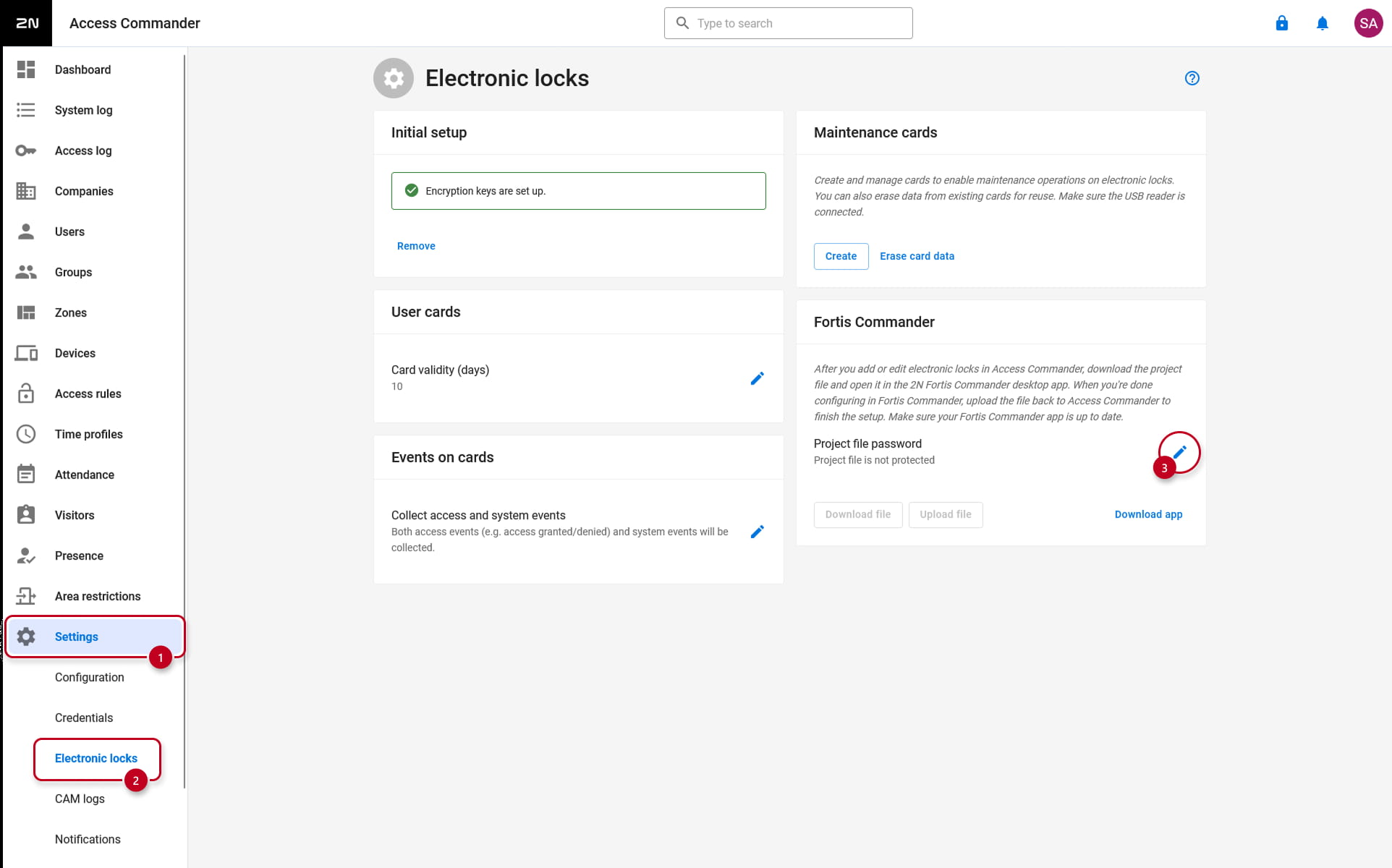
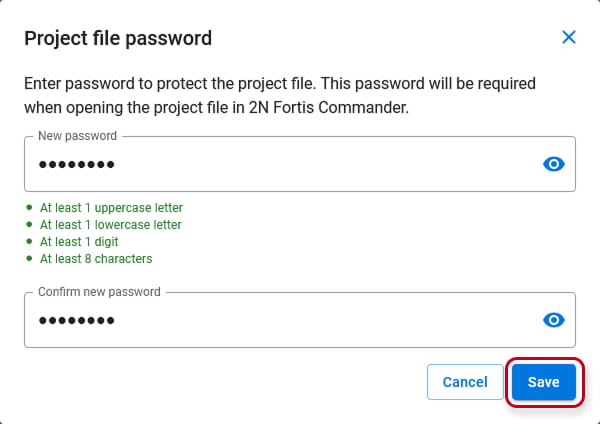
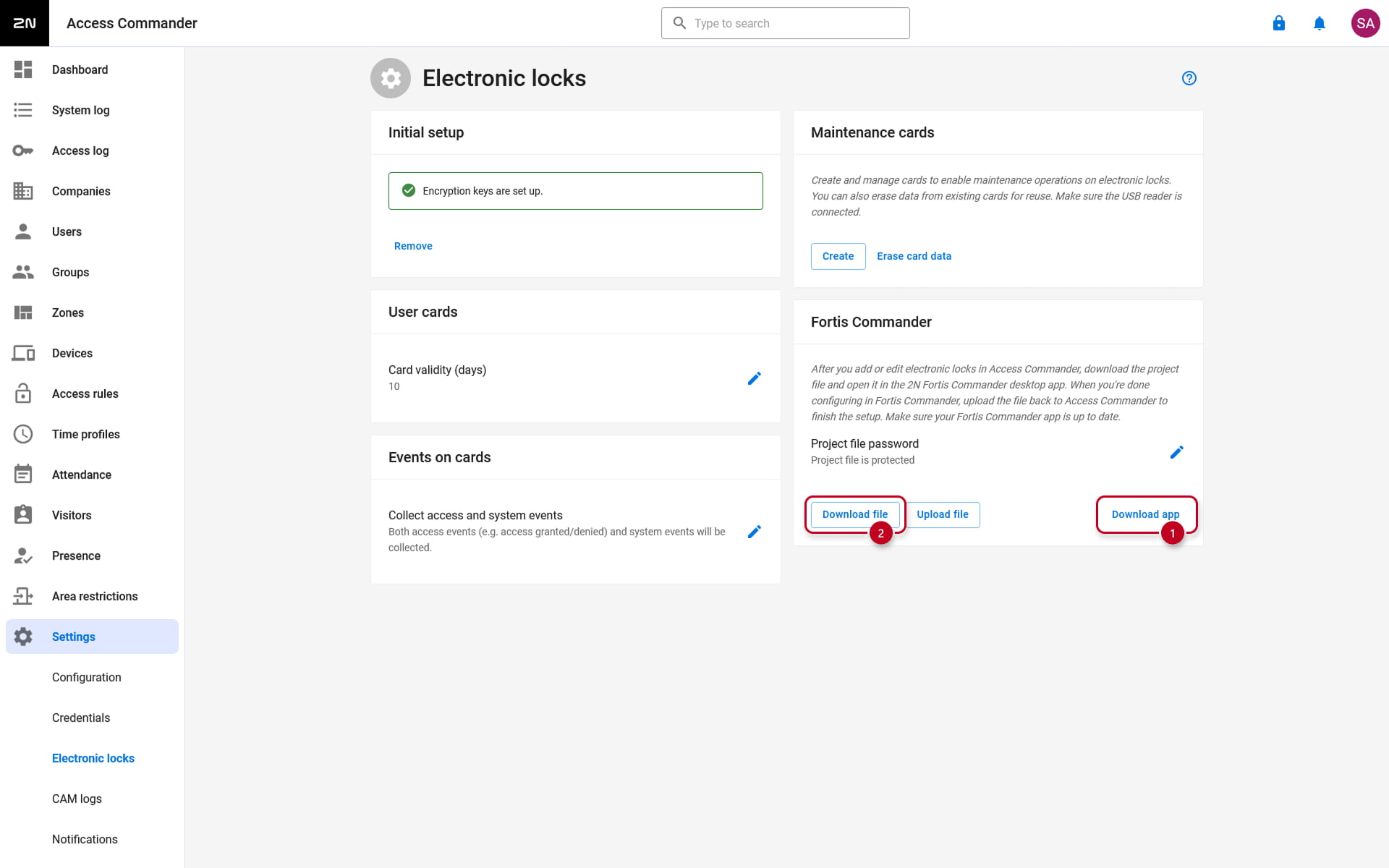
Tras configurar la contraseña, estarán disponibles las opciones para descargar 2N Fortis Commander y el archivo de proyecto.
Después de descargar el archivo de proyecto, descargue 2N Fortis Commander e instálelo en su ordenador.
Configuración de 2N Fortis Commander
Una vez instalado 2N Fortis Commander, ya es posible abrir el archivo de proyecto que descargó de 2N Access Commander en su ordenador.
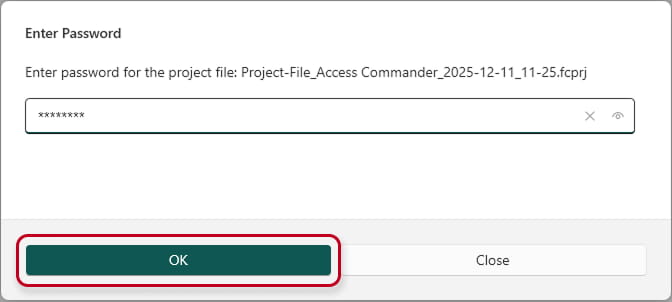
2N Fortis Commander se abrirá automáticamente y solicitará la contraseña creada en 2N Access Commander antes de que la opción de descarga del archivo de proyecto estuviera disponible.
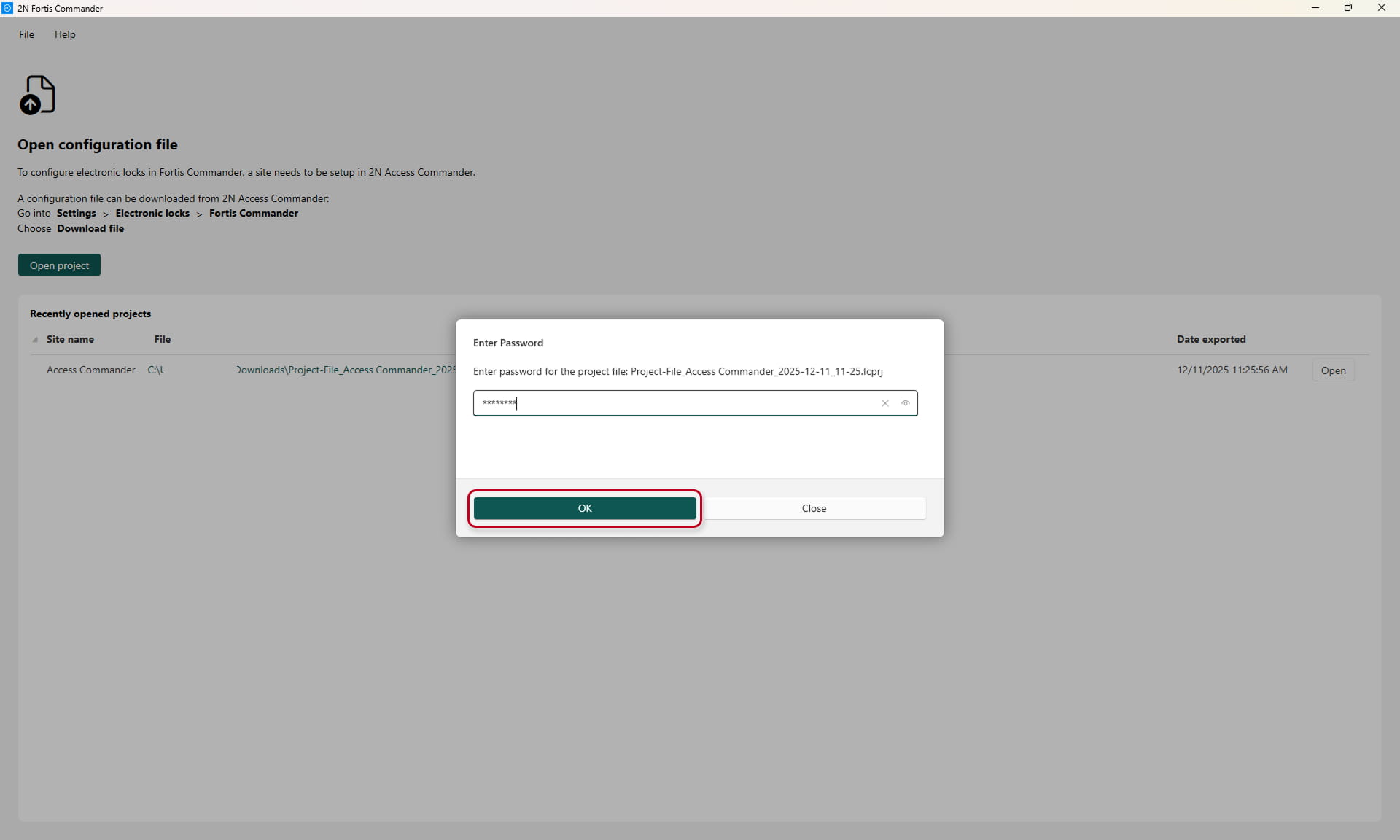
También es posible abrir el software 2N Fortis Commander instalado y seleccionar la opción "Abrir proyecto" para cargar el archivo descargado.
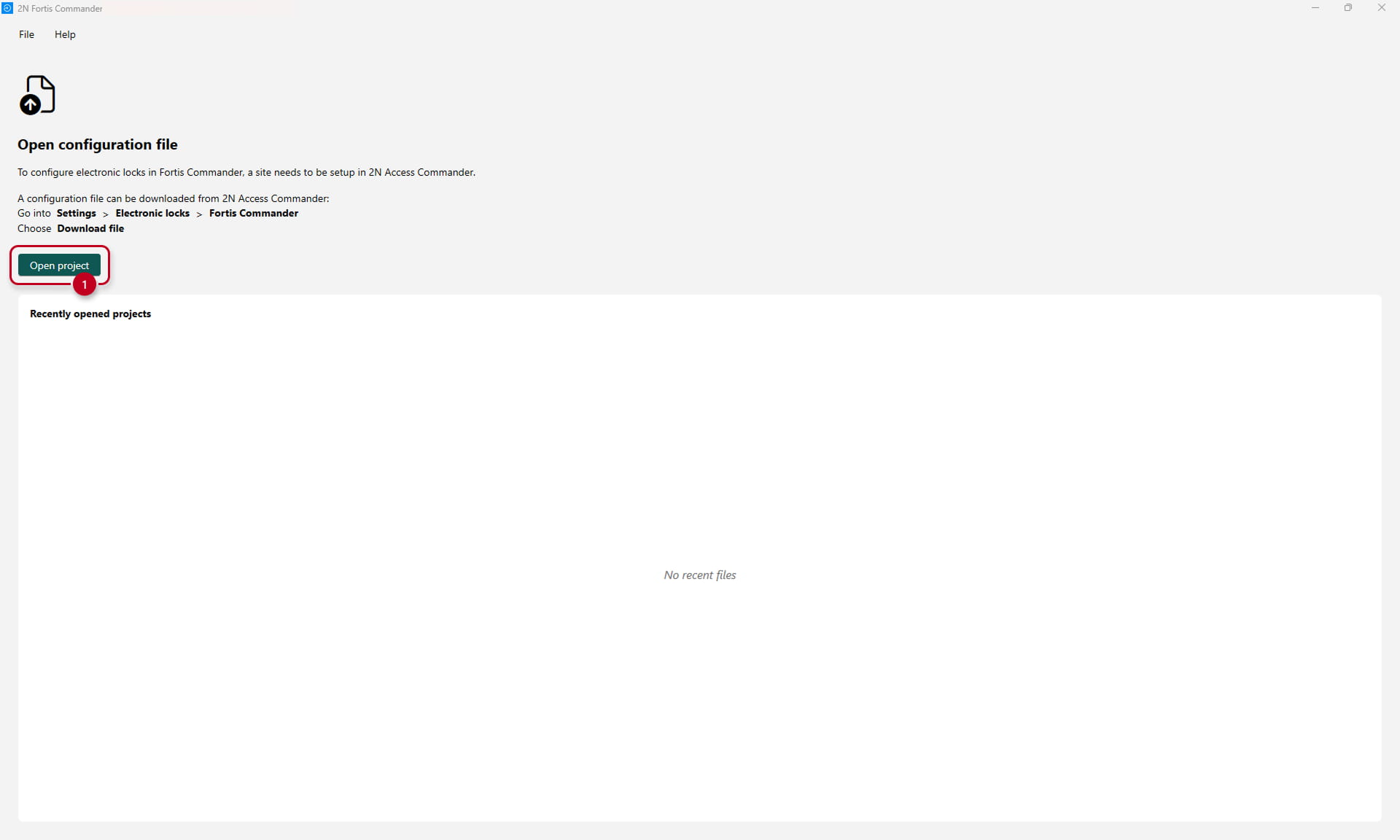
Tras seleccionar el archivo de proyecto, se le pedirá la contraseña configurada previamente en 2N Access Commander.
Ahora es necesario añadir las cerraduras electrónicas 2N Fortis a 2N Fortis Commander conectándose físicamente a ellas.
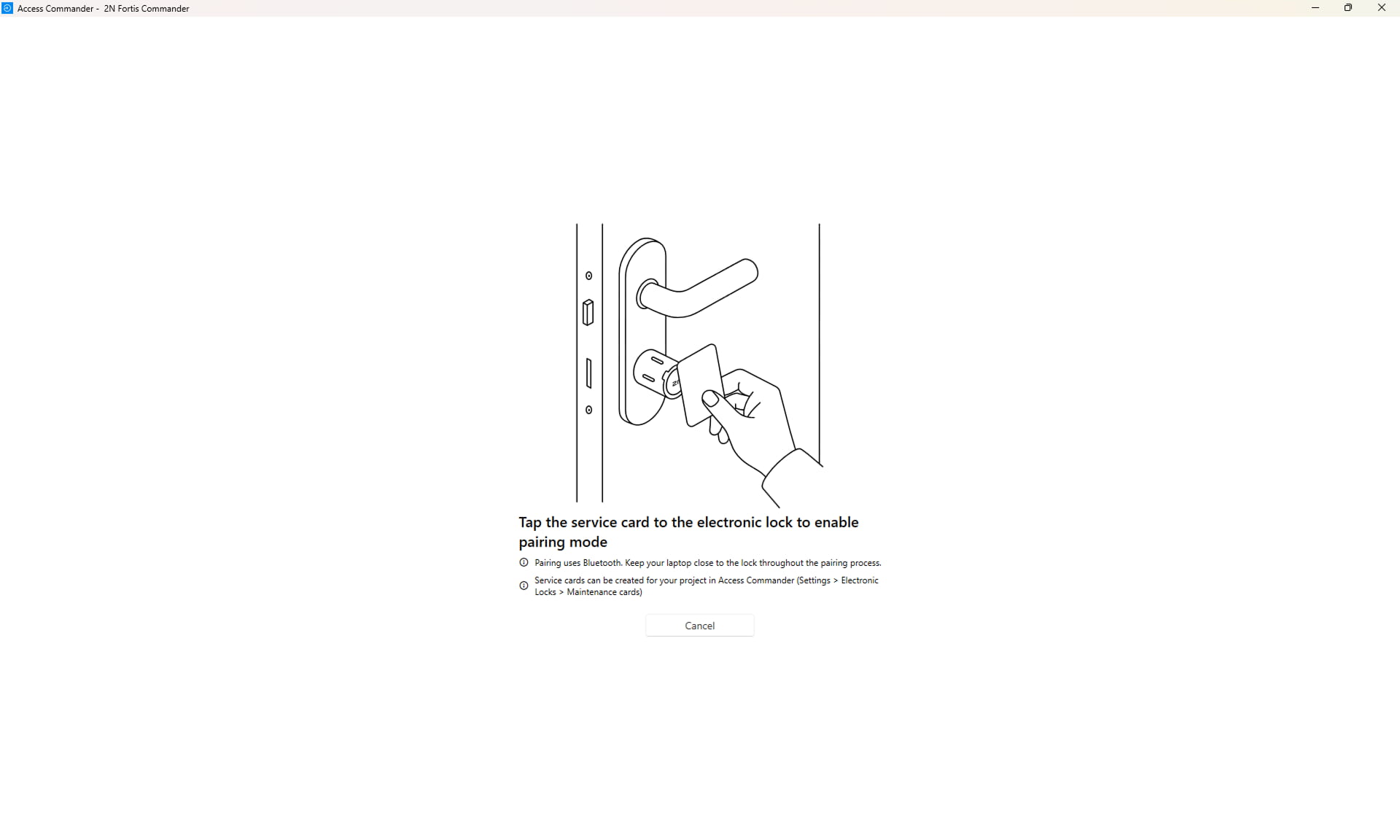
Pase la tarjeta de servicio por la cerradura electrónica para activar el modo de emparejamiento. Las luces del cilindro o maneta 2N Fortis parpadearán en azul.
El emparejamiento utiliza Bluetooth. Mantenga su portátil cerca del cilindro o maneta 2N Fortis durante todo el proceso.
Las tarjetas de servicio pueden crearse en Access Commander (Configuración > Cerraduras electrónicas > Tarjetas de mantenimiento).
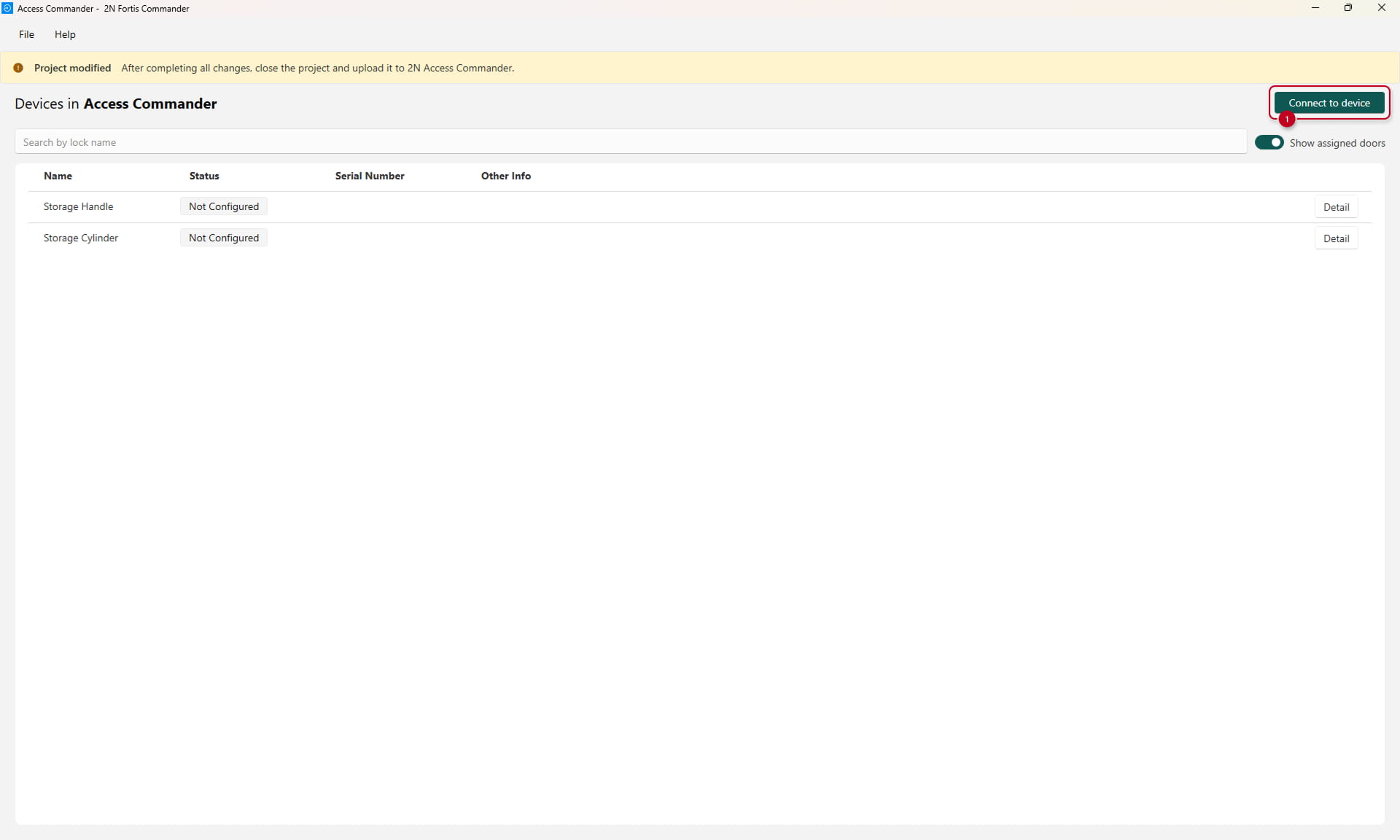
Una vez que la cerradura/maneta 2N Fortis esté emparejada y conectada con el ordenador, podrá ver los detalles del dispositivo.
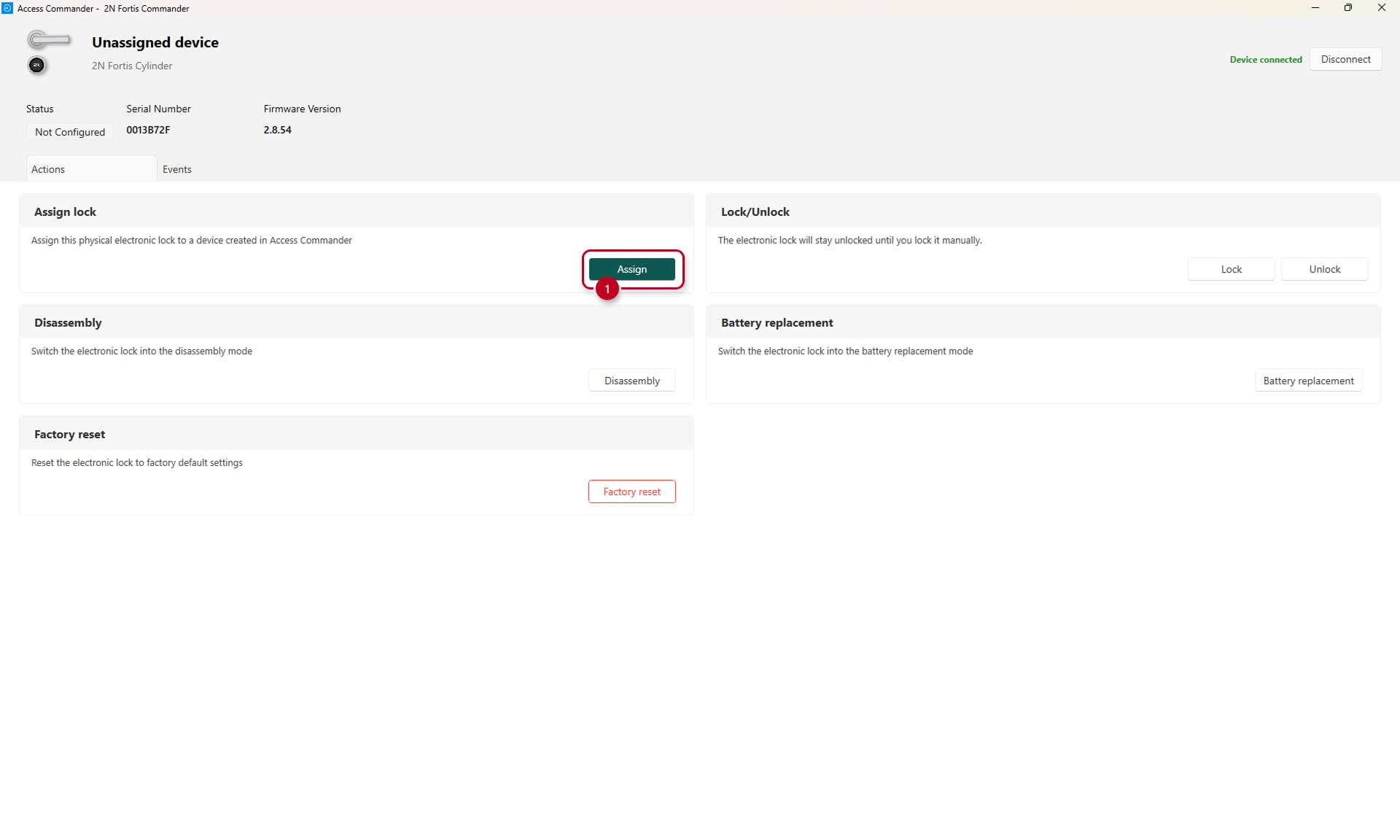
En este punto, es necesario asignar la maneta o el cilindro 2N Fortis conectado al dispositivo que se creó previamente en 2N Access Commander.
Haga clic en el botón "Asignar", seleccione el dispositivo de la lista de dispositivos 2N Fortis procedentes de 2N Access Commander y confírmelo.
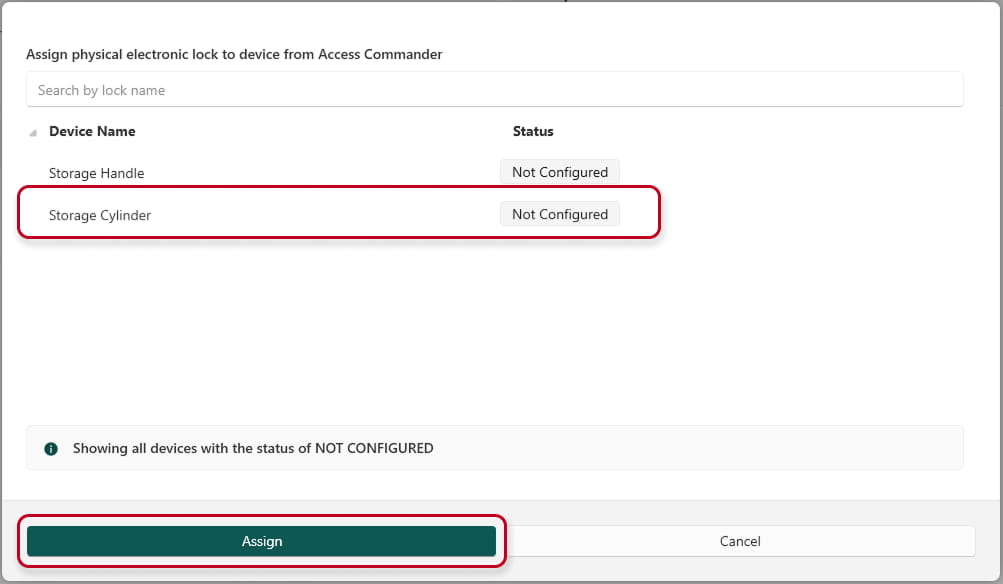
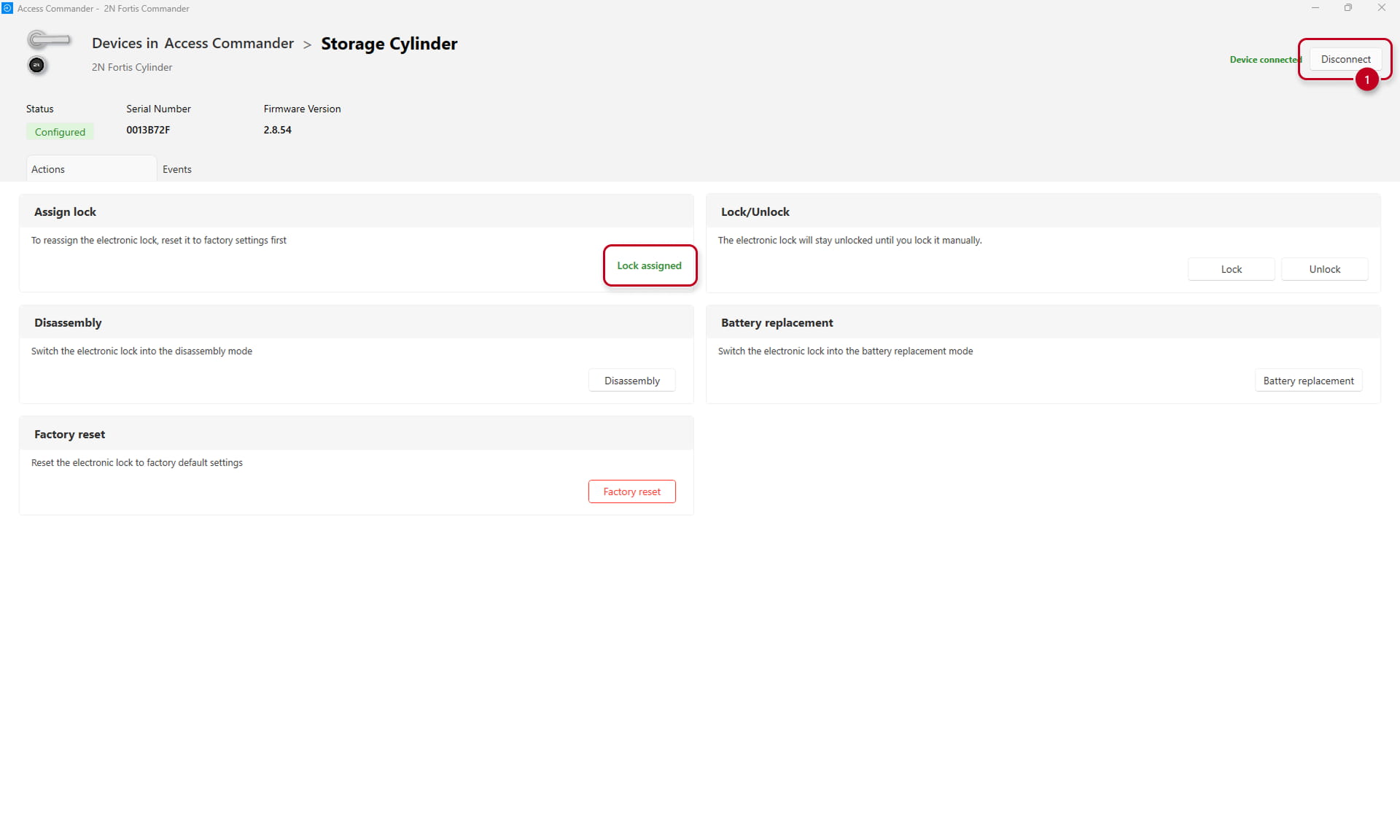
Tras asignar la cerradura, el estado cambiará a "Cerradura asignada", y será posible realizar ajustes (puede encontrar más información en este artículo de FAQ).
Una vez que el dispositivo 2N Fortis esté asignado y configurado, puede desconectarse del mismo.
Tras la desconexión, podrá ver una lista de los dispositivos 2N Fortis configurados y asignados.
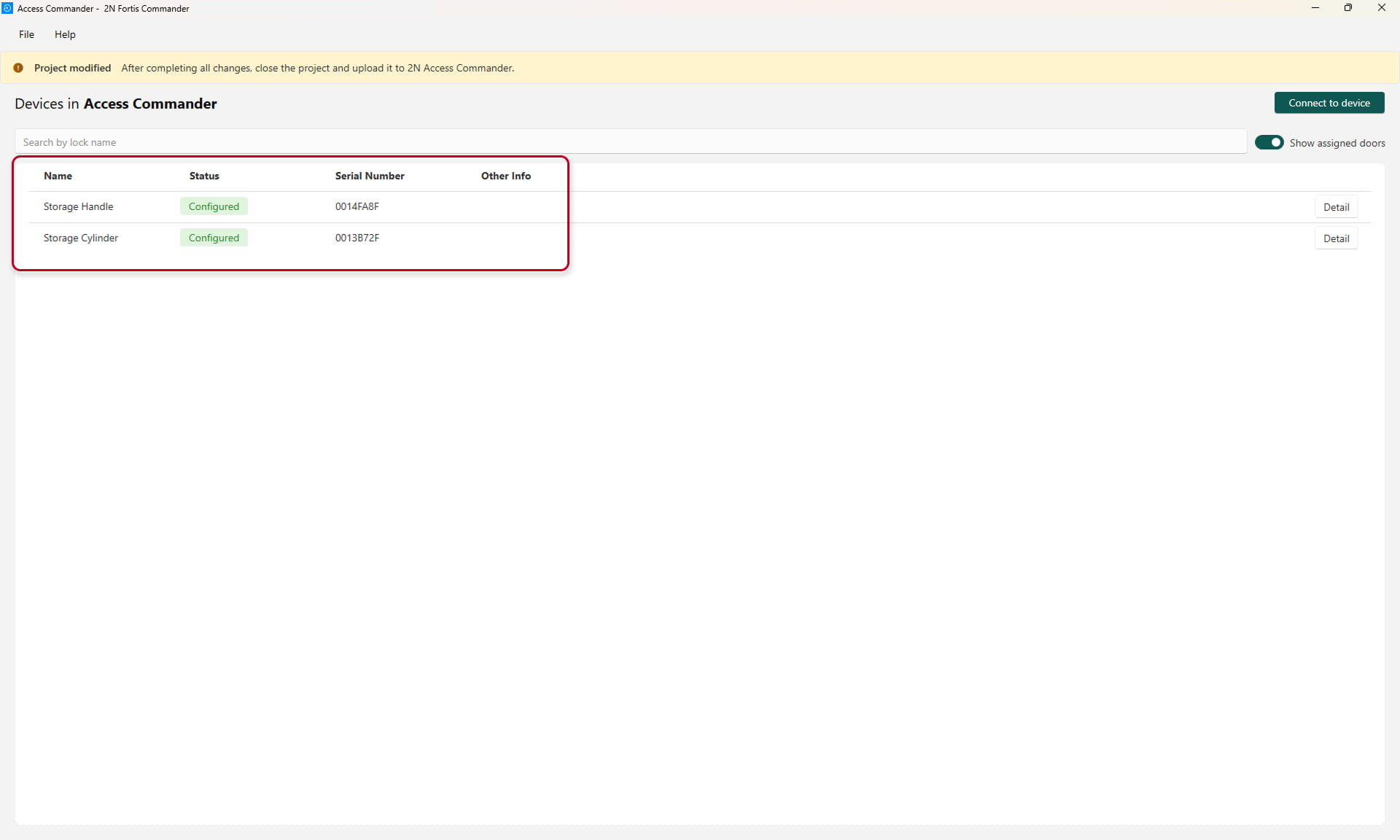
Para sincronizarlos con 2N Access Commander, simplemente cierre el proyecto y cargue el mismo archivo de proyecto de vuelta en 2N Access Commander.
Todos los cambios en 2N Fortis Commander se guardan tras cada acción.
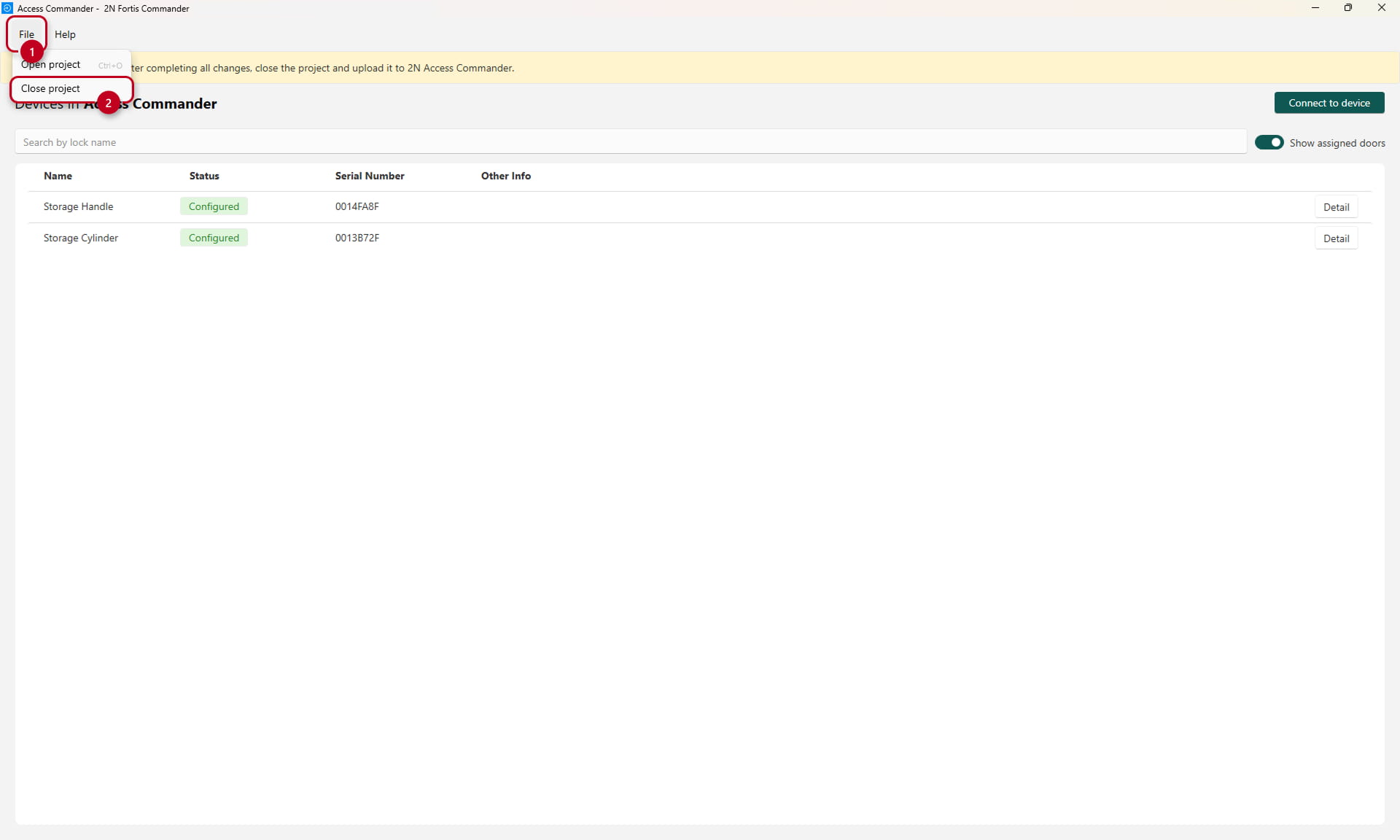
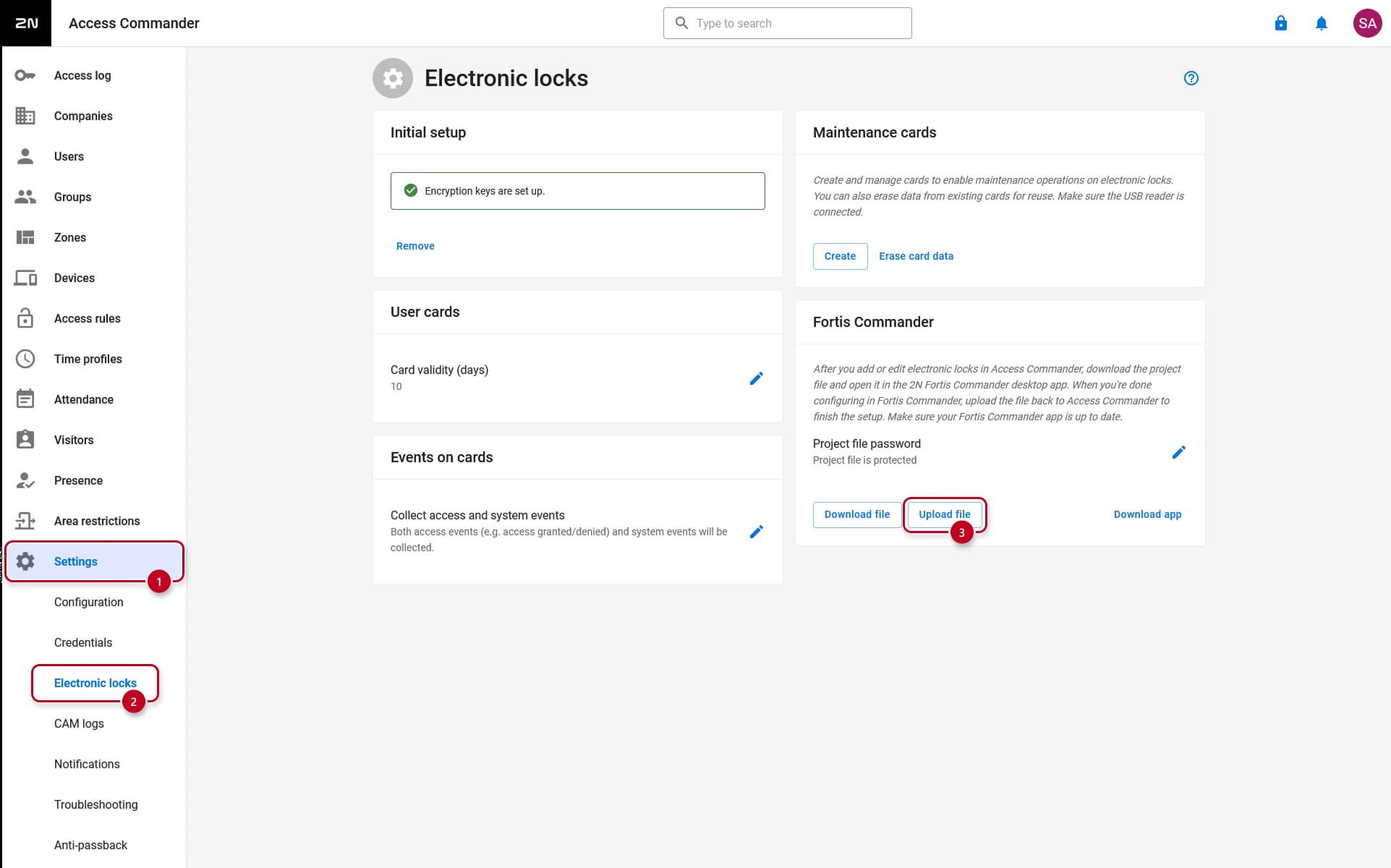
Tras importar el archivo de 2N Fortis Commander en 2N Access Commander, las cerraduras electrónicas 2N deberían aparecer como "Configuradas" en la sección "Dispositivos".
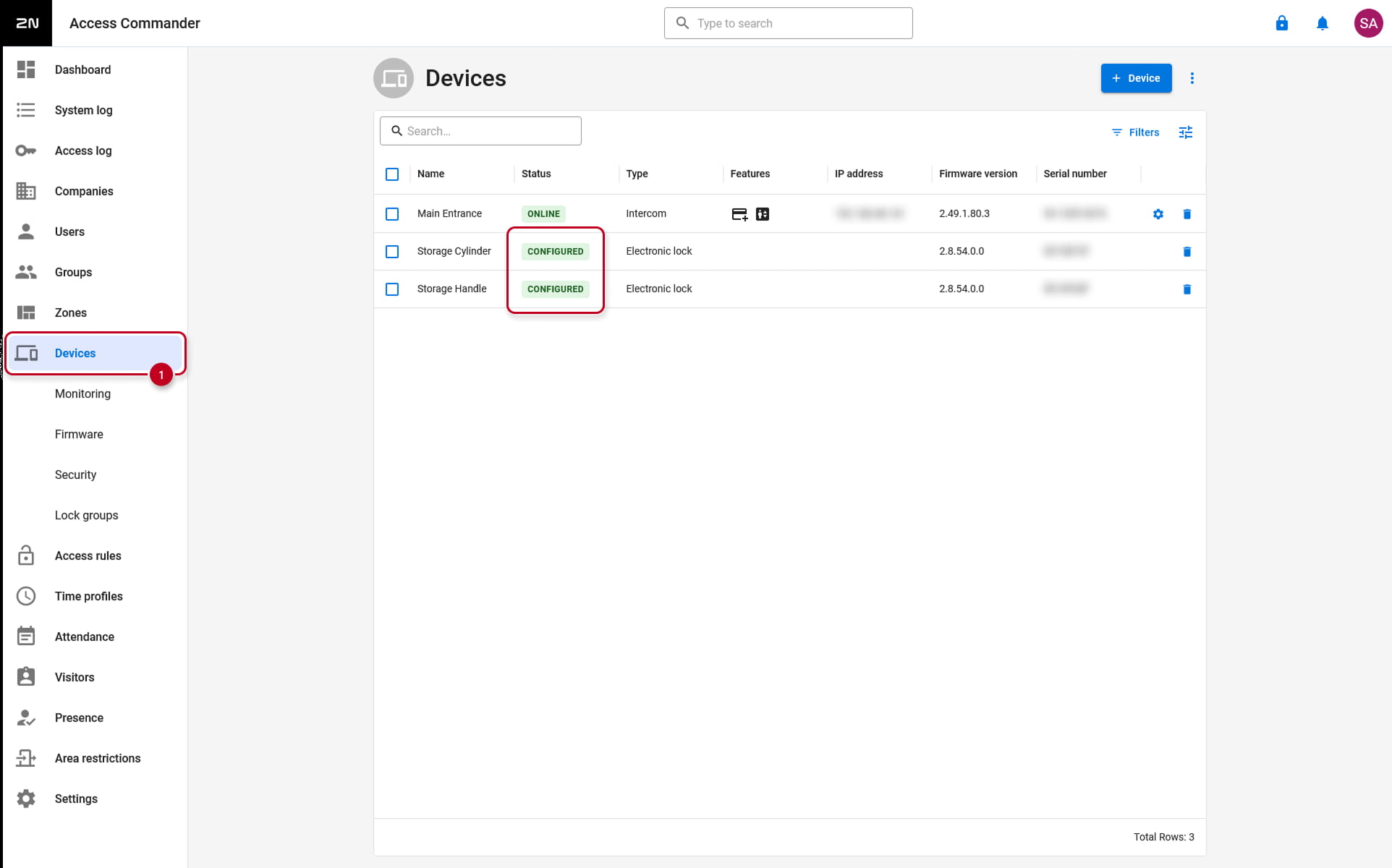
Permitir el acceso a cada cerradura en 2N Access Commander
Añadir cerraduras electrónicas 2N a zonas
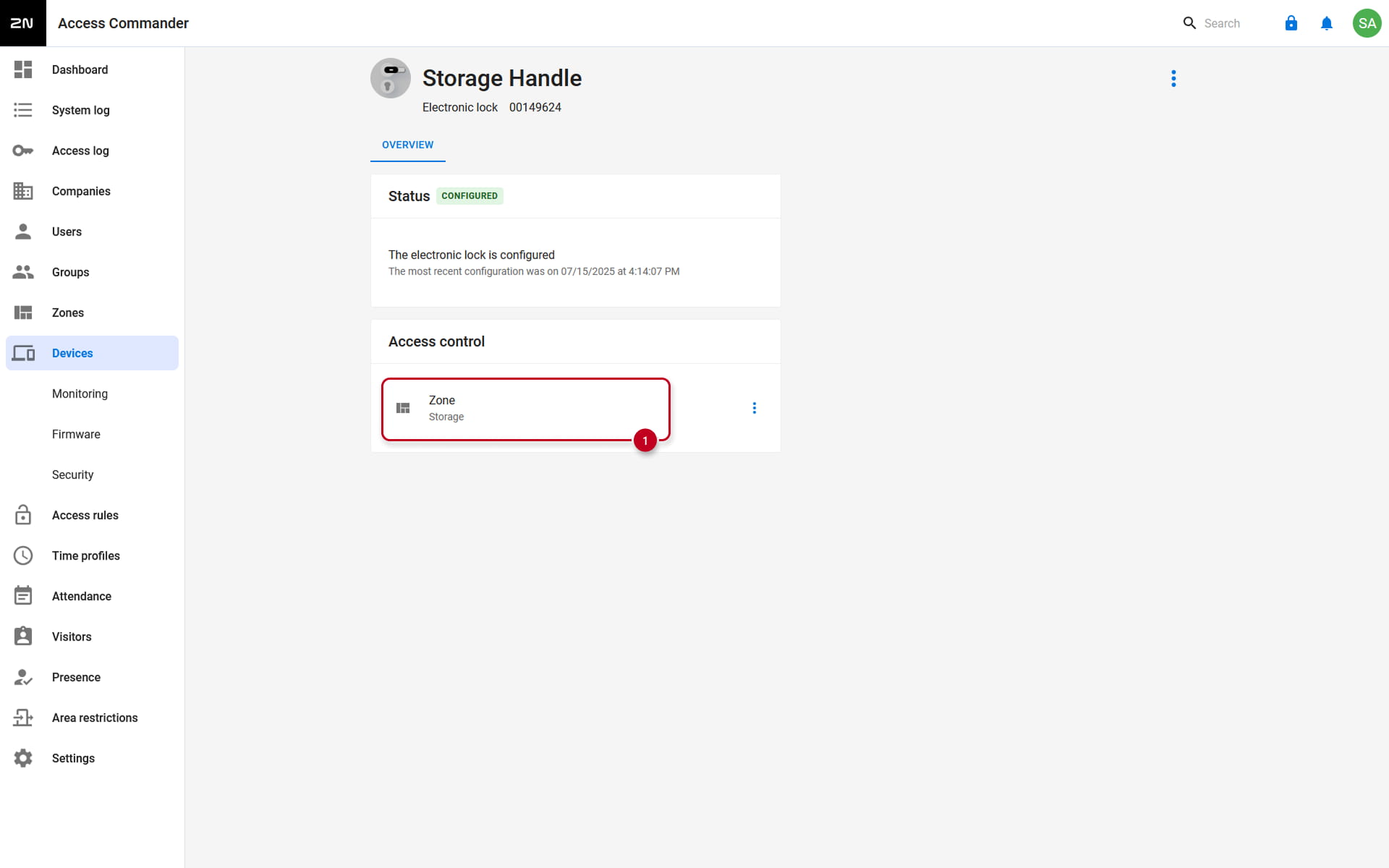
Puede asignar una Zona al dispositivo si no lo ha hecho antes, y continuar asignando tarjetas a los usuarios.
Programar tarjetas de usuario y asignarlas a usuarios
Al programar tarjetas para los usuarios, una vez que la tarjeta es leída en los detalles del usuario, debe inicializarse específicamente para las cerraduras electrónicas 2N.
Coloque la tarjeta MIFARE ® DESFire® (EV1, EV2 o EV3) en el lector USB y manténgala allí hasta que el proceso finalice.
Oirá primero un tono y luego una melodía procedentes del lector RFID USB externo, indicando que la tarjeta se ha configurado correctamente.
La ventana emergente también desaparecerá.
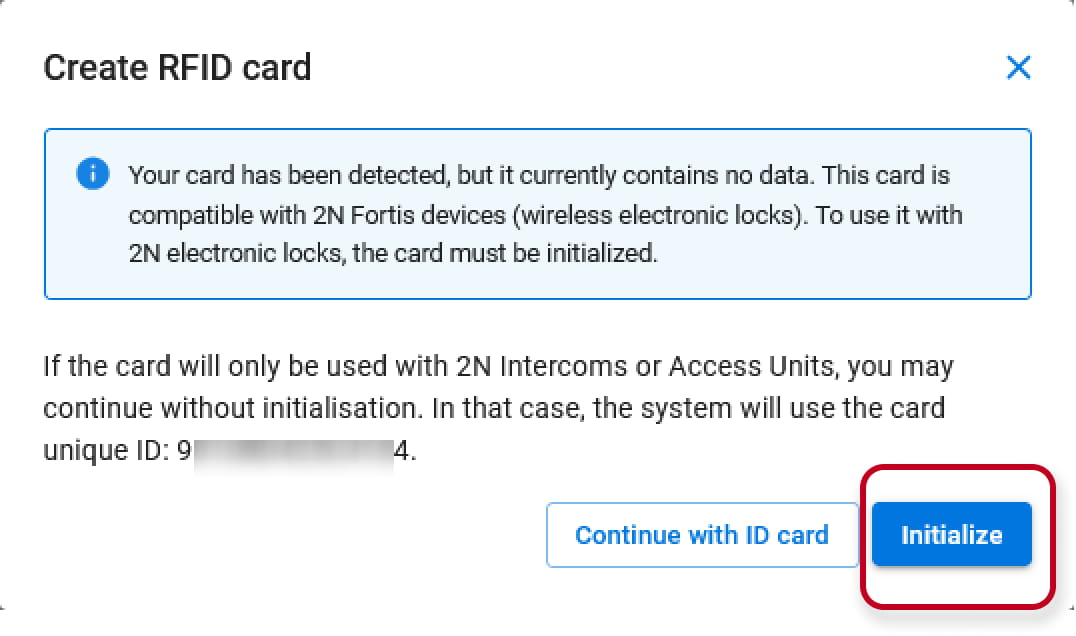
No olvide añadir al usuario a los Grupos correspondientes.
CONSEJO: La Zona debe estar vinculada al Grupo de Usuarios mediante Reglas de Acceso en 2N Access Commander para permitir el acceso.
Programar tarjetas de mantenimiento adicionales
Una vez generado un proyecto en 2N Access Commander, puede crear tarjetas de mantenimiento adicionales y seleccionar su fecha de caducidad.
Asegúrese de etiquetar la tarjeta para poder identificarla más tarde.
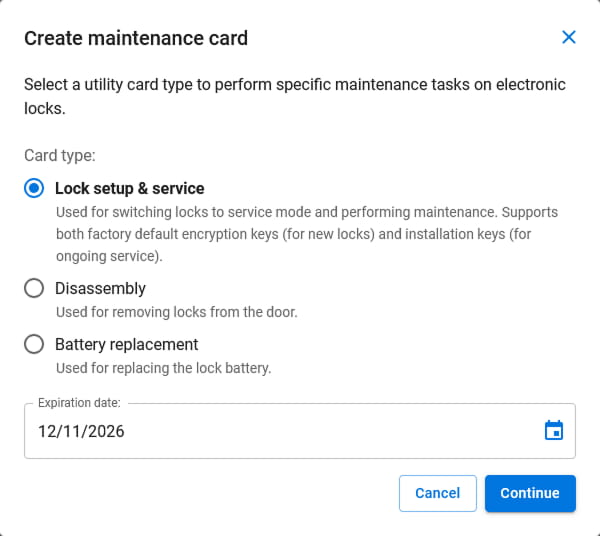
Lock setup & Service
Se utiliza para poner las cerraduras en modo servicio y realizar tareas de mantenimiento. Admite tanto las claves de cifrado de fábrica (para cerraduras nuevas) como las claves de instalación (para servicios en curso).
Battery card (Tarjeta de batería)
Esta tarjeta se utiliza en cilindros electrónicos 2N ya programados en el mismo proyecto de 2N Access Commander para retirar la tapa de la batería.
Puede consultar el canal de YouTube de 2N para ver un vídeo sobre cómo utilizar la Battery card.
Disassembly card (Tarjeta de desmontaje)
Esta tarjeta se utiliza en cilindros electrónicos 2N ya programados en el mismo proyecto de 2N Access Commander para fijarlo a la puerta o retirarlo del cilindro.
Puede consultar el canal de YouTube de 2N para ver un vídeo sobre cómo utilizar la tarjeta de montaje/desmontaje.
Borrar una tarjeta programada
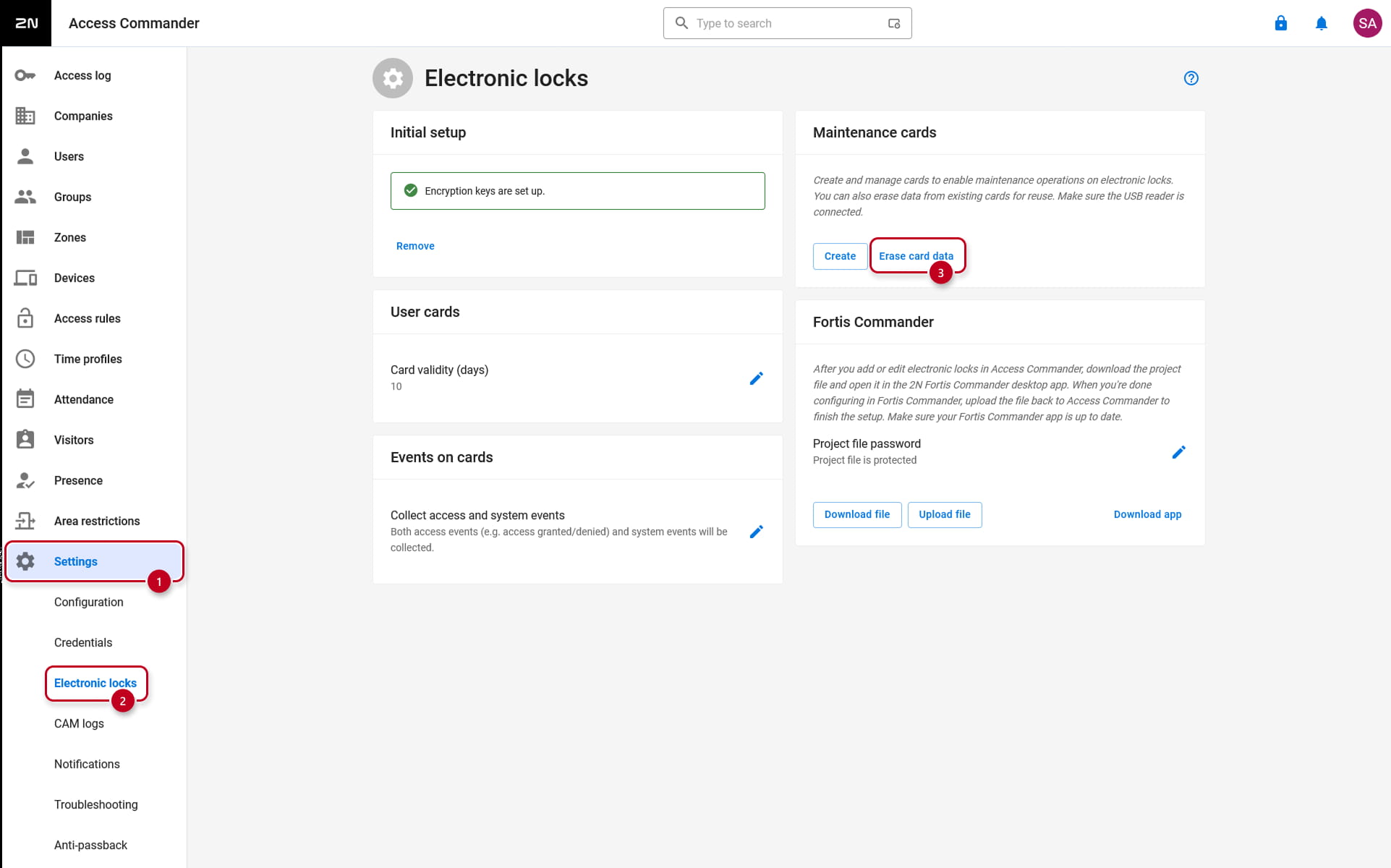
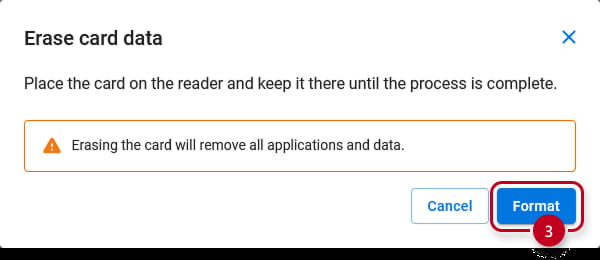
Las tarjetas programadas para cerraduras electrónicas 2N pueden borrarse en la sección "Configuración - Cerraduras electrónicas" de 2N Access Commander.
Coloque la tarjeta MIFARE ® DESFire® (EV1, EV2 o EV3) en el lector USB y manténgala allí hasta que el proceso se complete.
Oirá primero un tono y luego una melodía procedentes del lector RFID USB externo, lo que indica que la tarjeta se ha borrado correctamente.