Los pasos de este artículo requieren el uso de la interfaz web de un dispositivo 2N. Por favor, siga este manual en caso de que sea la primera vez que utiliza la interfaz web.
El videoportero 2N IP es capaz de realizar llamadas IP directas sin necesidad de registrarse en un Proxy SIP (PBX),
utilizando el ID del dispositivo (dispositivos 2N) o la dirección IP (cualquier dispositivo SIP).
El registro en un Proxy SIP se describe en este artículo: Registro en el Proxy SIP
Requisitos previos
- Videoportero 2N IP con el firmware más reciente,
no se requiere ninguna licencia adicional. - Otro dispositivo SIP al que llamar.
(Monitor interior 2N / Videoportero 2N IP / Dispositivo SIP de terceros)
Asegúrese de que sea capaz de recibir la llamada.
Haga clic aquí para ver las instrucciones para el firmware 3.0 y versiones posteriores.
Lea más sobre las diferencias entre el soporte a largo plazo (LTS) y la pista activa de 2N OS.
Firmware 2.50 y versiones anteriores (LTS)
Configuración básica de llamadas
Haga clic en la sección correspondiente al dispositivo al que desea llamar.
Monitores interiores 2N o Intercomunicador 2N IP
- Las funciones de llamada están desactivadas por defecto.
Vaya a la interfaz web de los dispositivos que llaman y que reciben la llamada,
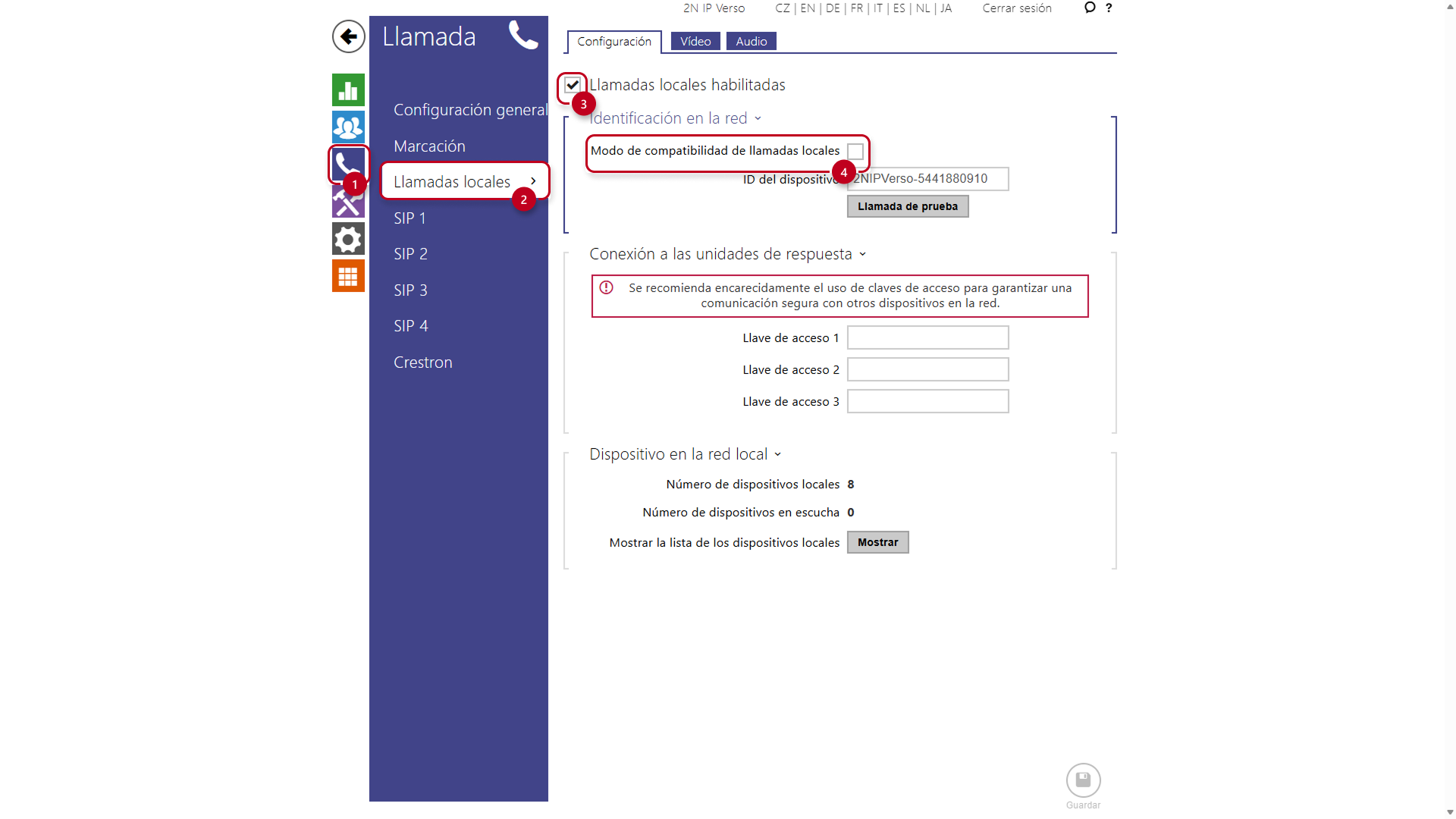
sección Llamada - Llamadas locales - Configuración y habilite la función. -
Asegúrese de que todos los dispositivos de su red funcionen en el mismo modo, configurado a través de Llamada > Llamadas locales > Configuración > Identificación en la red > Modo de compatibilidad de llamadas locales
Para redes con dispositivos antiguos, como el 2N Indoor Touch, el Modo de compatibilidad de llamadas locales debe estar siempre activado. Este modo es exclusivo y no permite llamar a dispositivos en un modo diferente.
Por defecto este parámetro está desactivado, lo que significa que SIPS y SRTP son obligatorios para las Llamadas locales después de un restablecimiento de fábrica.
- Asigne el dispositivo llamado al usuario.
Puede utilizar el escáner integrado o configurar el usuario manualmente.
- Uso del escáner integrado
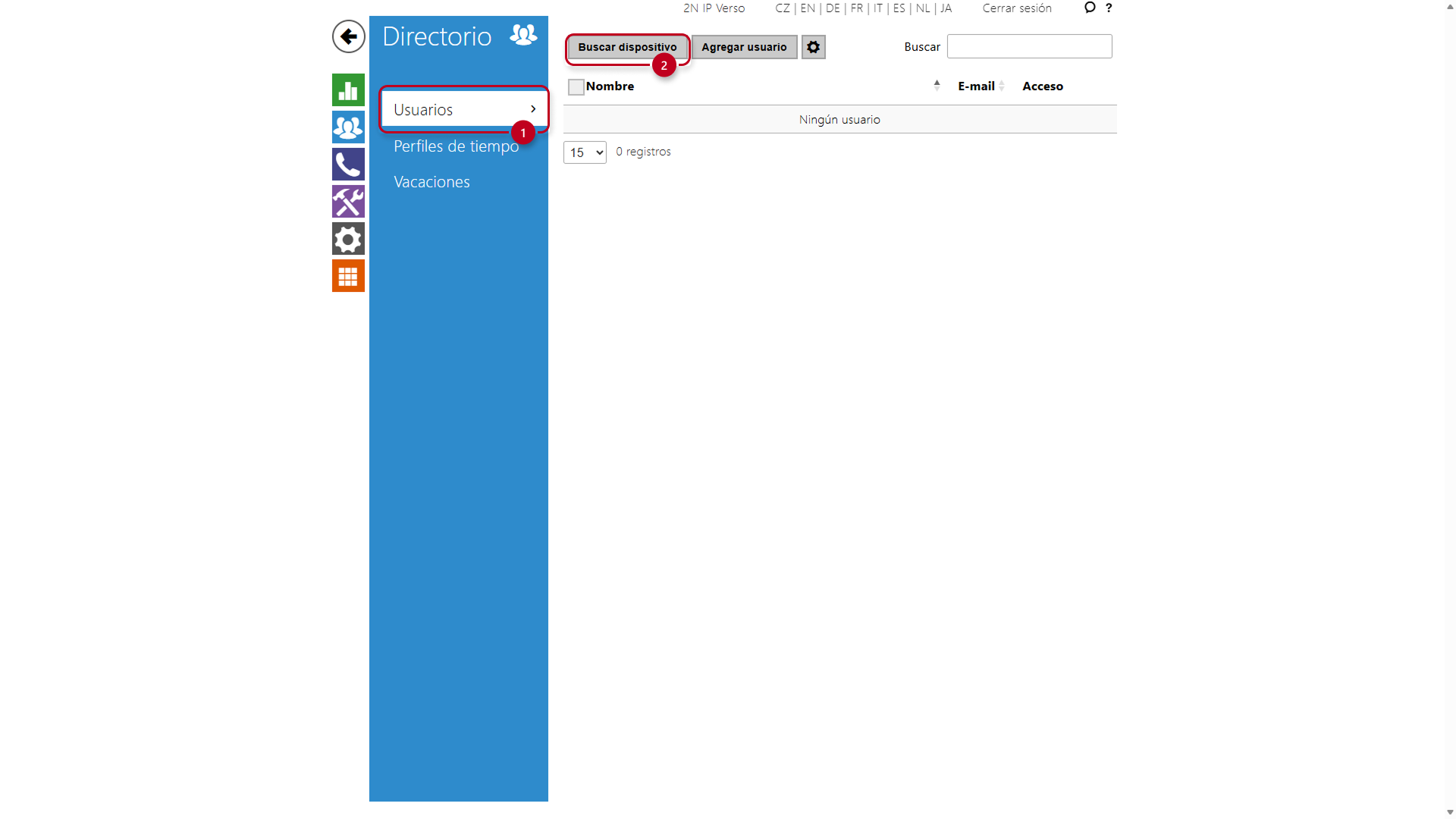
- Vaya a la interfaz web del dispositivo que llama, sección Directorio - Usuarios y haga clic en el botón Buscar dispositivo.
- Uso del escáner integrado
-
-
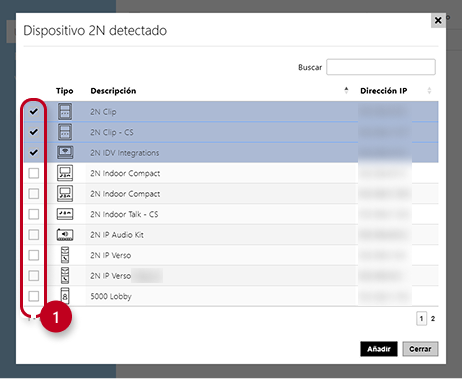
- Seleccione los dispositivos y haga clic en el botón Añadir.
-
-
- Configurar el usuario manualmente
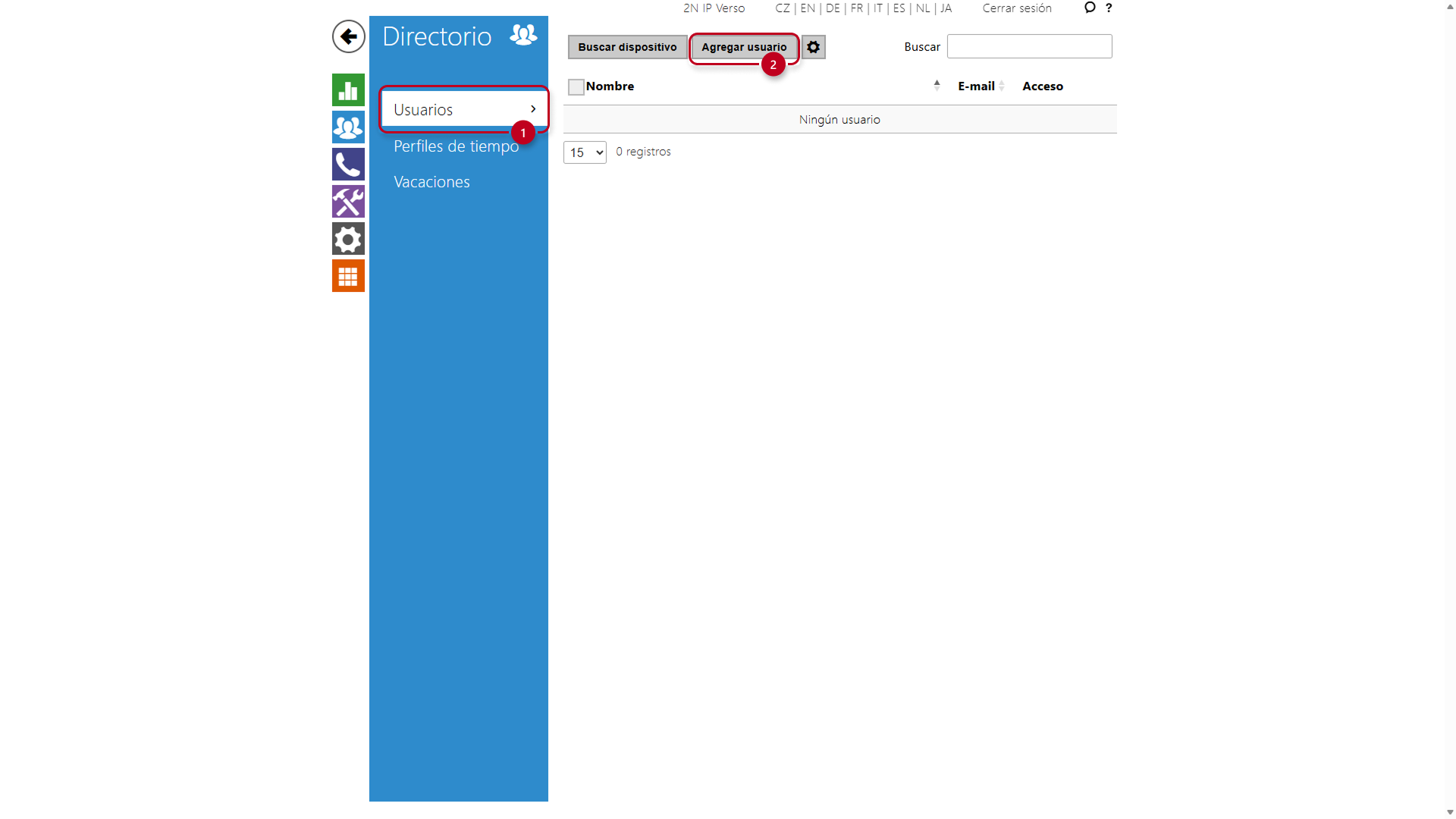
- Vaya a la interfaz web del dispositivo que llama, sección Directorio - Usuarios
y abra el usuario existente o cree uno nuevo haciendo clic en el botón Agregar usuario.
- Vaya a la interfaz web del dispositivo que llama, sección Directorio - Usuarios
- Configurar el usuario manualmente
-
-
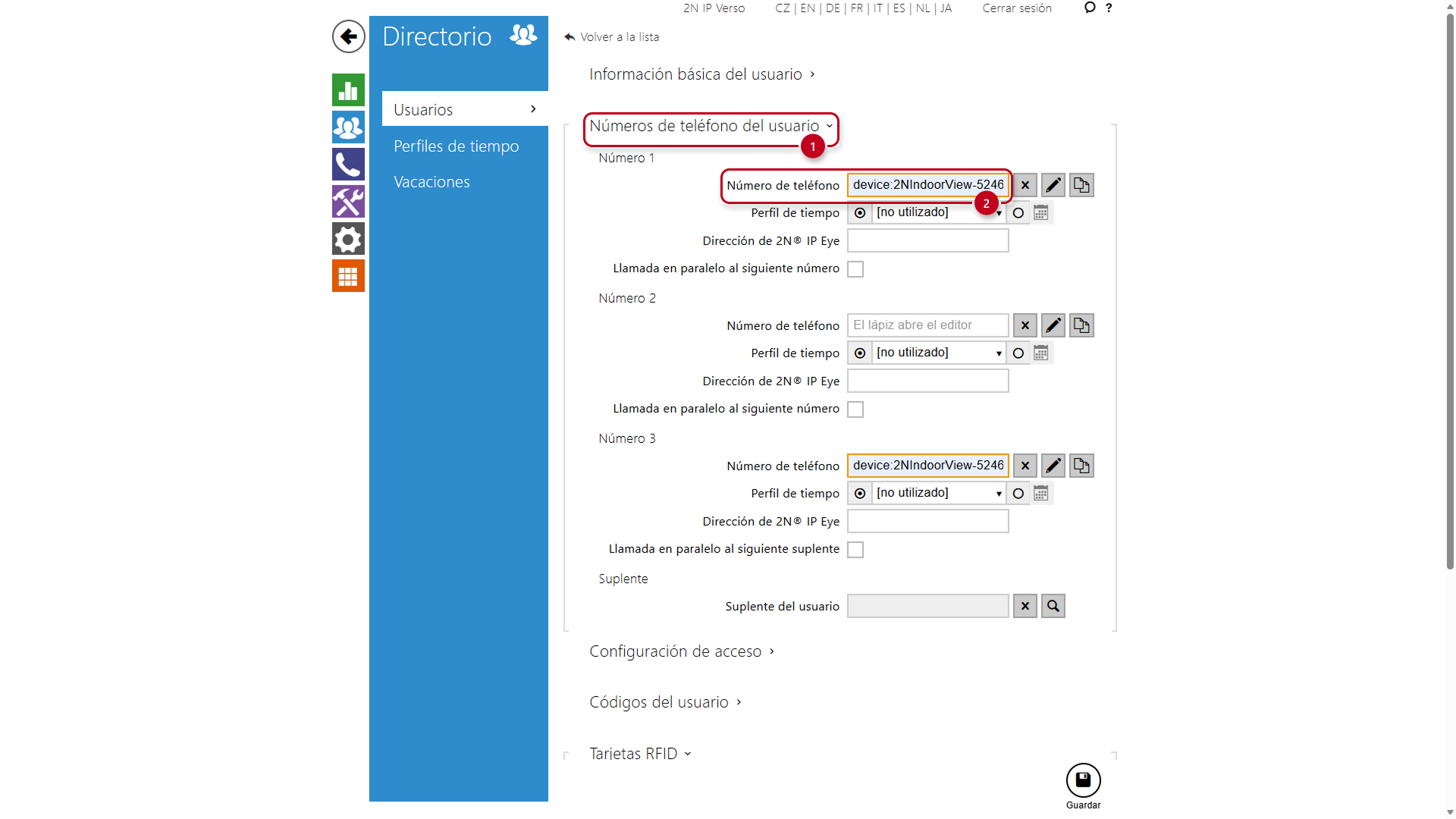
- Busque la sección Números de teléfono del usuario y complete el primer Número de teléfono con el formato device:IDdelDispositivo.
-
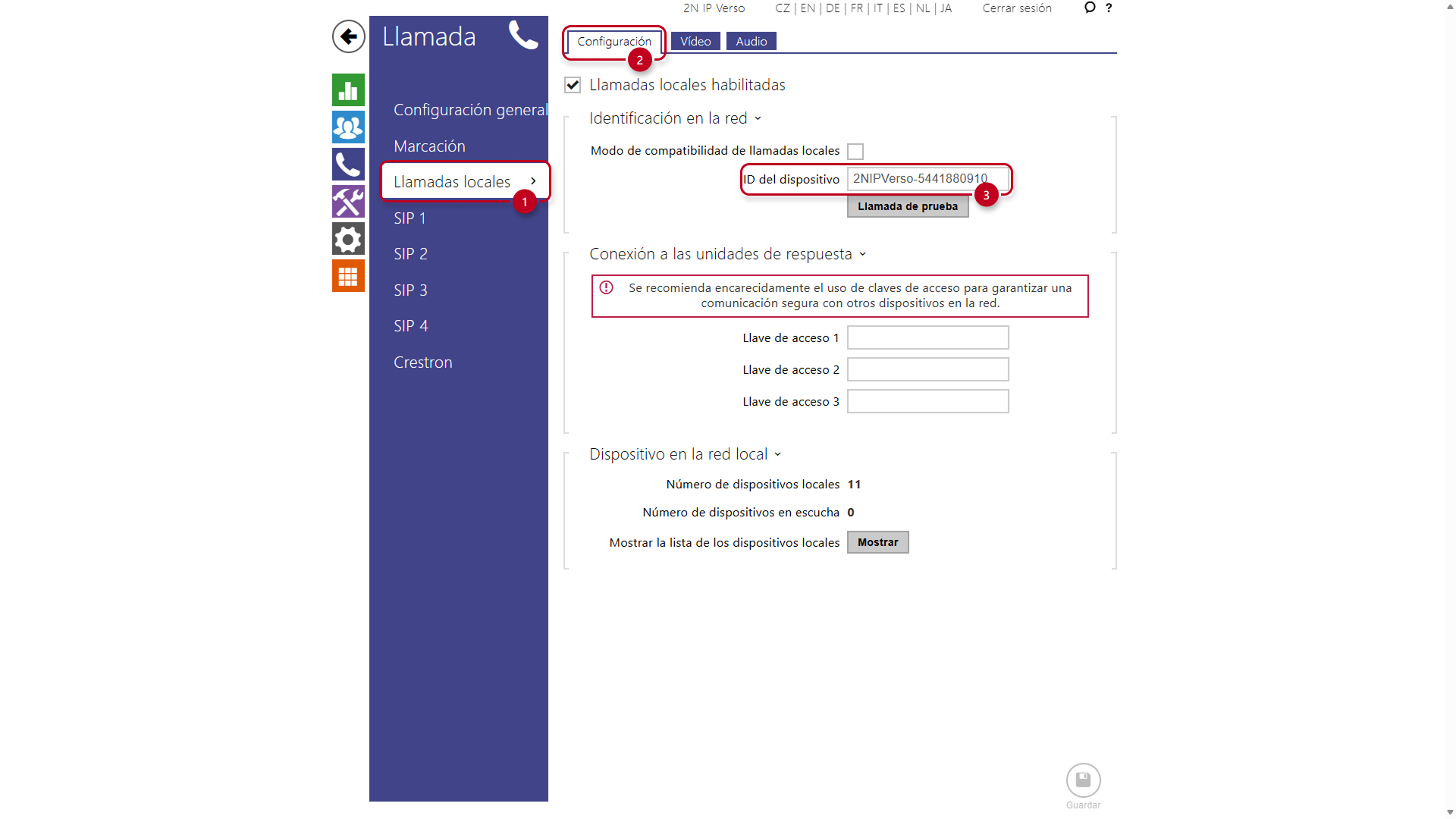
Por defecto, el ID del dispositivo tiene el formato Modelo-Número de Serie, p. ej., 2NIndoorView-5412345678.
En el dispositivo llamado, puede ajustarlo en la sección Llamada - Llamadas locales - Configuración.
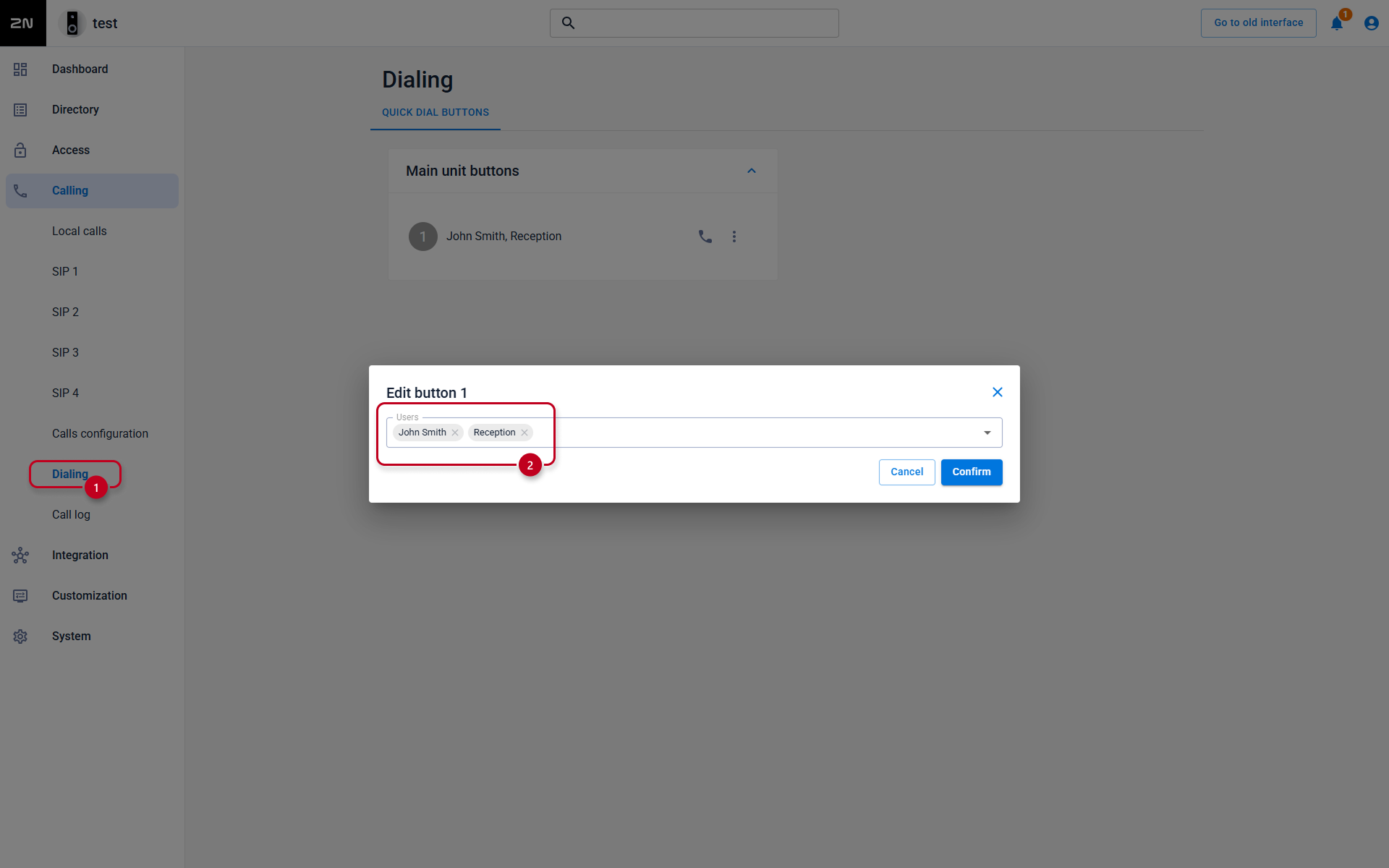
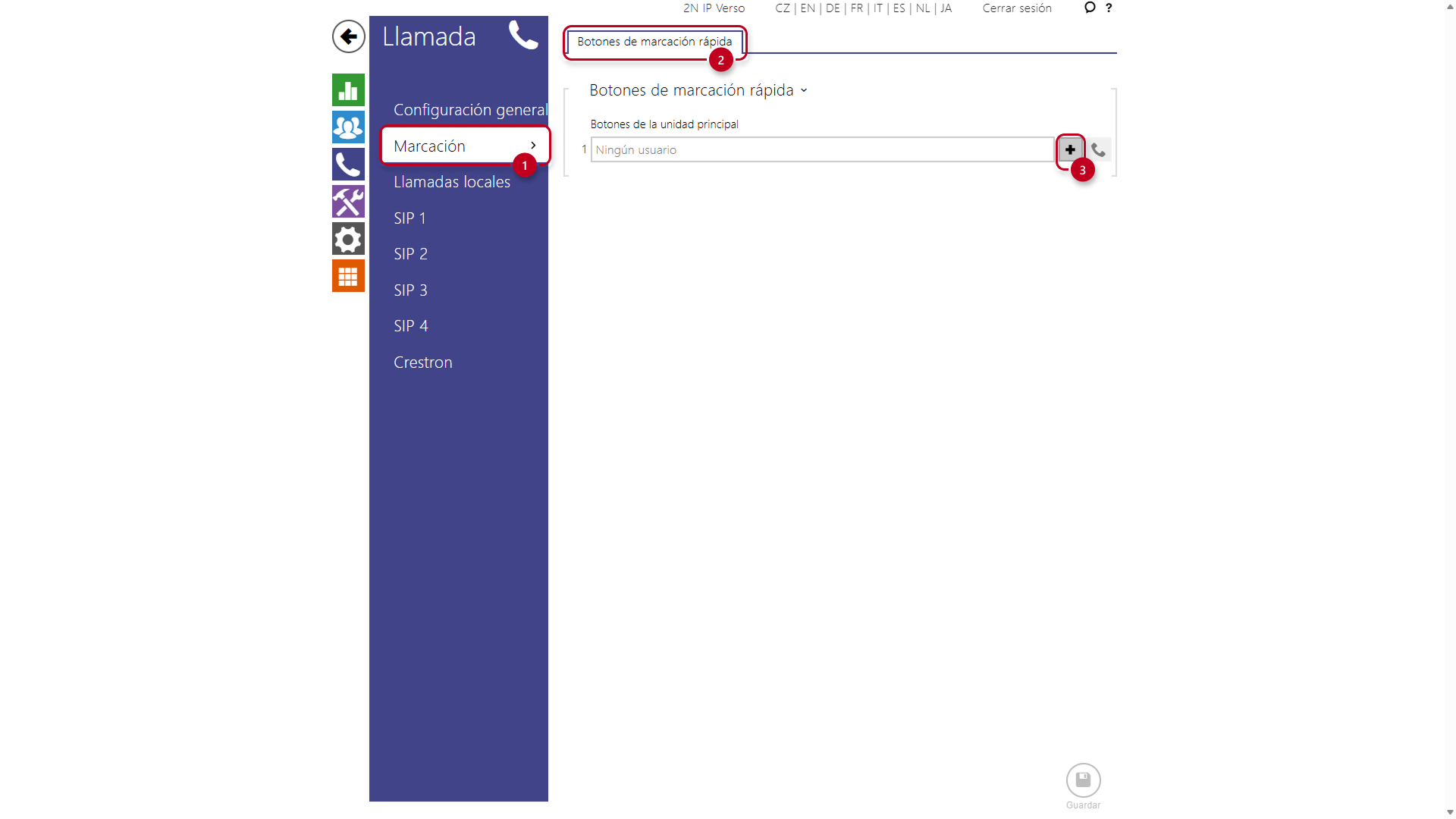
- Si desea iniciar la llamada presionando el botón, debe asignar el usuario al botón
en la sección Llamadas - Marcación - Botones de marcación rápida.
Cualquier dispositivo SIP (2N y también de terceros)
- Las funciones de llamada están desactivadas por defecto.
Vaya a la interfaz web del dispositivo que llama 2N,
sección Llamadas - SIP 1 - Configuración y active la función.
Asegúrese de activar las llamadas también en el dispositivo llamado.
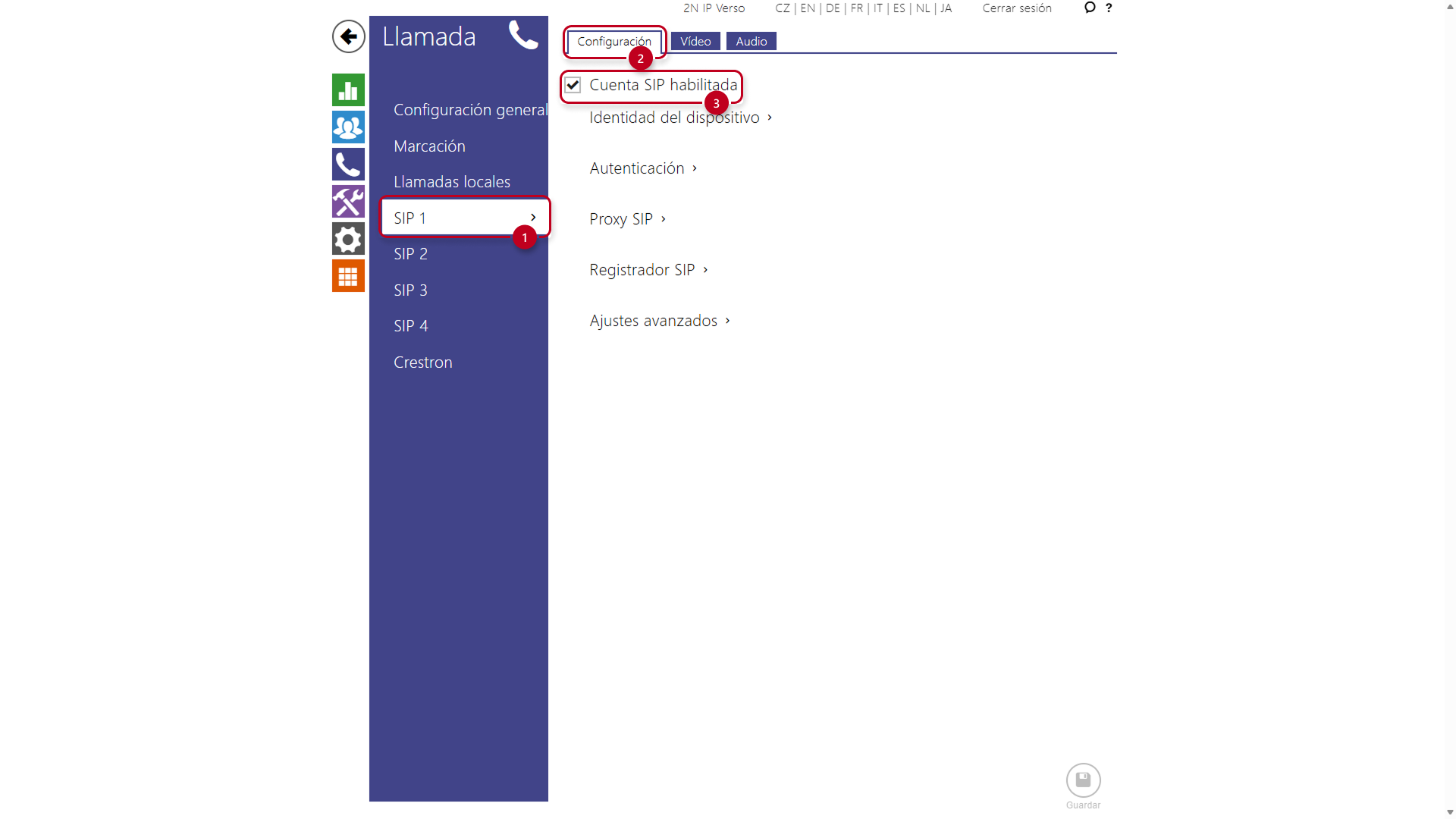
- Configurar el usuario
- Vaya a la interfaz web del dispositivo que llama 2N, sección Directorio - Usuarios
y abra un usuario existente o cree uno nuevo haciendo clic en el botón Agregar usuario.
- Vaya a la interfaz web del dispositivo que llama 2N, sección Directorio - Usuarios
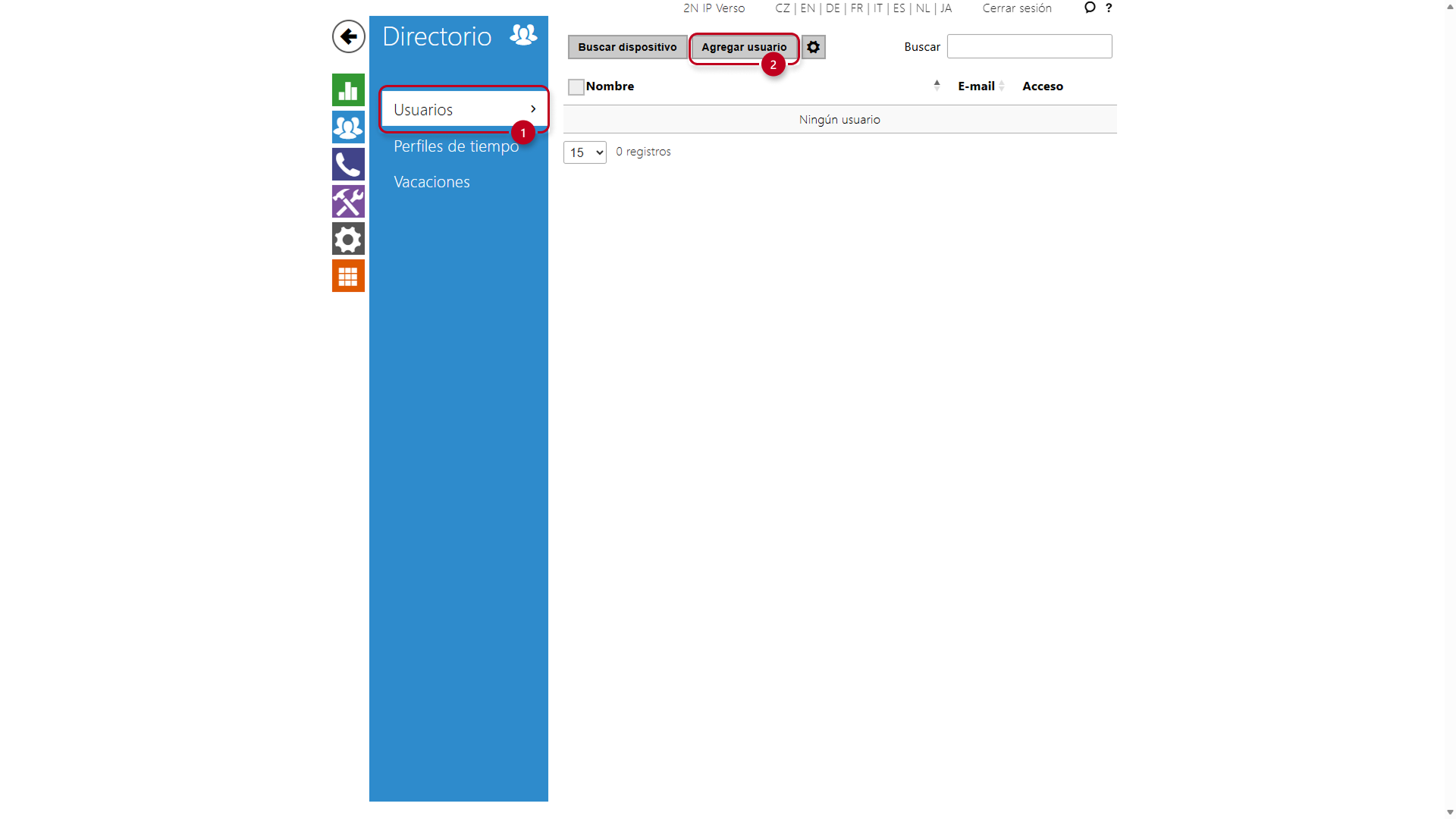
-
- Busque la sección Números de teléfono del usuario y complete el primer Número de teléfono en el formato sip:DirecciónIP (p. ej., sip:192.168.1.101).
DirecciónIP es la dirección IP del dispositivo llamado. Si se encuentra bajo un Proxy SIP y no hay registro en el mismo,
también puede utilizar el formato sip:extension@IPoDominio (p. ej., sip:[email protected]).
- Busque la sección Números de teléfono del usuario y complete el primer Número de teléfono en el formato sip:DirecciónIP (p. ej., sip:192.168.1.101).
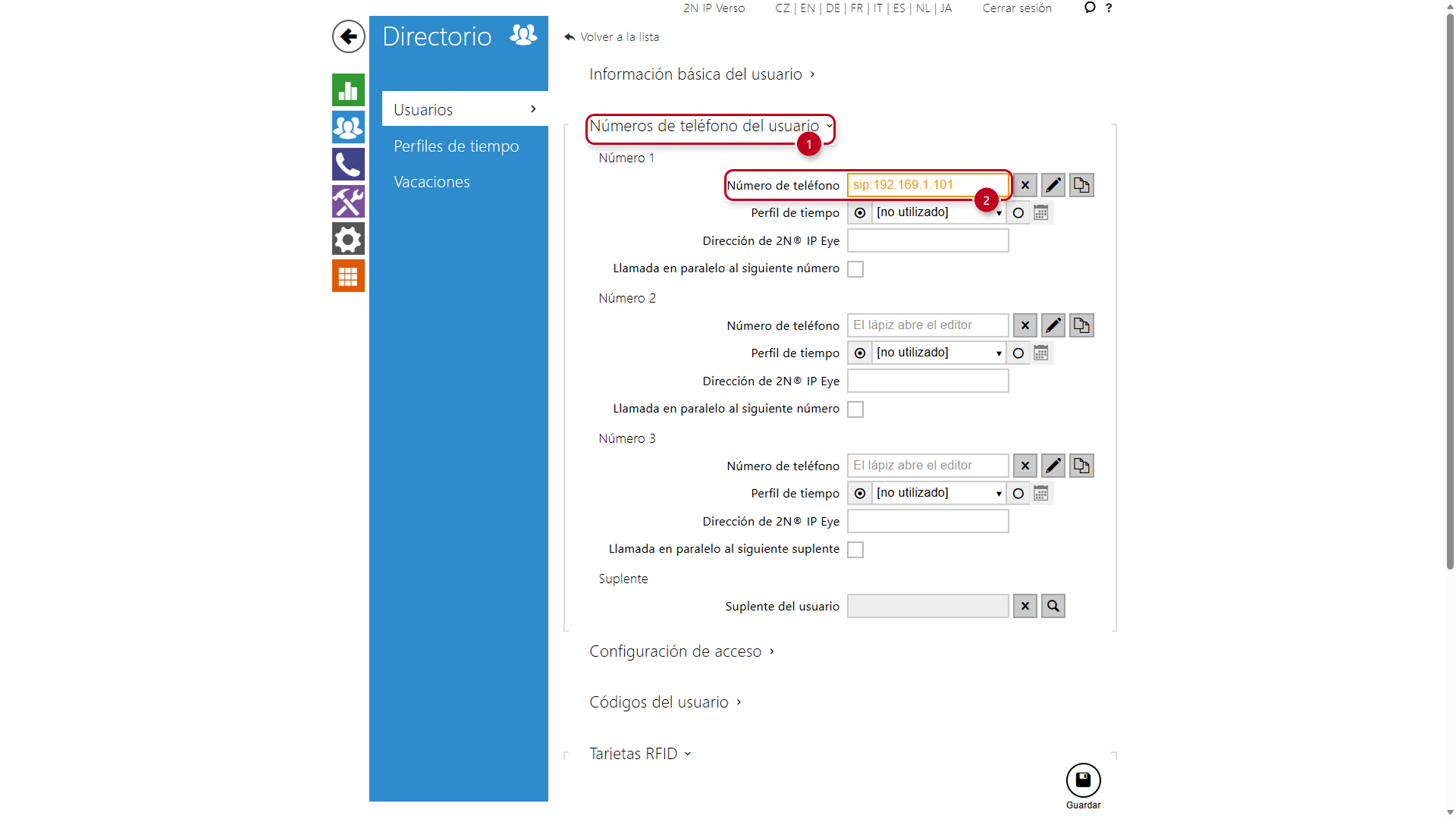
- Si desea iniciar la llamada presionando el botón, debe asignar el usuario al botón
en la sección Llamada - Marcación - Botones de marcación rápida.
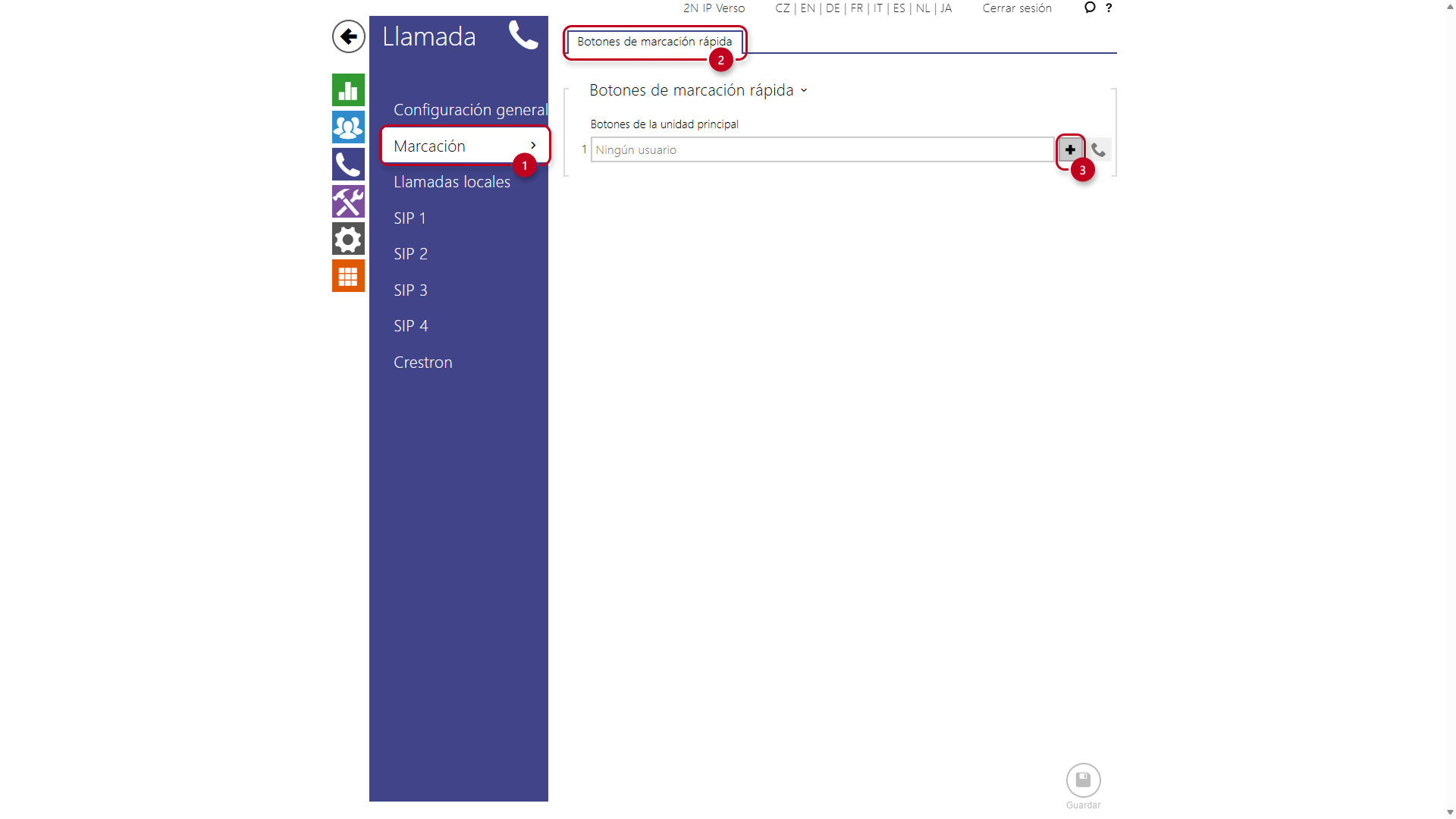
Llamar a más dispositivos
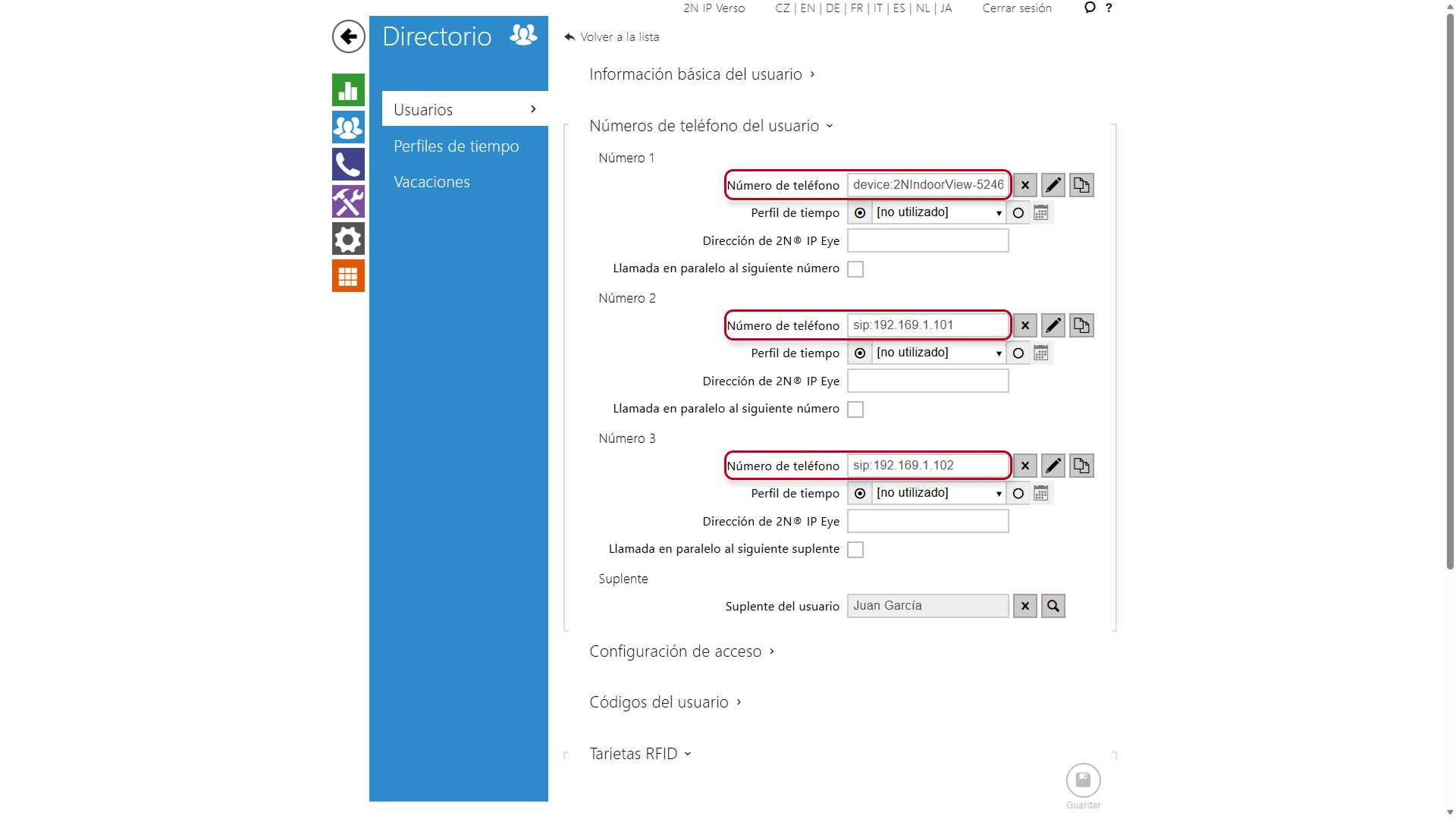
- Puede configurar más dispositivos para el usuario y llamar al siguiente dispositivo si el anterior está ocupado.
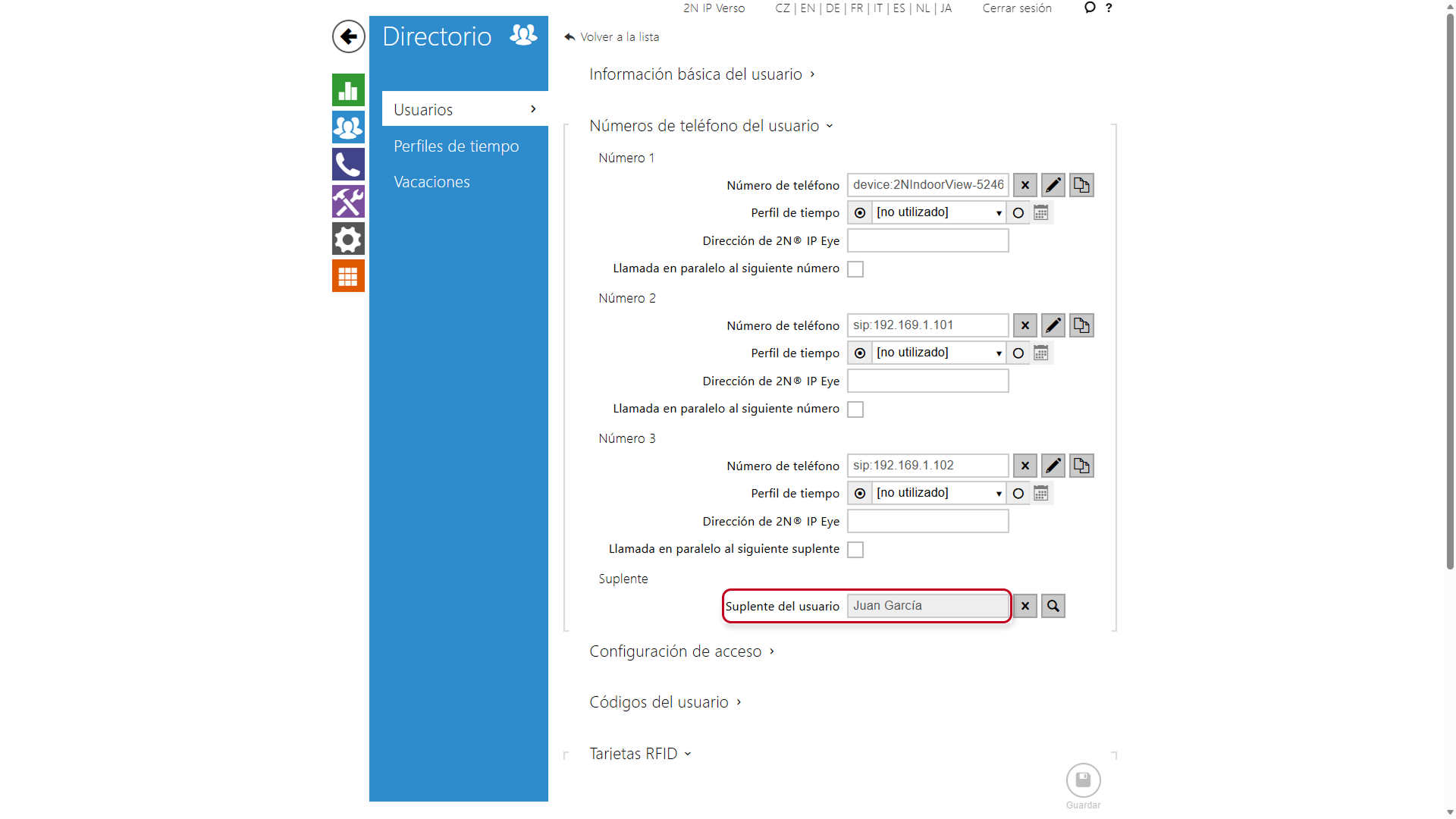
- También puede asignar un usuario suplente (con otros 3 dispositivos) para asegurar la respuesta de la llamada incluso si está ocupado en los tres números de teléfono.
-
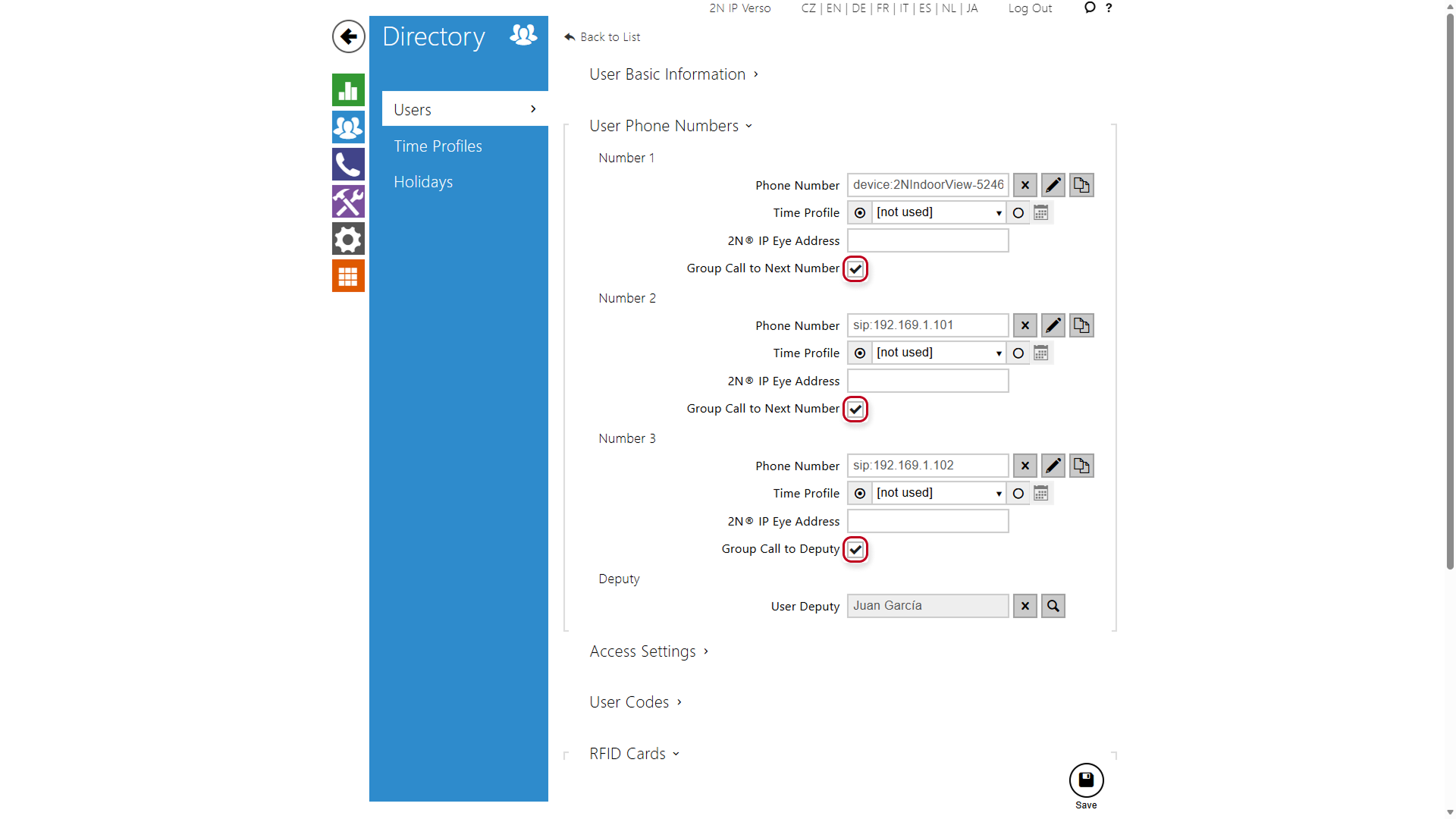
Si necesita llamar a los dispositivos a la vez, active el parámetro Llamada en paralelo al siguiente número.
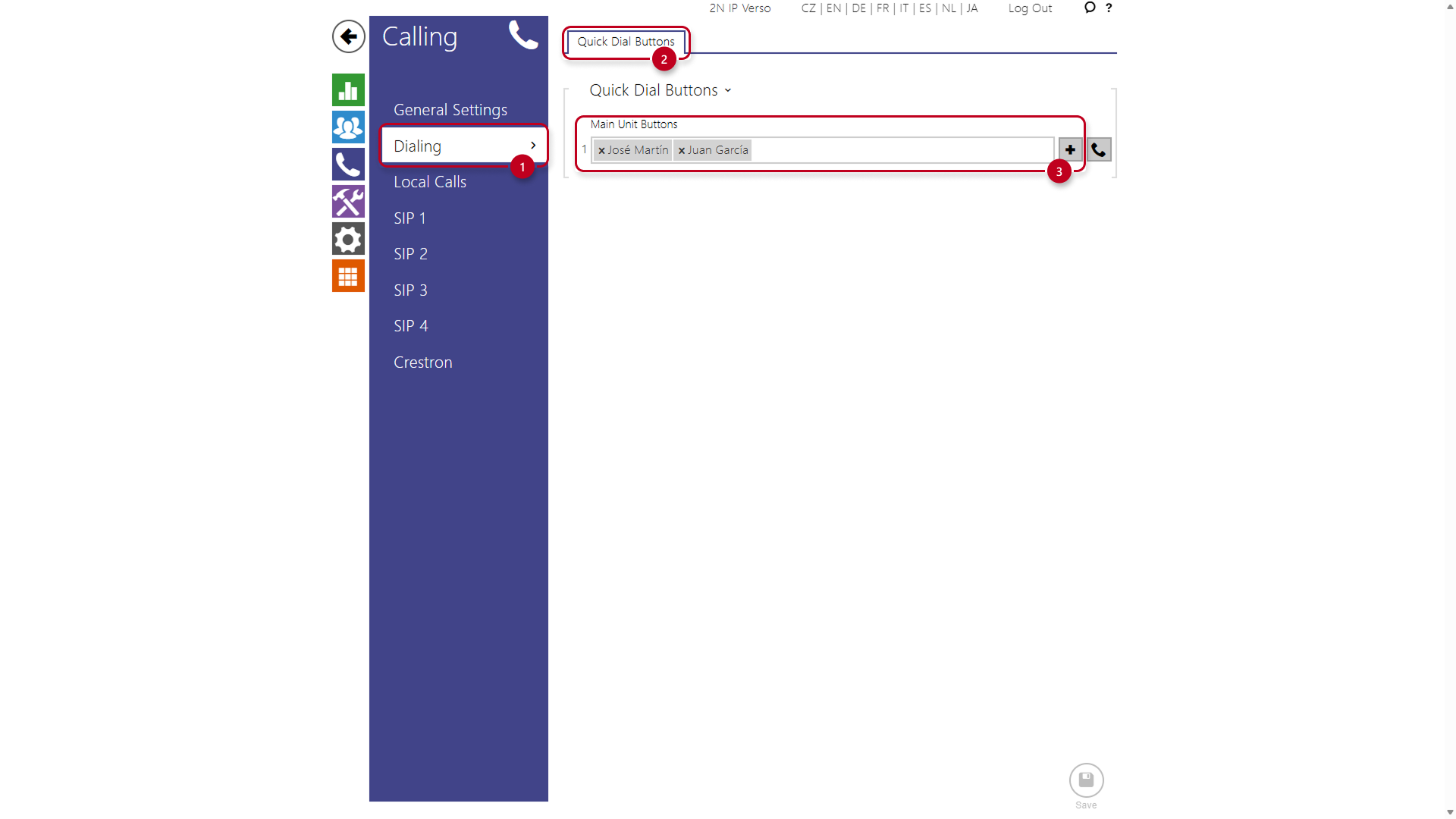
Alternativamente, puede crear varios usuarios con uno o más números de teléfono y asignarlos todos a un solo botón.
Firmware 3.0 y versiones posteriores
Configuración básica de llamadas
Haga clic en la sección correspondiente al dispositivo al que desea llamar.
Monitor interior 2N o Intercomunicador 2N IP
- Las funciones de llamada están desactivadas por defecto.
Vaya a la interfaz web de los dispositivos que llaman y que recibe la llamada,
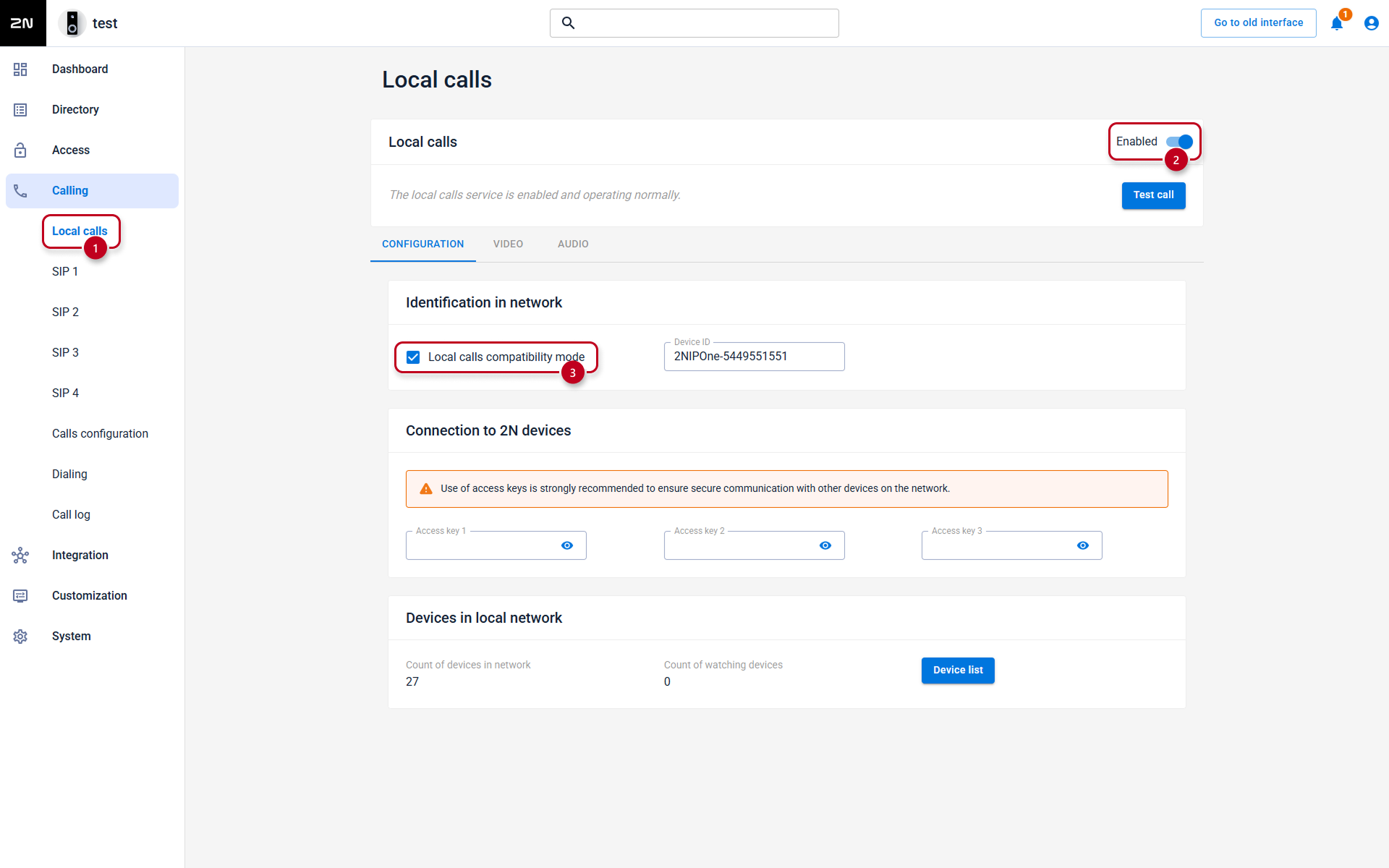
sección Llamadas - Llamadas locales - Configuración y active la función. -
Asegúrese de que todos los dispositivos de su red funcionen en el mismo modo, configurado a través de Llamada > Llamadas locales > Configuración > Identificación en red > Modo de compatibilidad de llamadas locales
Para redes con dispositivos antiguos, como el 2N Indoor Touch, el Modo de compatibilidad de llamadas locales debe estar siempre activado. Este modo es exclusivo y no permite llamar a dispositivos en un modo diferente.
Por defecto este parámetro está desactivado, lo que significa que: SIPS y SRTP ahora son obligatorios para las Llamadas locales después de un restablecimiento de fábrica.
- Asigne el dispositivo llamado al usuario.
Puede utilizar el escáner integrado o configurar el usuario manualmente.
- Uso del escáner integrado
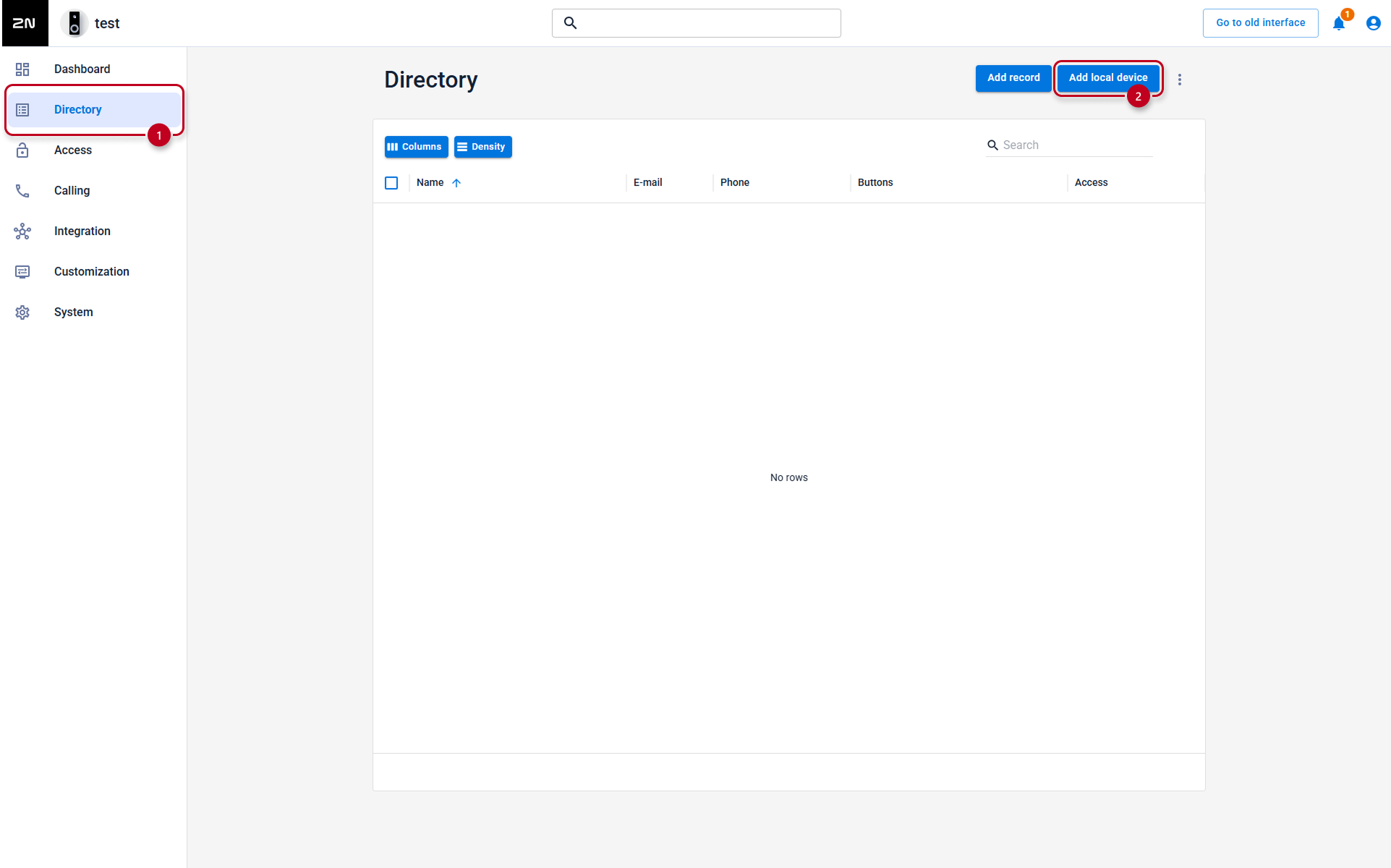
- Vaya a la interfaz web del dispositivo que llama, sección Directorio y haga clic en el botón Añadir dispositivo local.
- Uso del escáner integrado
-
-
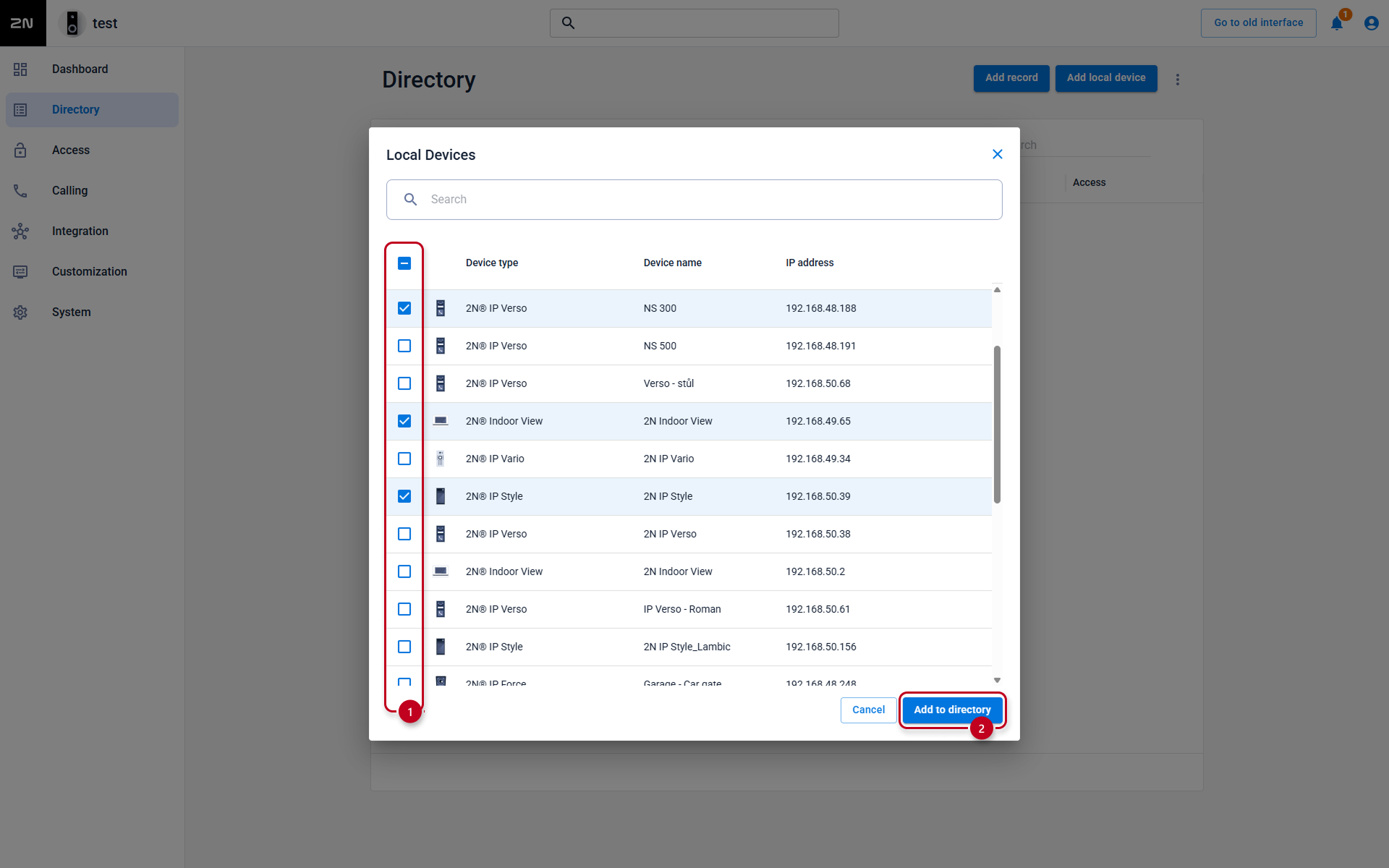
- Seleccione los dispositivos y haga clic en el botón Añadir al directorio.
-
-
- Configurar el usuario manualmente
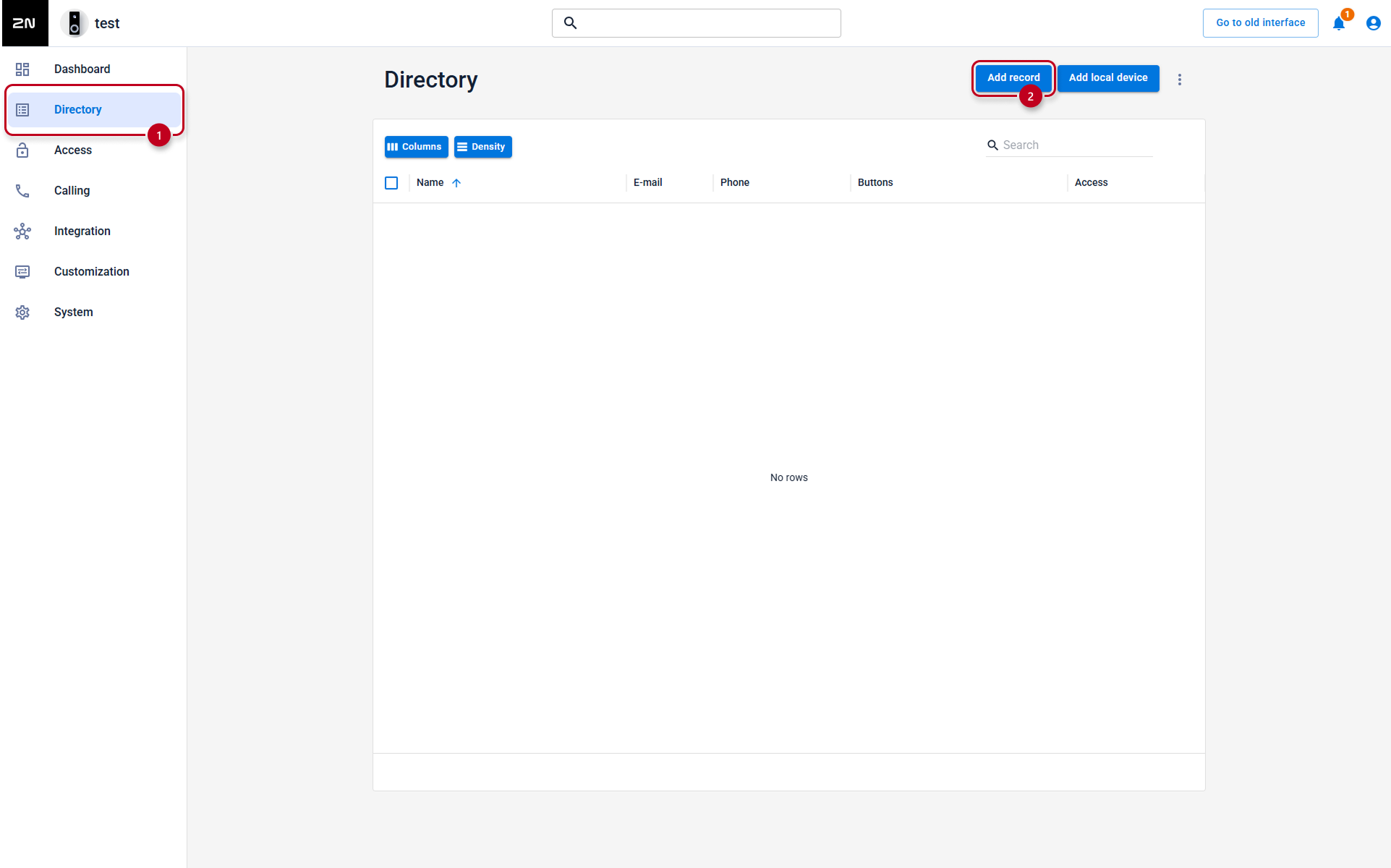
- Vaya a la interfaz web del dispositivo que llama, sección Directorio
y abra el usuario existente o cree uno nuevo haciendo clic en el botón Añadir registro.
- Vaya a la interfaz web del dispositivo que llama, sección Directorio
- Configurar el usuario manualmente
-
-
- Busque la sección Números de teléfono del usuario y complete el primer Número de teléfono en el formato device:IDdelDispositivo.
-
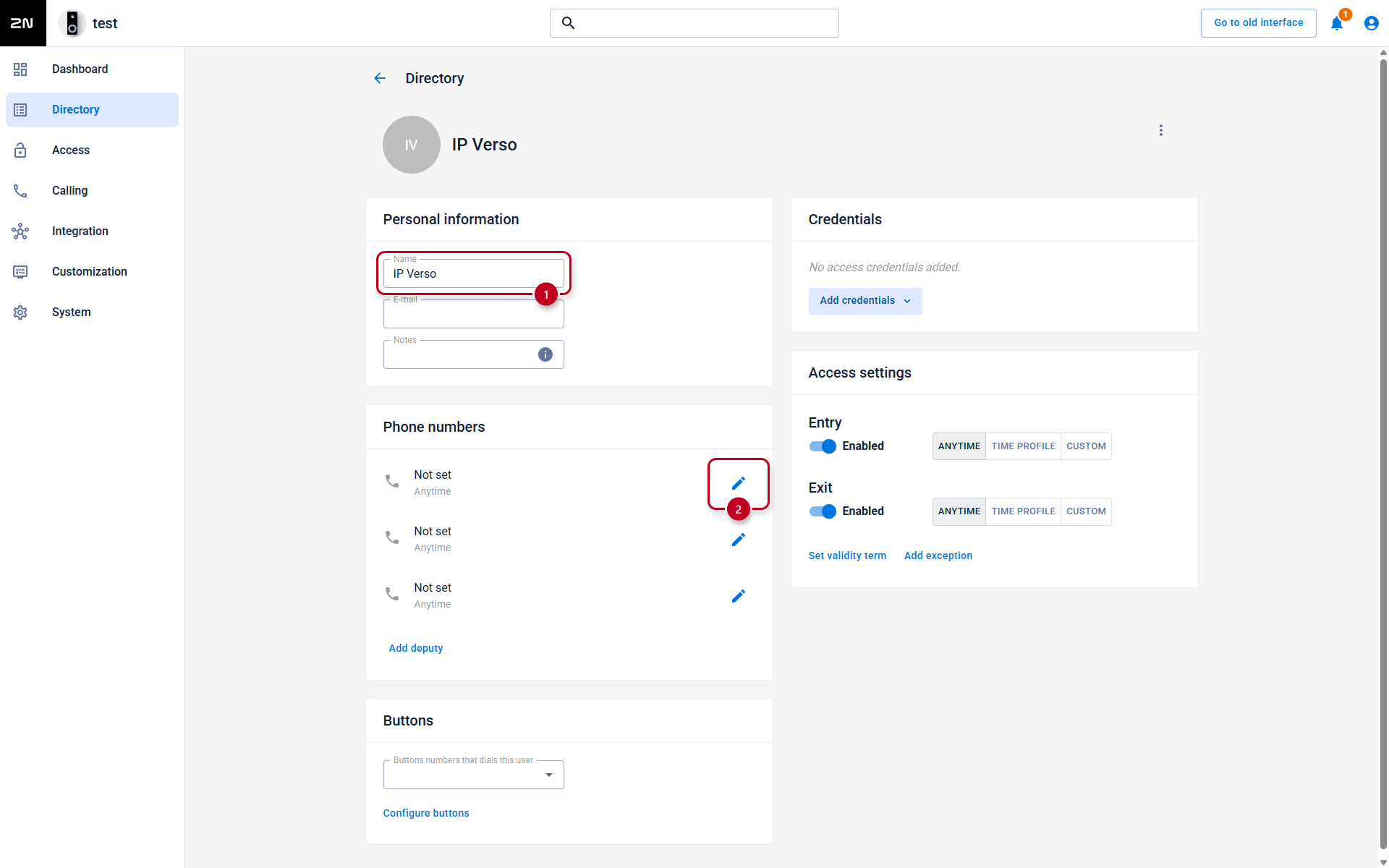
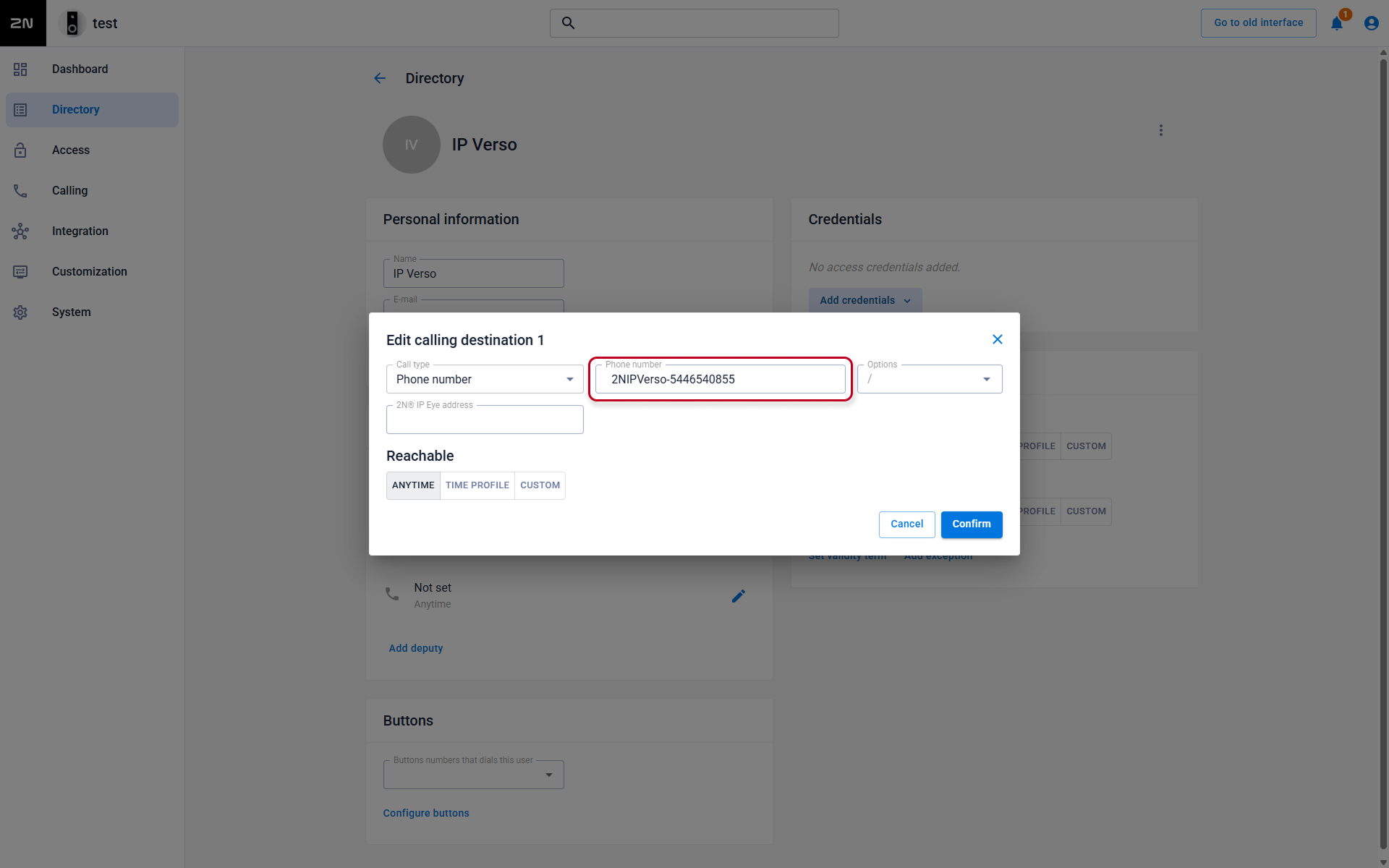
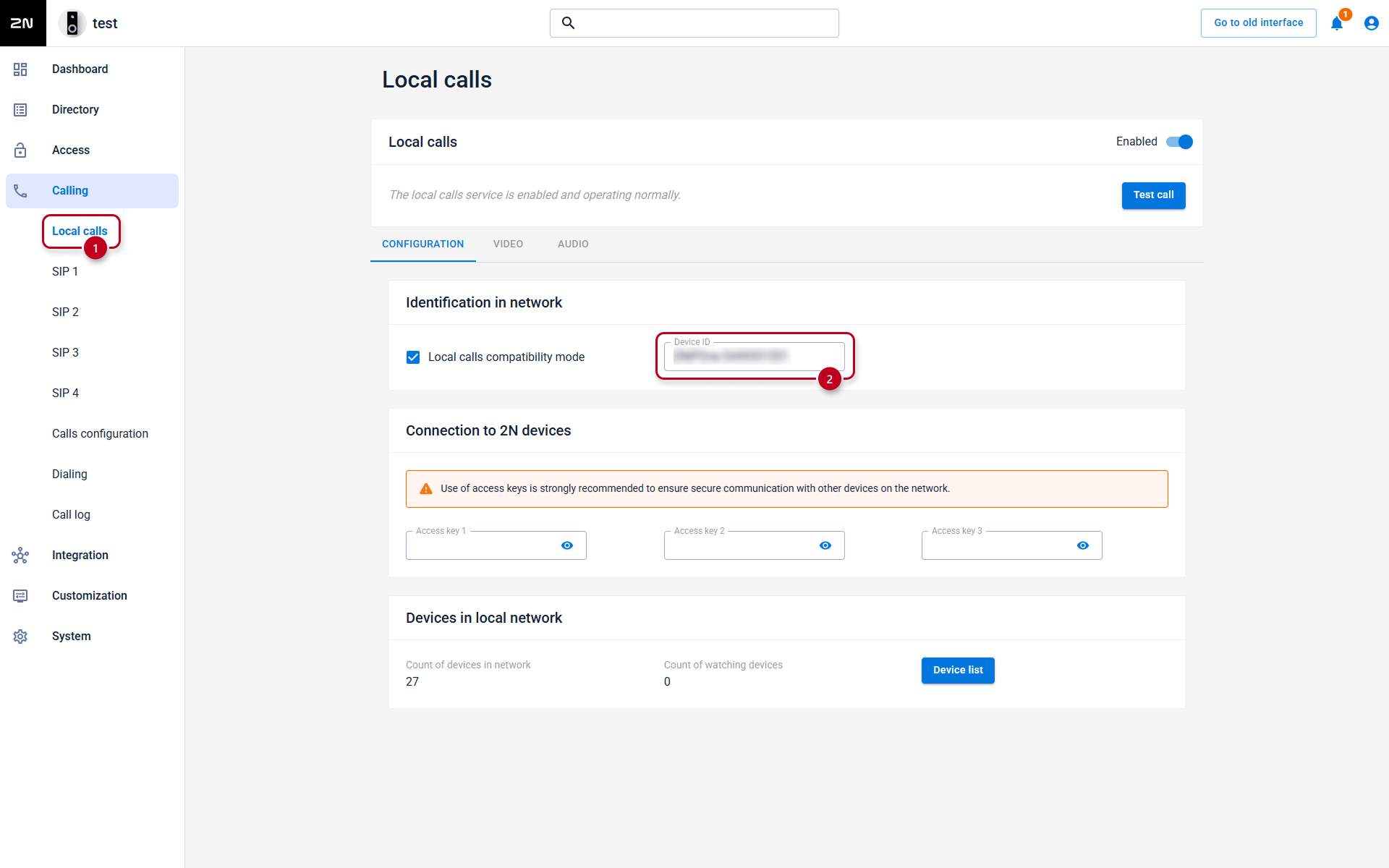
Por defecto, el ID del dispositivo tiene el formato Modelo-Número de Serie, p. ej., 2NIndoorView-5412345678.
En el dispositivo llamado, puede ajustarlo en la sección Llamadas - Llamadas locales - Configuración.
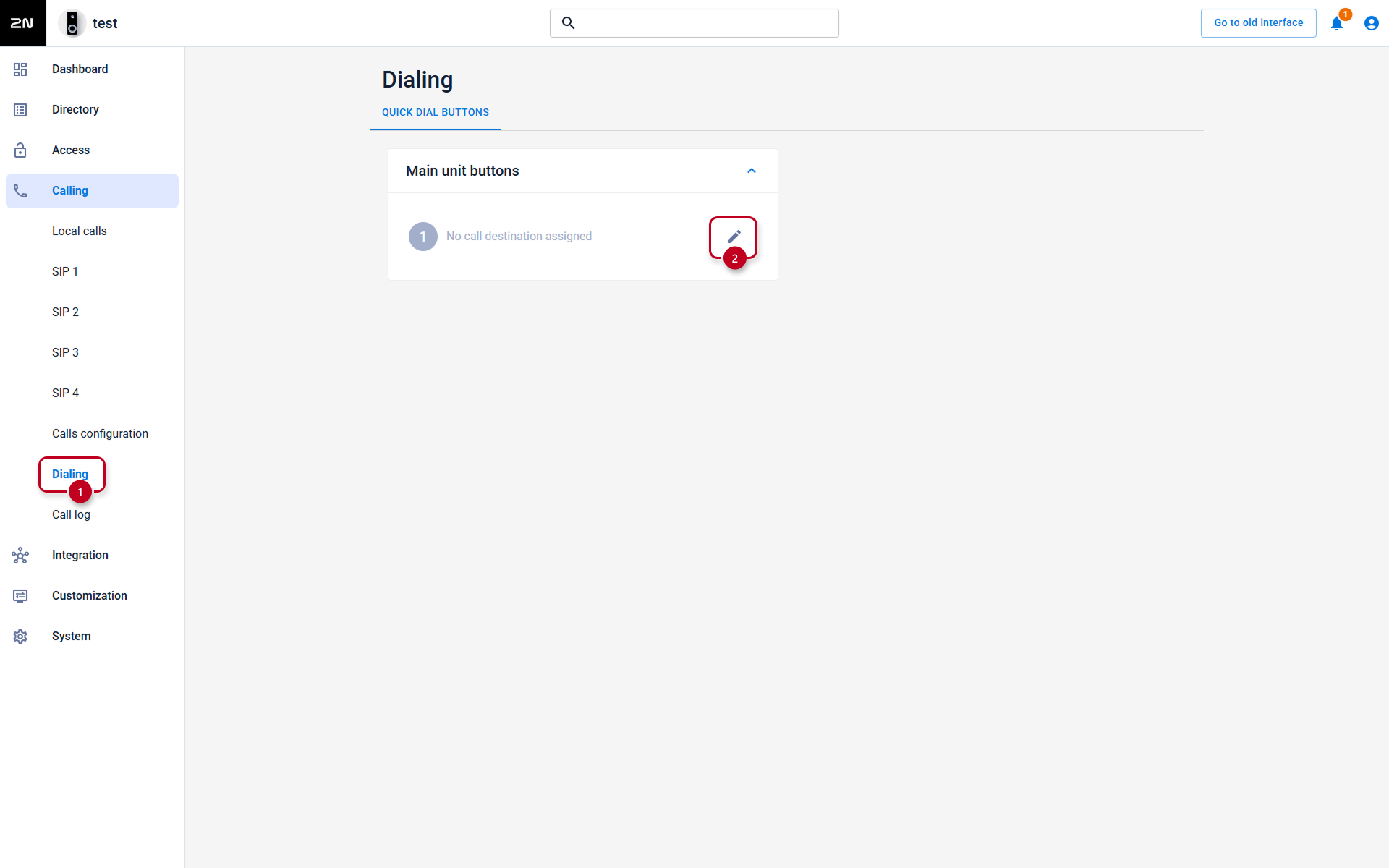
- Si desea iniciar la llamada presionando el botón, debe asignar el usuario al botón
en la sección Llamadas - Marcación - Botones de marcación rápida.
Cualquier dispositivo SIP (2N y también de terceros)
- Las funciones de llamada están desactivadas por defecto.
Vaya a la interfaz web del dispositivo que llama 2N,
sección Llamadas - SIP 1 - Configuración y active la función.
Asegúrese de activar las llamadas también en el dispositivo llamado.
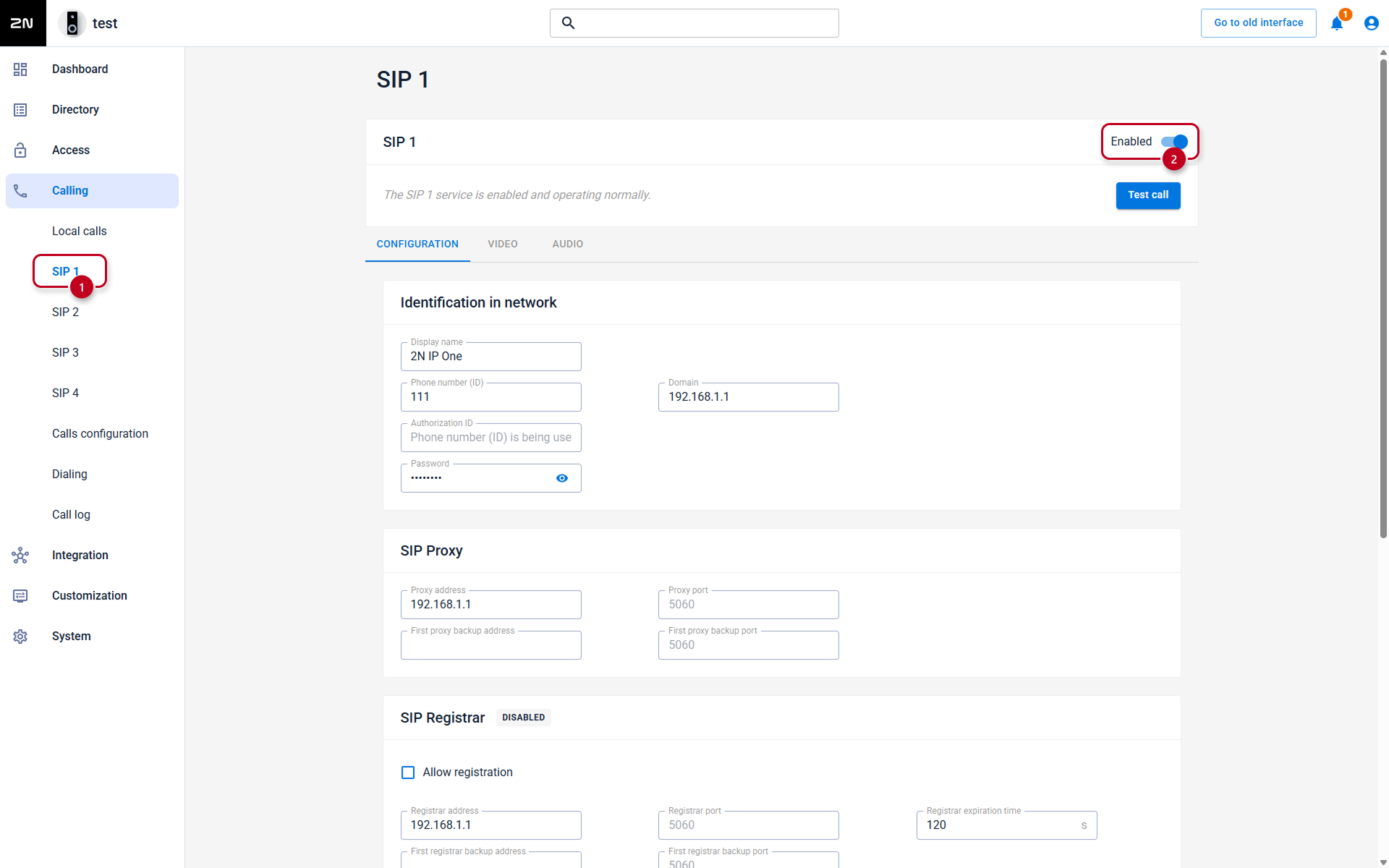
- Configurar el usuario
- Vaya a la interfaz web del dispositivo que llama 2N, sección Directorio
y abra el usuario existente o cree uno nuevo haciendo clic en el botón Añadir registro.
- Vaya a la interfaz web del dispositivo que llama 2N, sección Directorio
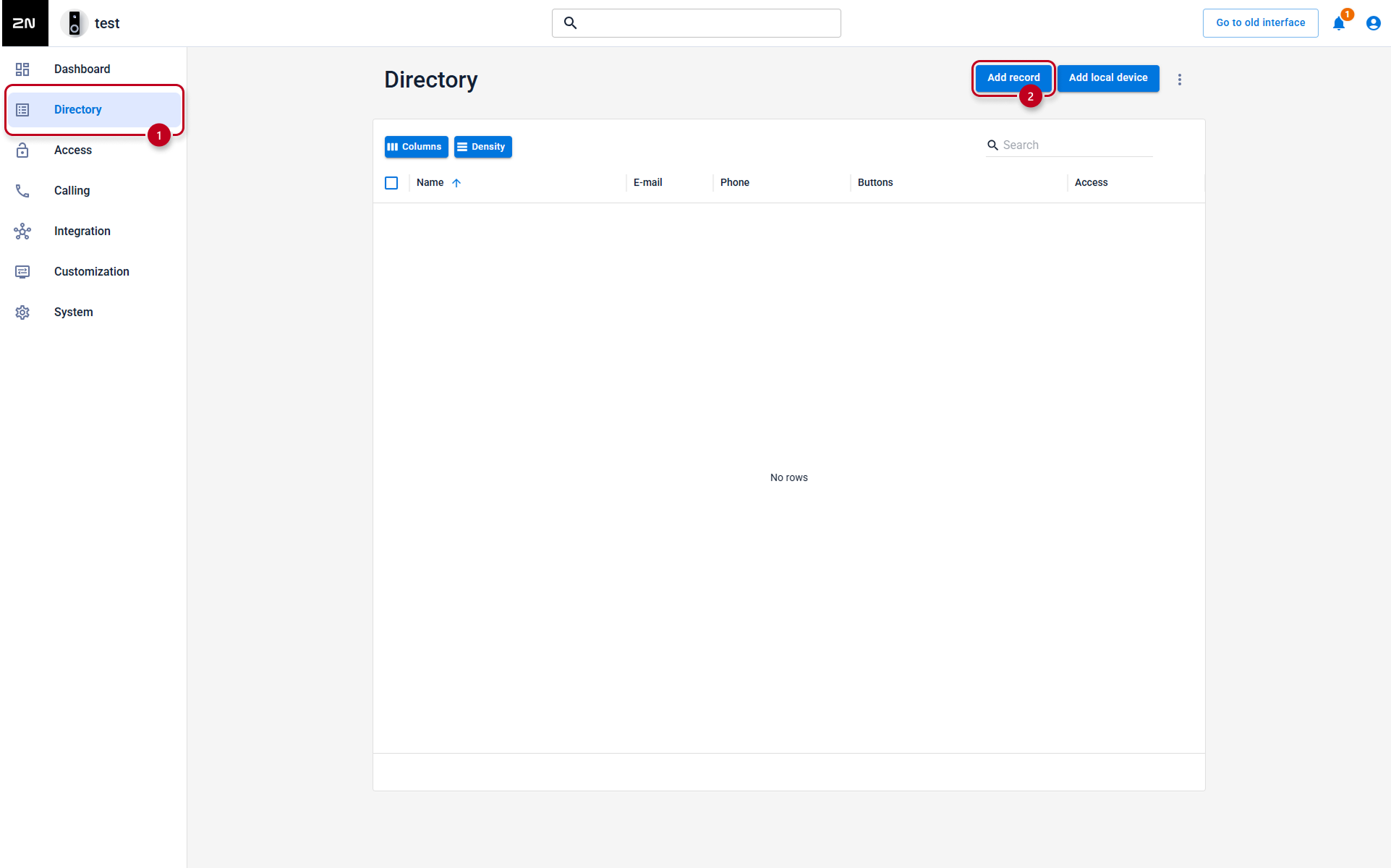
-
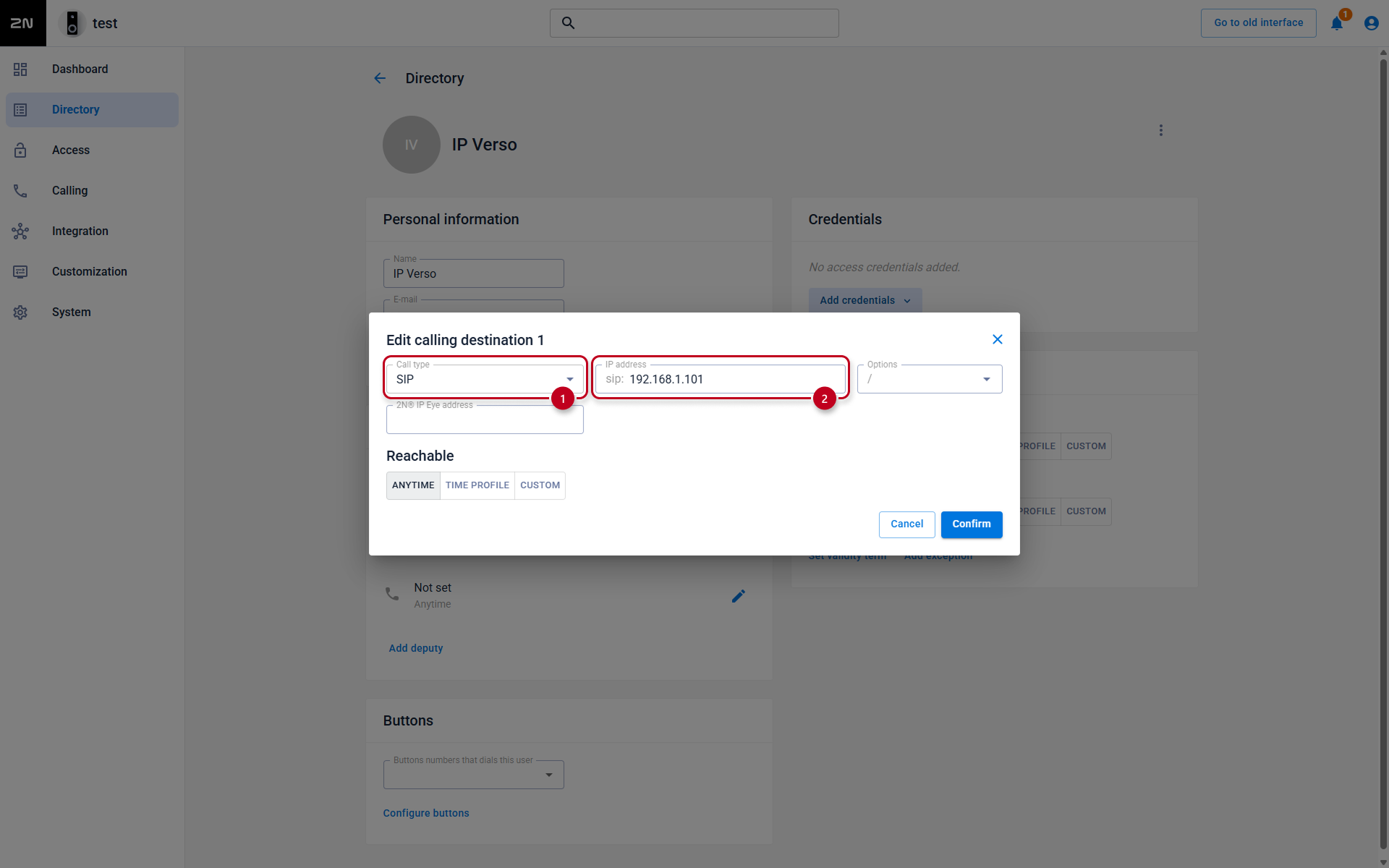
- Busque la sección Números de teléfono del usuario y complete el primer Número de teléfono en el formato sip:DirecciónIP (p. ej., sip:192.168.1.101).
DirecciónIP es la dirección IP del dispositivo llamado. Si se encuentra bajo un Proxy SIP y no hay registro en el mismo,
también puede utilizar el formato sip:extension@IPoDominio (p. ej., sip:[email protected]).
- Busque la sección Números de teléfono del usuario y complete el primer Número de teléfono en el formato sip:DirecciónIP (p. ej., sip:192.168.1.101).
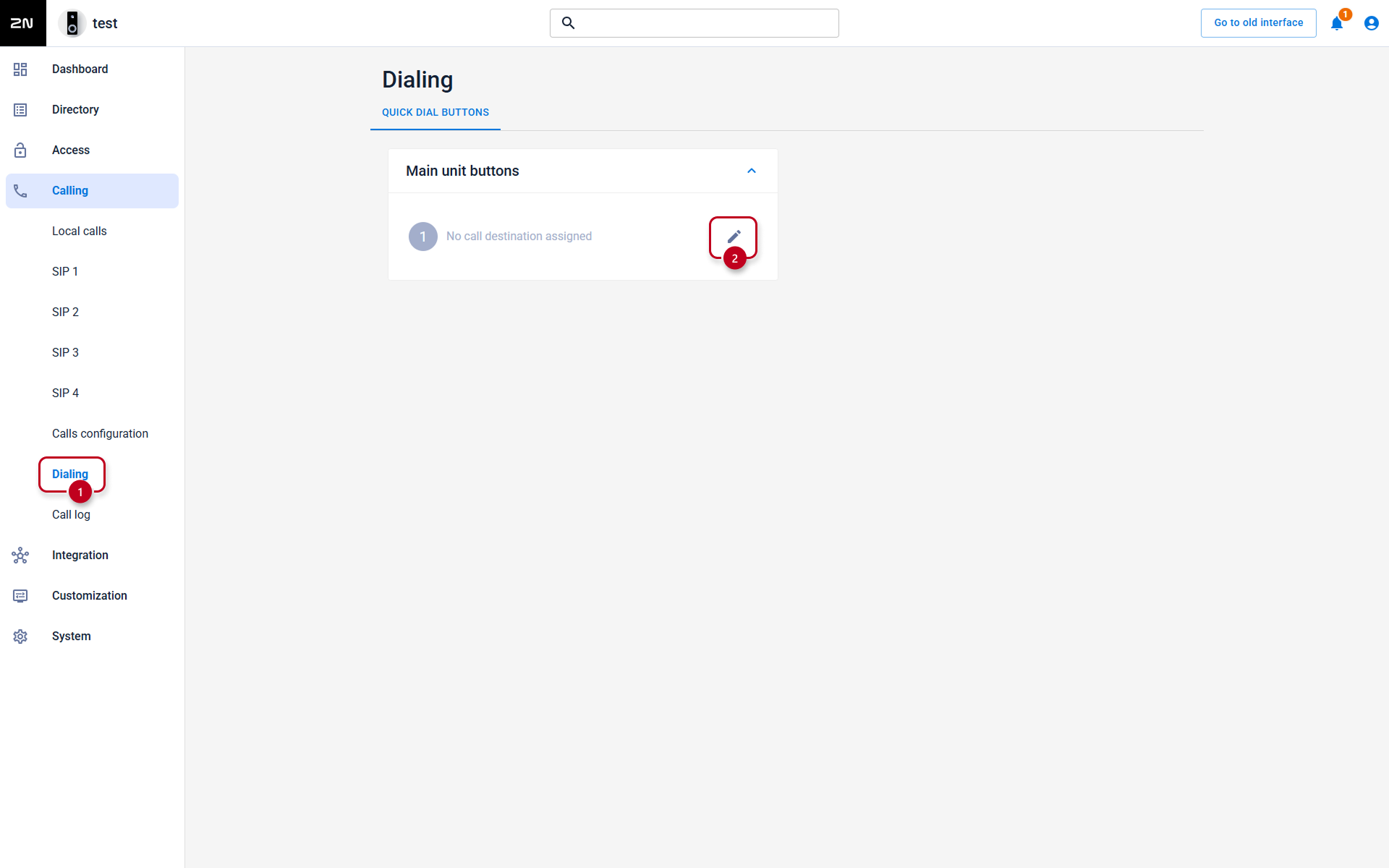
- Si desea iniciar la llamada presionando el botón, debe asignar el usuario al botón
en la sección Llamadas - Marcación - Botones de marcación rápida.
Llamar a más dispositivos
- Puede configurar más dispositivos para el usuario y llamar al siguiente dispositivo si el anterior está ocupado.
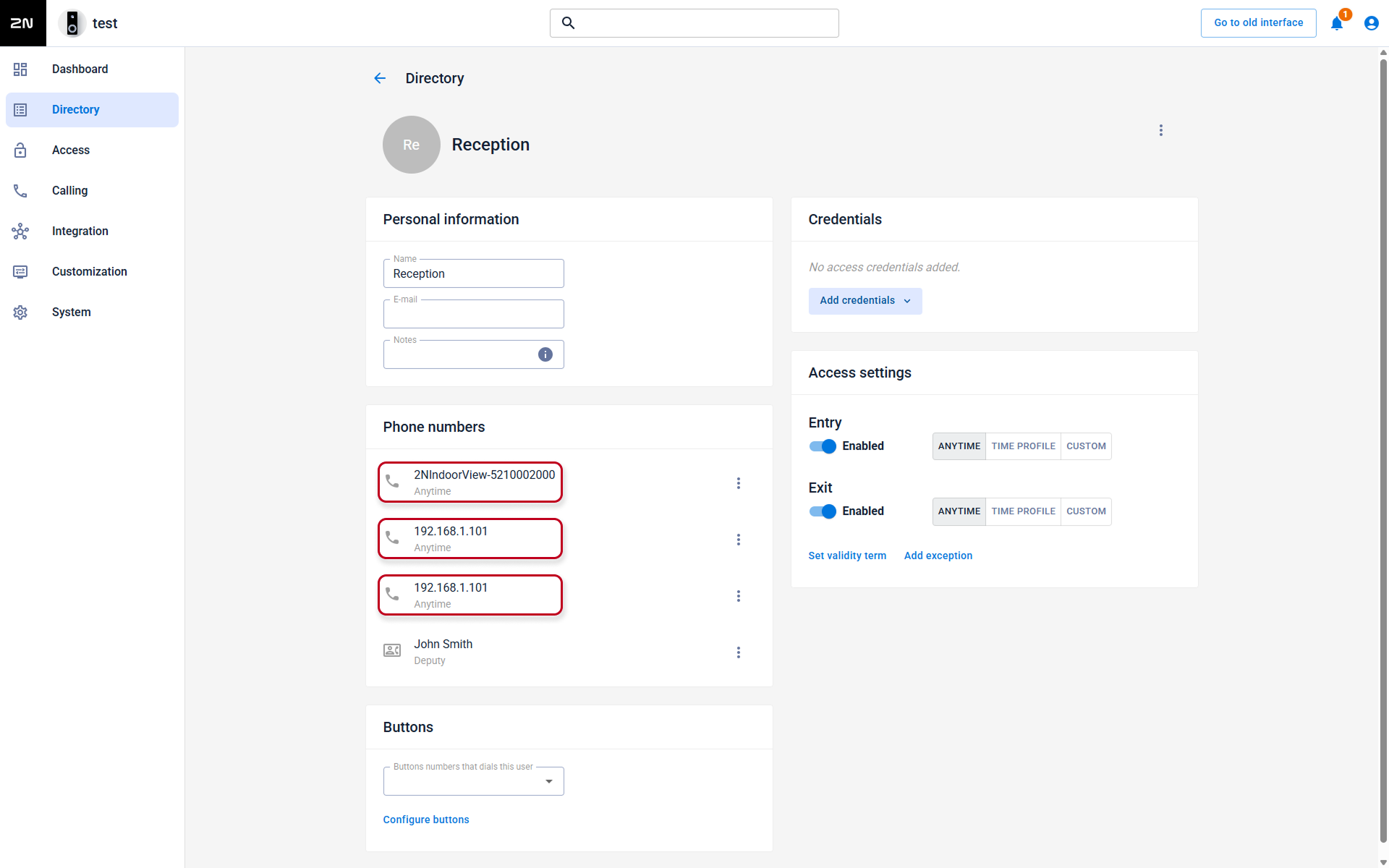
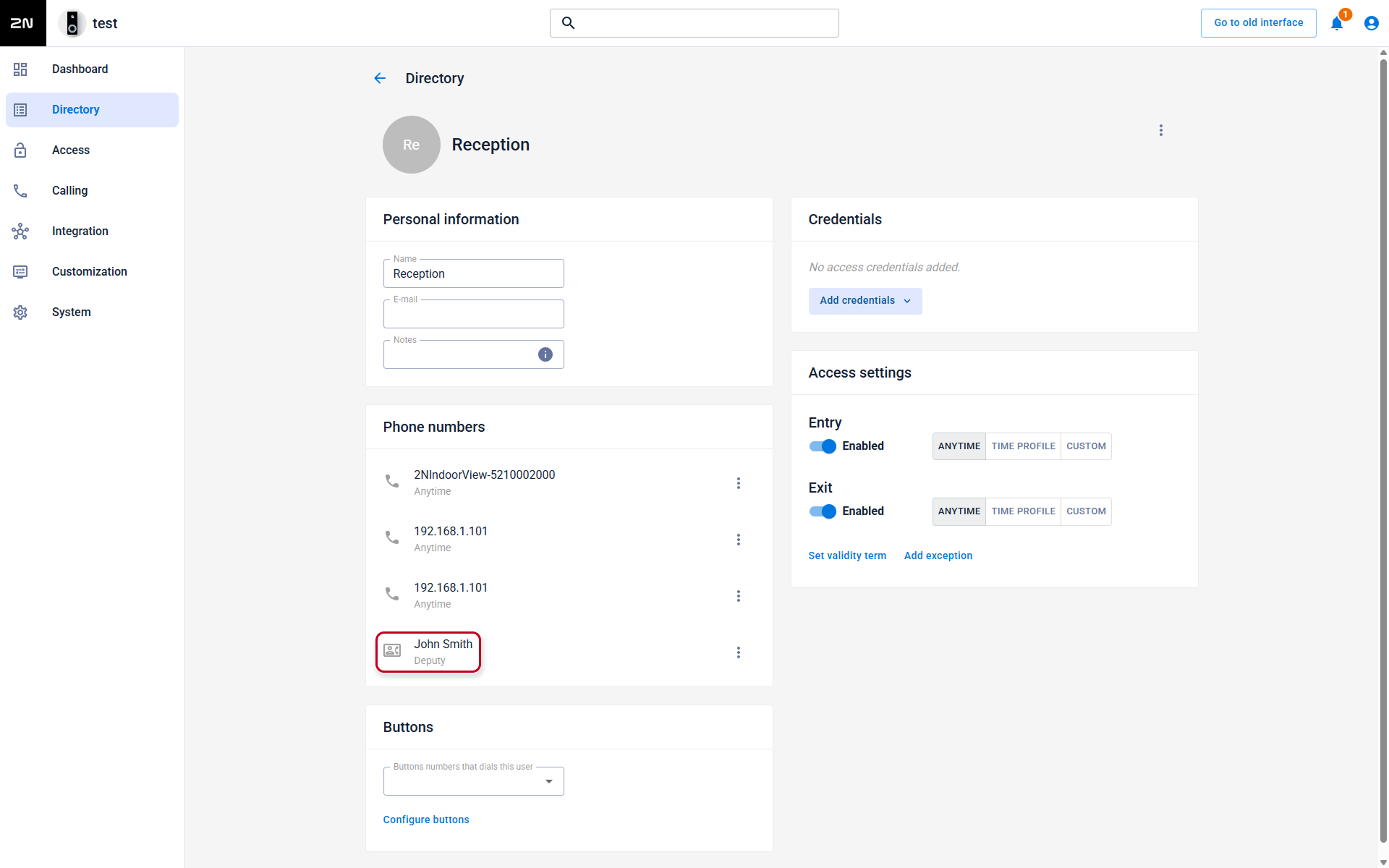
- También puede asignar un usuario sustituto (con otros 3 dispositivos) para asegurar la respuesta de la llamada incluso si está ocupado en los tres números de teléfono.
-
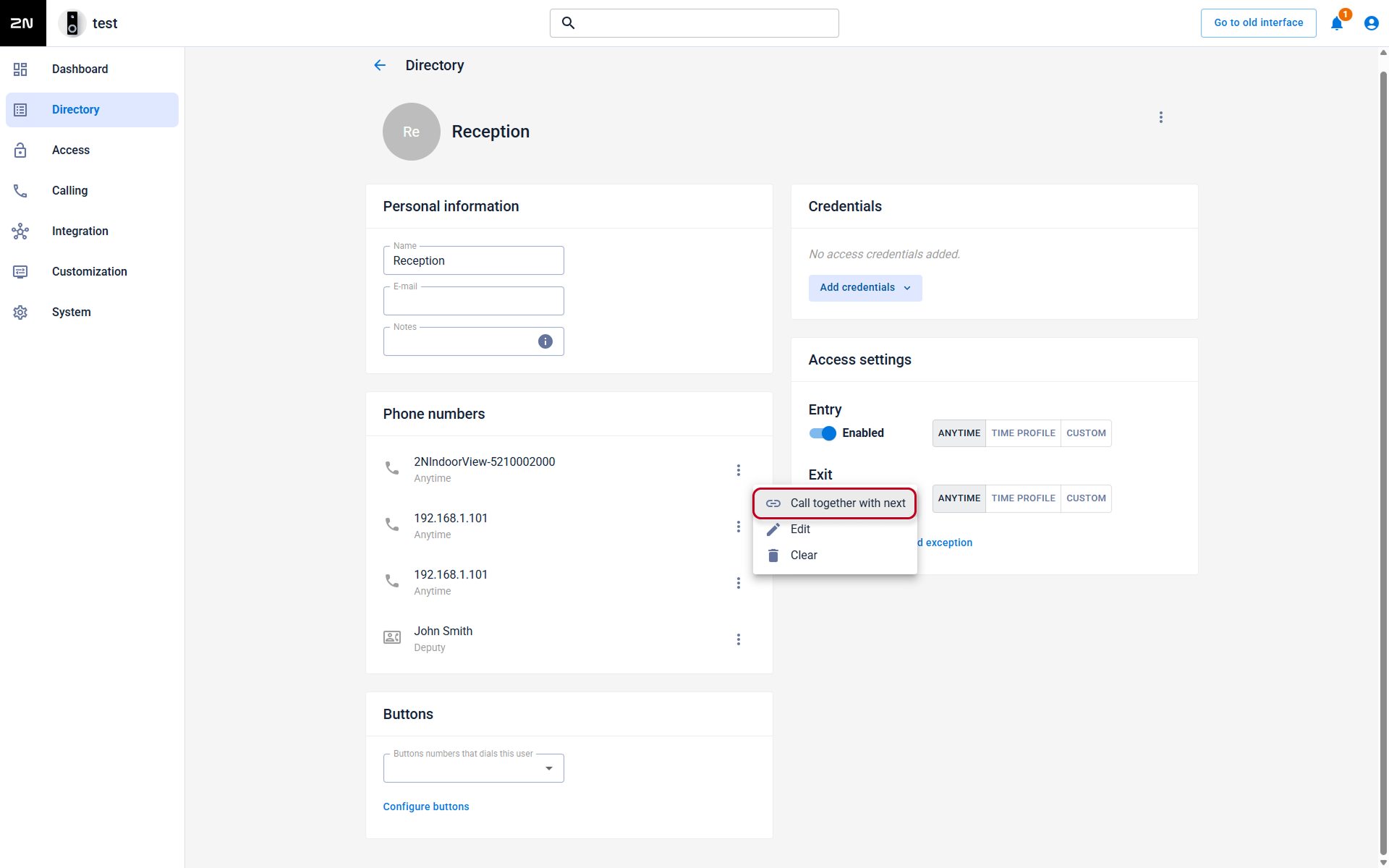
Si necesita llamar a los dispositivos a la vez, active el parámetro Llamar junto con el siguiente.
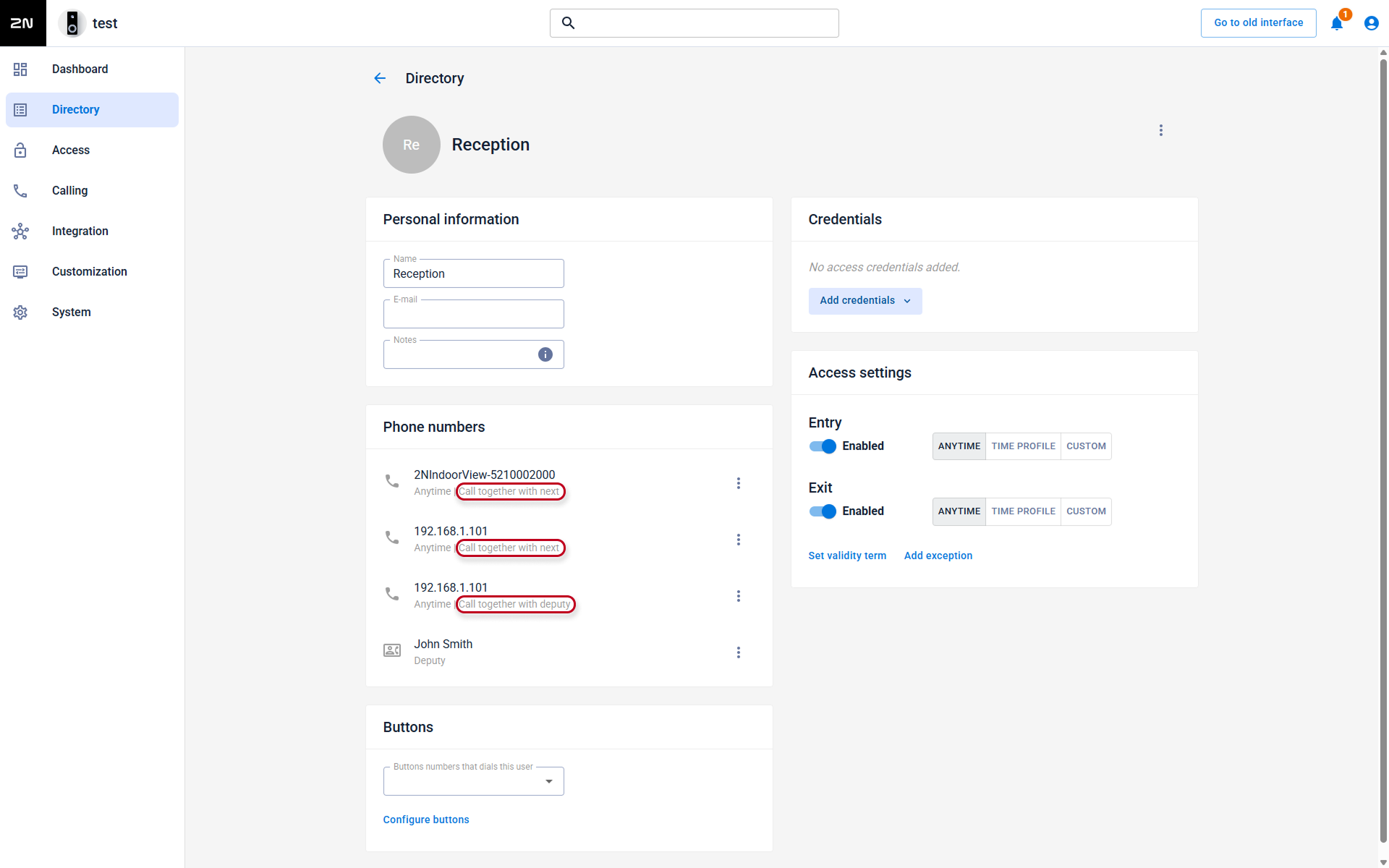
Alternativamente, puede crear varios usuarios con uno o más números de teléfono y asignarlos todos a un solo botón.