Dispositif
La plateforme My2N permet de gérer à distance différents types d'appareils sur l'ensemble de l'installation. Pour garantir la fonctionnalité de services tels que les appels, l'accès aux applications mobiles ou l'intégration à d'autres systèmes, l'appareil doit d'abord être ajouté à la plateforme.
Dans cette section, vous apprendrez quels types de dispositifs peuvent être ajoutés à la plate-forme, la procédure pour les ajouter avec succès au système et comment configurer correctement le dispositif pour utiliser les services 2N.
Ajouter un dispositif 2N
Suivez la procédure ci-dessous pour ajouter des appareils 2N :
Dans l'onglet de entreprise et de site, sélectionnez l'emplacement auquel vous souhaitez ajouter le dispositif.
Allez sur Dispositif.
Cliquez sur Ajouter un dispositif.
Cliquez sur Dispositif 2N.
Veuillez compléter les informations demandées.
Le numéro de série et sécurité code se trouve sur le certificat à l'intérieur de l'emballage du produit.
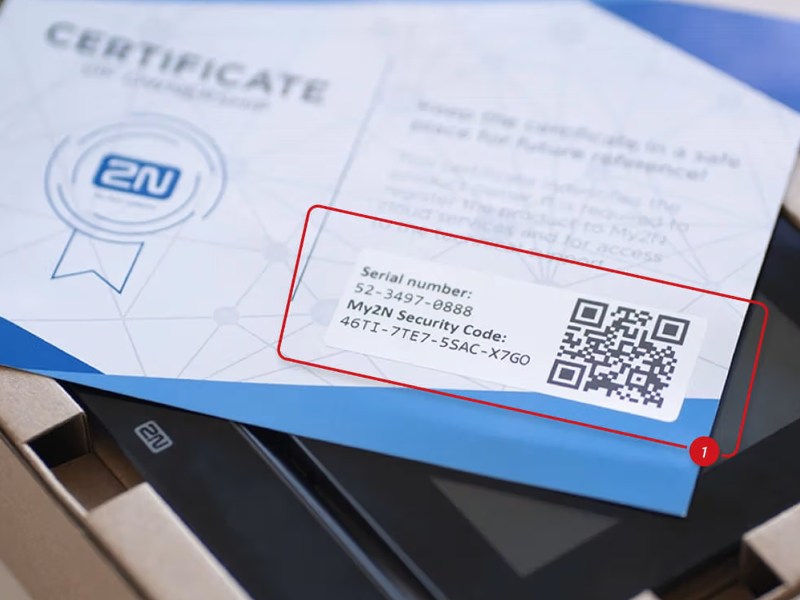
Vous pouvez également cliquer sur SCANNER LE CODE QR et pointer l'appareil photo de votre ordinateur portable ou de votre téléphone sur le certificat pour remplir facilement les deux informations.
Instructions pour obtenir le numéro de série et le code de sécurité, au cas où vous n'auriez pas le certificat de l'appareil que vous ajoutez, voir ici.
Nous vous recommandons de vérifier le Mémoriser le code de sécurité - cela permettra de rétablir automatiquement la connexion en cas de déconnexion accidentelle.
Le nom du dispositif peut être arbitraire, par exemple en fonction de l'emplacement du dispositif, mais il ne doit pas être identique à celui d'un autre dispositif.
Si vous ajoutez un répondeur ou un lecteur d'accès à un site de type résidentiel, sélectionnez l'appartement dans lequel se trouve l'appareil.
Cliquez sur Suivant.
Sélectionnez le mode de configuration .
Nous recommandons à de laisser le mode Auto Configure (défini par défaut) afin que My2N puisse configurer automatiquement l'appareil. Cela permet d'éviter les problèmes de configuration et de sécurité indésirables pour votre site.
Si vous sélectionnez le mode de configuration manuelle , vous définirez manuellement tous les paramètres de configuration (accès et appel).
La journalisation des accès est une fonction optionnelle qui vous permet de visualiser les journaux d'accès des appareils de la plateforme My2N. pour plus de détails.
Si vous ajoutez un répondeur ou un lecteur d'accès, sélectionnez Mode de connexion. Le mode de connexion affectera ultérieurement la configuration du dispositif, voir Configuration du répondeur 2N. Le mode de connexion peut toujours être modifié dans les détails de l'appareil . Vous pouvez accéder aux détails de l'appareil en cliquant sur Appareils > ... > Modifier l'appareil
Cliquez sur Suivant.
Fermez la fenêtre en cliquant sur Fermer, ou ajoutez un autre appareil en cliquant sur Ajouter un nouvel appareil
Ajouter un smartphone ou une tablette
Pour passer des appels à partir de 2N interphone vers des tablettes et des smartphones fonctionnant sous Android ou iOS, vous devez d'abord les ajouter à la plateforme My2N.
Prérequis :
Tablette ou smartphone fonctionnant sous Android 10 et supérieur ou tablette ou smartphone fonctionnant sous iOS version 16 et supérieur
L'application My2N sur votre téléphone portable
Dans l'onglet de entreprise et de site, sélectionnez l'installation à laquelle vous souhaitez ajouter le dispositif.
Allez sur Dispositif.
Cliquez sur Ajouter un dispositif.
Cliquez sur Smartphone ou tablette.
Remplissez les champs obligatoires.
Cliquez sur Suivant.
Les identifiants de connexion de l'appareil SIP pour My2N seront envoyés à l'adresse e-mail de l'utilisateur sélectionné.
Cliquez à nouveau sur Suivant.
La plateforme vous invitera directement à configurer un bouton d'appel sur l'interphone lorsque vous ajoutez un smartphone ou une tablette. En attendant, nous vous recommandons de cliquer sur Finir plus tard et de configurer l'appel later, afin de simplifier la configuration de l'appel pour plusieurs appareils en même temps. Pour plus d'informations sur les paramètres d'appel pour les interphones, voir Paramètres des appels intercom.
Sélectionnez Interphone, avec lequel le smartphone ou la tablette sera connecté.
Cliquez sur Fermer
Fermez la fenêtre en cliquant sur Fermer, ou ajoutez un autre appareil en cliquant sur Ajouter Nouvel Appareil.
Une fois l'opération terminée, un courrier électronique sera envoyé à l'adresse de l'utilisateur et une boîte de dialogue de confirmation s'affichera.
Ajouter un dispositif tiers
Prérequis:
Appareil 2N ajouté au compte My2N.
Appareils ou applications de tiers qui prennent en charge :
SIP (protocole de signalisation)
Codecs G.711a/G.711u (PCMA/PCMU) pour l'audio
Encodage H.264 pour la vidéo
Dans l'onglet de entreprise et de site, sélectionnez l'espace auquel vous souhaitez ajouter le dispositif.
Allez sur Dispositif.
Cliquez sur Ajouter un dispositif.
Cliquez sur Dispositif tiers.
Remplissez les champs obligatoires.
Affecter des utilisateurs.
Le nom de l'appareil peut être arbitraire, par exemple en fonction de l'emplacement de l'appareil.
Pour une meilleure gestion, vous pouvez également choisir flat.
Cliquez sur Suivant.
Les identifiants de connexion à l'appareil seront envoyés à à l'adresse électronique de l'utilisateur sélectionné .
Cliquez à nouveau sur Suivant.
Sélectionnez Intercom, auquel le dispositif tiers sera associé.
Cliquez sur Complété.
Fermez la fenêtre en cliquant sur Close, ou ajoutez un autre appareil en cliquant sur Add New Device.
Vous devez maintenant enregistrer l'appareil tiers sur le compte My2N en utilisant les détails fournis (nom d'utilisateur, mot de passe, adresse proxy SIP). Les détails de l'enregistrement se trouvent dans les détails de l'appareil. Les détails du dispositif sont accessibles en cliquant sur la section Dispositifs et ...
Ouvrez l'onglet Mobile Video et assurez-vous que est activé.
Les informations relatives à l'état de sont affichées sous la forme suivante : "Needs configuration".
Localisez les détails du proxy SIP dans les détails de l'appareil et copiez-les dans le compte d'enregistrement SIP approprié sur votre appareil SIP :
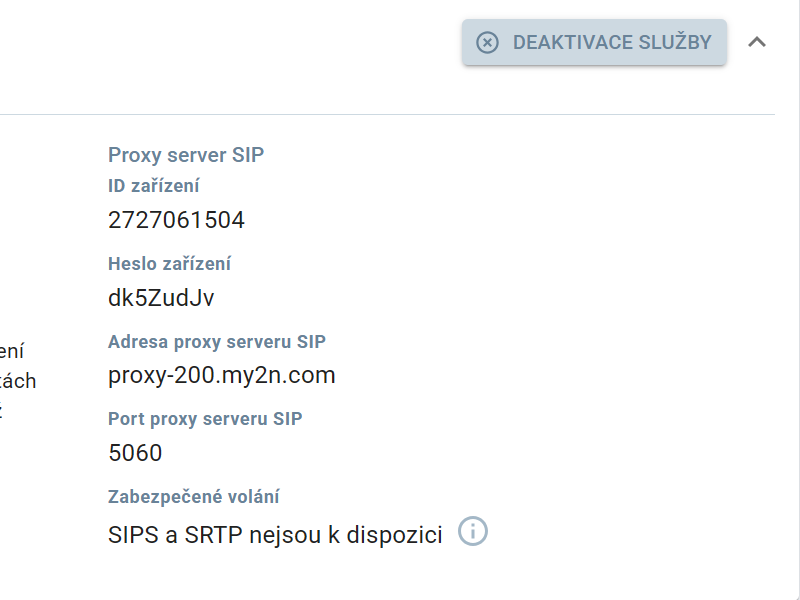
Device ID est le numéro de téléphone/nom d'utilisateur pour l'enregistrement SIP.
L'adresse proxy nord SIP est à la fois l'adresse proxy SIP et l'adresse du registraire SIP.
Appel sécurisé - seuls UDP ou TCP peuvent être utilisés.
Si l'enregistrement est réussi des deux côtés, changera le statut de l'appareil de en "Registered".
La configuration de l'appareil tiers est terminée.
Ajouter un périphérique AXIS
Sélectionnez l'entreprise et le site .
Allez sur Dispositif.
Cliquez sur Ajouter un dispositif.
Choisissez le Dispositif AXIS.
Choisissez le type d'appareil.
Veuillez compléter les informations demandées.
Le nom de l'appareil peut être arbitraire, par exemple en fonction de l'emplacement de l'appareil.
Astuce
L'adresse MAC est la même que le numéro de série - voir l'étiquette imprimée directement sur le dispositif AXIS (l'étiquette peut être cachée si le dispositif Axis est installé).
Fermez la fenêtre en cliquant sur Fermer, ou ajoutez un autre appareil en cliquant sur Ajouter un nouvel appareil.
Configuration de l’appareil
La configuration de chaque appareil est une étape clé de son bon fonctionnement. La configuration comprend :
Paramètres d'appel
Réglage du code de déverrouillage
Codes de réglage pour la commutation
Attention
Les procédures de configuration de l'appareil décrites dans ce manuel supposent l'utilisation du mode de configuration automatique .
Mode de configuration
Il existe deux modes de configuration des appareils sur la plateforme My2N
Astuce
La sélection du mode de configuration est disponible lors de l'ajout d'un appareil et dans les détails de l'appareil - Appareils > .... > Modifier l'appareil
Configuration automatique
Le mode d'auto-configuration configure votre appareil automatiquement, en fonction des besoins de l'intégrateur. Nous vous recommandons de sélectionner ce mode dans presque tous les cas - le mode d'auto-configuration optimise la sécurité et facilite l'utilisation de l'appareil et de la plateforme dans les scénarios les plus courants.
Configuration manuelle
Le mode de configuration manuelle permet de configurer manuellement l'appareil. Nous vous recommandons de sélectionner ce mode si vous devez configurer l'appareil pour des besoins spécifiques ou si vous combinez l'utilisation des services 2N avec une autre plate-forme (par exemple, 2N Access Commander).
Attention
Pour configurer des fonctionnalités spécifiques en mode manuel, consultez Frequently Asked Questions sur notre site web.
Modes de connexion
Il existe deux modes de connexion des appareils à la plateforme My2N.
Mode nuage
Ce mode vous permet de passer des appels via 2N Mobile Video et vice versa sur différents réseaux. Par exemple, vous pouvez utiliser ce mode lorsque le répondeur est situé sur un réseau local différent de celui de l'interphone.
Mode local
Le mode local permet à d'utiliser les appareils de votre réseau local. Nous vous conseillons de sélectionner cette modalité si vous souhaitez que facilite la configuration de l'interphone sans désactiver la configuration automatique. Il suffit de lors de l'ajout d'un dispositif sélectionner mode local et l'interphone sera configuré automatiquement. Dans ce mode le dispositif doit être situé sur le même réseau local que l'interphone.
Paramètres des appels intercom
L'établissement d'un appel est la principale condition préalable à un appel fluide et à l'utilisation du service d'abonnement 2N Mobile Video. Pour configurer correctement les appels intercom, suivez la procédure ci-dessous.
Accédez aux détails de l'interphone sélectionné - Device > ... > Edit Device.
Développez l'onglet Paramètres d'appel.
Dans le champ "Call Destination", ajoutez l'appareil que vous voulez que appelle.
Sauvegardez en cliquant sur Save.
Vous avez maintenant configuré avec succès les paramètres d'appel pour Intercom.
Réglage des unités de réponse aux appels
Pour configurer correctement les appels intercom, suivez la procédure ci-dessous.
Pour les appareils, vous pouvez créer une liste des appareils qui seront la cible de l'appel.
Ouvrez d'abord device details - Devices > ... > Edit device
Développez l'onglet Paramètres d'appel.
Dans le champ "Device to be called", sélectionnez l'appareil qui sera la destination de l'appel.
Vous pouvez également nommer un contact dans le champ "Contact name".
Sauvegardez la configuration en cliquant sur Save.
Réglage du code de déverrouillage
Vous pouvez également modifier la séquence du code de déverrouillage.
Ouvrez d'abord le site pour connaître les détails de l'appareil - Appareils > ... > Modifiez l'appareil.
Allez sur Paramètres de déverrouillage.
Le code peut être modifié dans le champ "Code de déverrouillage par défaut", le code par défaut est 00*.
Sauvegardez la configuration en cliquant sur Save.
Note
Le code peut contenir de 1 à 15 chiffres, y compris * ou #
Lorsqu'il est utilisé avec intercom 2N le code doit contenir un caractère *, qui doit se trouver à la fin.
Codes de réglage pour la commutation
Les interrupteurs permettent de contrôler les périphériques de l'appareil, tels que les serrures de porte électriques, l'éclairage et d'autres fonctions de signalisation Dans cette section, vous apprendrez à configurer les codes de commutation dans la plate-forme My2N .
Note
Si vous n'avez pas de serrure électrique connectée à l'interphone, lisez les articles suivants avant de configurer l'interrupteur :
Ouvrez les détails de l'appareil - Appareils > ... > Modifiez l'appareil.
Allez sur l'onglet switch codes .
Vous pouvez ici configurer les codes de déclenchement pour chaque interrupteur. Vous pouvez également définir un nom de commutateur personnalisé. Le nom du commutateur est affiché dans l'application My2N.
Sélectionnez le commutateur et entrez le code personnalisé dans le champ Code DTMF et nommez le commutateur dans le champ Nom de la fonction.
Vérifiez My2N administration dans le champ "Setup source".
Confirmez en cliquant sur Save.
Le code est automatiquement téléchargé dans l'interphone, mais vous pouvez également vérifier dans les paramètres de l'interphone si le code a été téléchargé dans l'interphone ou, en cas de configuration à distance, le code peut être défini dans Hardware > Switches > Switch 1.
Astuce
En cas de problèmes d'ouverture de la porte, ouvrez l'interface 2N Remote Configuration Calling > SIP2 > Audio et cochez les cases DTMF Recieving RTP et SIP INFO.
Services fournis par l'établissement
Les appareils compatibles avec la plateforme My2N offrent à jusqu'à trois services.
2N Mobile Video
2N Residential Access
2N Remote Configuration
2N Mobile Video
2N Mobile Video est un service basé sur le cloud qui permet de recevoir des appels depuis 2N intercoms vers dispositifs de réception (répondeurs, smartphones, tablettes, etc.) via la plateforme My2N. Fournit un canal d'appel vidéo fiable entre l'interphone et l'utilisateur , sans qu'il soit nécessaire de configurer un serveur SIP local. Pour plus d'informations sur les appels, voir
Paramètres vidéo de 2N Mobile
Pour configurer 2N Mobile Video, allez sur Device Details - Devices > desired device > 2N Mobile Video. Sur la droite, vous trouverez la section 2N Mobile Video Settings.
2N Residential Access
2N Residential Access est un service en nuage , par l'intermédiaire duquel tous les mécanismes d'accès de l'appareil sont mis en œuvre. Les méthodes d'accès dépendent de l'appareil. La plupart des appareils sont compatibles avec ces options :
Code PIN
Carte d'accès / porte-clés
Accès Bluetooth
Pour la gestion des accès dans la plateforme My2N, voir Accès.
2N Remote Configuration
2N Remote Configuration est une interface de configuration du dispositif basée sur le web, grâce à laquelle vous pouvez à distance configurer manuellement votre dispositif, ou observer des actions spécifiques sans accès direct au réseau local.
Ouverture de la configuration à distance 2N
Pour ouvrir l'interface web de configuration, allez sur Device Details - Devices > desired device > 2N Remote Configuration et cliquez sur Open Configuration.
Activation et désactivation des services payants
Si vous souhaitez activer ou désactiver les services payants à l'appartement , suivez la procédure ci-dessous.
Sélectionnez l'entreprise et le site .
Allez sur appartements.
Pour l'appartement souhaité, basculez l'interrupteur sur "Services payants".
Les services payants sont désormais activés/désactivés.
État de l'appareil
Voir Devices pour une vue d'ensemble de tous les dispositifs ajoutés. La colonne "Device Status" indique l'état actuel de l'appareil :
Enregistré - l'appareil est enregistré avec succès dansMy2N (dans le cas de l'application mobile My2N cela signifie que l'application est actuellement ouverte et au premier plan).
En ligne – L'appareil est enregistré sur le serveur My2N, mais ne peut pas encore être utilisé.
Prêt - ce statut est affiché pour l'application enregistrée sur le serveur My2N, mais actuellement en arrière-plan de votre appareil mobile.
Non enregistré - l'appareil était précédemment enregistré dans My2N, mais actuellement n'est plus enregistré. Vérifiez la configuration et la connectivité de l'appareil, cela peut également être lié à l'expiration de la licence. Si le problème persiste, contactez notre support technique, voir Assistance technique
Offline - l'appareil est enregistré dans My2N, mais n'est pas connecté. Vérifiez que l'appareil est connecté via le câble LAN au réseau.
Paramètres d'appel manquants - L'appareil est enregistré dans My2N, mais vous n'avez pas configuré paramètres d'appel. Pour plus d'informations sur les paramètres d'appel, voir Paramètres des appels intercom
Needs Configuration - Cet état signifie que le dispositif a été créé dans My2N, mais qu'il n'a pas encore été configuré .
Waiting for response - L'appareil n'est pas connecté à My2N ou n'a pas mis à jour le micrologiciel.
État de licence
Cette section décrit l'état de la licence de chaque appareil. Pour plus d'informations sur les abonnements et les licences, voir Présentation de My2N et paramètres de base
Ready/Registered - L'appareil est utilisé dans le cadre d'un essai gratuit et/ou une licence a été payée. L'appareil fonctionne comme il se doit.
Désactivé - Le service de l'appareil a été désactivé dans Détails de l'appareil.
Sans licence - En relation avec Utilisation du crédit disponible - L'abonnement a été payé mais le crédit n'a pas été attribué à cette installation ou à cet appartement, vous pouvez cliquer sur Utilisation du crédit disponible pour utiliser le crédit disponible dans l'établissement.
Si vous utilisez le modèle de site Residential, assurez-vous que l'appareil est affecté à l'appartement approprié.
Sans licence - Avec purchase - Aucun abonnement n'a été acheté, vous pouvez cliquer sur purchase et acheter un nouvel abonnement.