Configurazione di base Centro ascensori 2N
Soluzione cloud Centro ascensori 2N consente di comunicare con il dispositivo durante una chiamata di emergenza 2N Sentrio utilizzando ambienti audio, video e chat. Consente inoltre di configurare il dispositivo da remoto: ad esempio, è possibile impostare messaggi di comunicazione che verranno visualizzati sul dispositivo durante una chiamata di emergenza con il centralinista, comprese le mutazioni linguistiche. Una descrizione più dettagliata della configurazione del dispositivo utilizzando Centro ascensori 2N è disponibile nel Manuale di configurazione online 2N Sentrio.
La soluzione cloud può essere utilizzata con modalità a seconda della tipologia di utenti che utilizzeranno la soluzione:
Azienda di ascensori – una visione standard dell’ambiente cloud Centro ascensori 2N
Azienda di call center – un ambiente cloud semplificato, focalizzato sulla gestione delle chiamate di allarme
Opzioni di configurazione Azienda di ascensori
Azienda di ascensori possono entrare Centro ascensori 2N aggiungi dispositivo, consenti l'accesso Azienda di call center ai dispositivi selezionati.
Per accedere a una soluzione cloud Centro ascensori 2N deve essere richiesto tramite il contatto commerciale 2N. Successivamente, verrà creato un account amministratore aziendale per l'azienda, che potrà ulteriormente creare e gestire gli account per l'azienda.
Dopo aver creato un account, il dispositivo deve essere aggiunto al sistema.
Fare clic su .
Inserisci il nome del dispositivo, o la sua posizione nella struttura delle cartelle (nodo), il numero di serie e la chiave di sicurezza My2N (che trovi sul prodotto o sulla sua confezione).
Confermare l'aggiunta premendo il pulsante .
Seleziona i dispositivi a cui desideri consentire l'accesso.
Dopo aver selezionato il dispositivo, apparirà un pulsante , per il quale è necessario selezionare una variante .
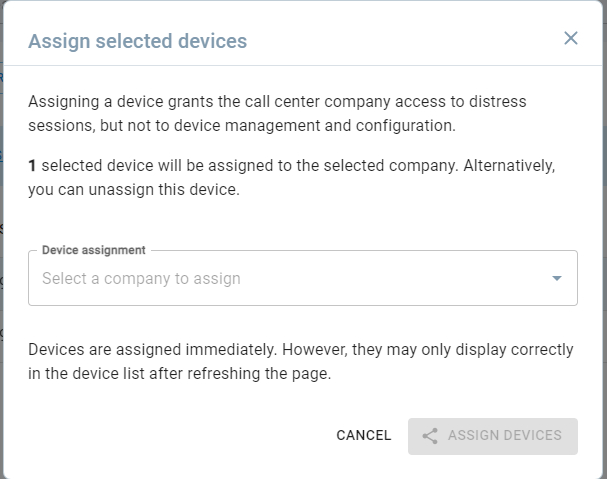
Apparirà una finestra in cui puoi selezionare un'azienda Azienda di call center (è possibile aggiungere più dispositivi contemporaneamente, ma solo 1 azienda). Conferma la tua selezione .
I dispositivi aggiunti possono Azienda di call center rimuovere nella scheda del dispositivo.