Trovare i dispositivi sulla rete
Per accedere all'interfaccia, deve conoscere l'indirizzo IP del dispositivo o il nome di dominio del dispositivo. Il dispositivo deve essere collegato alla rete IP locale e deve essere alimentato.
Nome del dominio
Per accedere all'interfaccia di configurazione web, può inserire un nome di dominio nel browser nel formato «hostname.local» invece dell'indirizzo IP. L'hostname di un nuovo dispositivo è costituito dal nome del prodotto e dal numero di serie del dispositivo. Quando inserisce un nome di host, utilizzi solo lettere e numeri; non utilizzi spazi, periodi, trattini o altri caratteri speciali.
Il nome di dominio predefinito del dispositivo : 2NIPIntercom20-{numero di serie senza trattini}.local (per esempio.: «2NIPIntercom20-0000000001.local»)
Il formato del nome del dispositivo specifico è specificato nel Manuale di installazione del prodotto, nel capitolo Nome di dominio.
Suggerimento
Può modificare l'hostname in seguito nell'interfaccia di configurazione web all'indirizzo .
L'accesso con un nome di dominio ha il vantaggio di utilizzare l'indirizzo IP dinamico del dispositivo. Mentre l'indirizzo IP dinamico cambia, il nome di dominio rimane lo stesso. È possibile generare certificati firmati da un'autorità di certificazione attendibile per un nome di dominio.
Indirizzo IP del dispositivo
Per impostazione predefinita, il dispositivo utilizza un indirizzo IP dinamico assegnato dal server DHCP.
Per conoscere l'indirizzo IP di un dispositivo 2N sulla sua rete locale, utilizzi 2N IP Utility. L'applicazione 2N IP Utility può essere scaricata dal sito web 2N.com. Ai fini dell’installazione è necessario avere previamente installato Microsoft .NET Framework 4.7.2.
A seconda delle capacità del dispositivo, può anche scoprire l'indirizzo IP in uno dei seguenti modi:
con tasto di selezione rapida
sul display del dispositivo (per la procedura, consulti la Guida all'installazione del prodotto).
Ottenere un indirizzo IP utilizzando 2N IP Utility
Per conoscere l'indirizzo IP di un dispositivo 2N sulla sua rete locale, utilizzi 2N IP Utility. L'applicazione 2N IP Utility può essere scaricata dal sito web 2N.com. Ai fini dell’installazione è necessario avere previamente installato Microsoft .NET Framework 4.7.2.
Esegua il programma di installazione 2N IP Utility.
L'Installazione guidata guida l'utente attraverso il processo di installazione.
Dopo aver installato l'applicazione 2N IP Utility eseguire l'applicazione dal menu Start del sistema operativo Microsoft Windows.
Dopo l'avvio, l'applicazione inizierà automaticamente a cercare nella rete locale tutti i dispositivi 2N e AXIS a cui è assegnato un DHCP o un indirizzo IP impostato staticamente. Questi dispositivi vengono poi mostrati nella tabella.
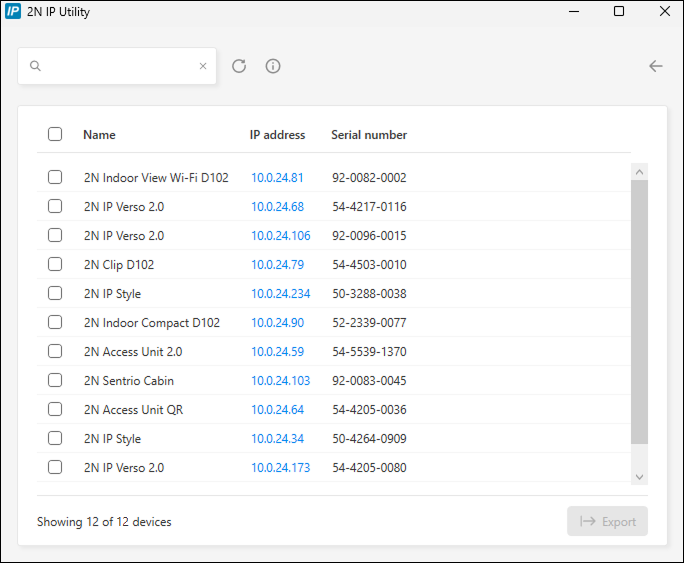
Selezioni il dispositivo che desidera configurare dall'elenco e faccia clic con il pulsante sinistro del mouse. Si aprirà la parte destra della finestra di configurazione web.
Suggerimento
L'interfaccia di configurazione web è accessibile anche tramite il pulsante Apri in un browser esterno, che le permette di aprire l'interfaccia in una finestra separata del browser.
Clicchi su un dispositivo nell'elenco per visualizzare le informazioni dettagliate. Clicchi sul pulsante IP settings per modificare l'indirizzo IP inserendo l'indirizzo IP statico desiderato o attivando il DHCP.
L'applicazione consente anche di esportare i dispositivi selezionati in un file CSV. Innanzitutto, selezioni il dispositivo spuntando le caselle di ciascun dispositivo nell'elenco, quindi utilizzi il pulsante Export che appare nella parte inferiore della finestra. Il file esportato conterrà il nome, l'indirizzo IP e il numero di serie dei dispositivi selezionati.
Le credenziali predefinite sono:
Nome utente: Admin
Parola d'ordine: 2n
Dopo il primo accesso è necessario modificare immediatamente la password.
Suggerimento
Si consiglia di utilizzare una password difficile da decifrare. Si sconsiglia di utilizzare nomi, nomi di luoghi o cose nella password, soprattutto quelli che hanno un collegamento diretto con l'utente.
Per una maggiore sicurezza della password, consigliamo:
utilizzare un generatore di password casuali,
lunghezza della password di almeno 12 caratteri,
una combinazione di caratteri diversi provenienti da set di caratteri diversi (ad esempio lettere minuscole/maiuscole, numeri, caratteri speciali, ecc.).
Trovare l'indirizzo IP utilizzando il pulsante Chiamata rapida
Per scoprire l'indirizzo IP, premere il pulsante Chiamata rapida 5 volte.
Collegare il dispositivo all'alimentazione (se è già collegato, scollegarlo e ricollegarlo).
Prema 5 volte il primo pulsante di composizione rapida sull'unità principale.
Il dispositivo legge il suo indirizzo IP.
Nota
Se l'indirizzo è 0.0.0.0, significa che il dispositivo non ha ricevuto un indirizzo IP dal server DHCP.
Per motivi di sicurezza la sequenza dei tasti può essere inserita entro un massimo di trenta secondi dall'emissione del segnale sonoro. Tra una pressione e l'altra possono trascorrere al massimo 2 secondi.