Utenti
Aiuto Access Commander può essere gestito Utenti, modificare il loro accesso, gestire le loro informazioni di contatto, ecc.
L'elenco degli utenti mostra tutti gli utenti creati. Sopra l'elenco è possibile filtrare gli utenti (numero 2 nell'immagine) o cercare un utente specifico per nome, e-mail o numero di telefono.
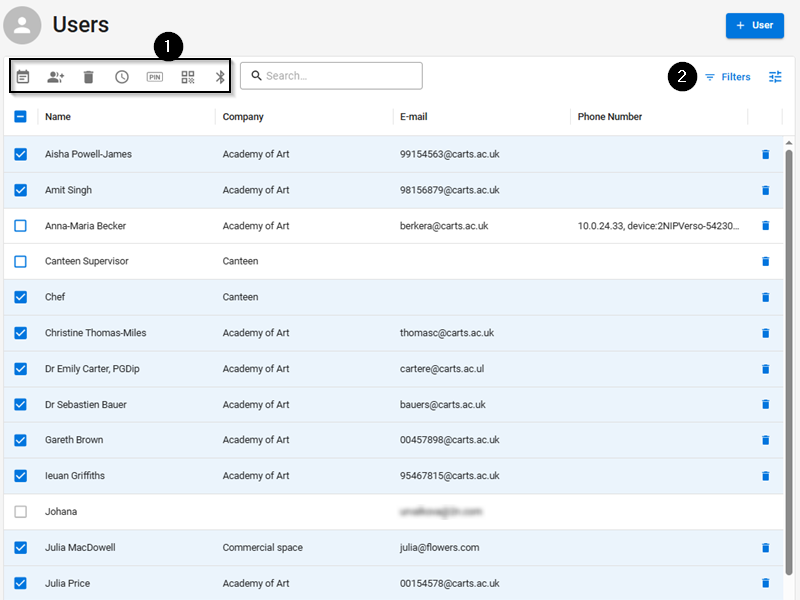
È possibile selezionare più utenti contrassegnandoli e applicare le seguenti azioni di massa (numero 1 nella figura):
 Attiva il monitoraggio delle presenze per gli utenti
 Aggiungi utente al gruppo
 Elimina utente
 Imposta l'intervallo di tempo di validità dell'accesso
 Assegnare un codice PIN di accesso agli utenti a cui non è ancora stato assegnato un PIN o un codice QR
 Assegnare un codice QR di accesso agli utenti a cui non è stato ancora assegnato un PIN o un codice QR
 Assegna l'accesso mobile agli utenti nella selezione a cui non è stato ancora assegnato l'accesso mobile.
Nota
Per assegnare un codice PIN/QR o un accesso mobile a un utente, è necessario che l'utente disponga di un indirizzo e-mail valido.