Nalezení zařízení v síti
Pro přístup do rozhraní je potřeba znát IP adresu zařízení nebo doménové jméno zařízení. Zařízení musí být připojeno do lokální IP sítě a musí být napájeno.
Doménové jméno
Pro přístup k webovému konfiguračnímu rozhraní je možné do prohlížeče místo IP adresy zadat doménové jméno ve formátu „hostname.local“. Hostname nového zařízení se skládá z produktového názvu a sériového čísla zařízení. Při zadávání hostname použijte pouze písmena a číslice; nepoužívejte mezery, tečky, pomlčky ani jiné speciální znaky.
Výchozí doménové jméno zařízení 2N Clip 2wire-IP: Clip 2wire-IP-{sériové číslo bez pomlček}.local (např.: „Clip 2wire-IP-0000000001.local“)
Formát názvu konkrétního zařízení je uveden v Instalačním manuálu daného produktu v kapitole Doménové jméno.
Tip
Hostname můžete později změnit ve webovém konfiguračním rozhraní a to v .
Přihlašování pomocí doménového jména má výhodu při používání dynamické IP adresy zařízení. Zatímco se dynamická IP adresa mění, doménové jméno zůstává stejné. Pro doménové jméno je možné vygenerovat certifikáty podepsané důvěryhodnou certifikační autoritou.
IP adresa zařízení
V továrním nastavení používá zařízení 2N Clip 2wire-IP dynamickou IP adresu přidělenou DHCP serverem.
Ke zjištění IP adresy zařízení 2N v lokální síti slouží aplikace 2N IP Utility. Aplikaci 2N IP Utility je možné stáhnout z webových stránek 2N.com. Pro instalaci je nutné mít nainstalovaný Microsoft .NET Framework 4.7.2.
S ohledem na možnosti daného zařízení je možné zjistit IP adresu také některým z následujících způsobů:
tlačítkem RESET
na displeji zařízení (postup je popsán v Instalačním manuálu daného produktu)
Zjištění IP adresy pomocí 2N IP Utility
Ke zjištění IP adresy zařízení 2N v lokální síti slouží aplikace 2N IP Utility. Aplikaci 2N IP Utility je možné stáhnout z webových stránek 2N.com. Pro instalaci je nutné mít nainstalovaný Microsoft .NET Framework 4.7.2.
Spusťte instalátor 2N IP Utility.
Instalací vás provede instalační Wizard.
Po nainstalování aplikace 2N IP Utility spusťte aplikaci z nabídky Start operačního systému Microsoft Windows.
Po spuštění začne aplikace automaticky vyhledávat v lokální síti veškerá zařízení 2N a AXIS, která mají z DHCP přidělenou nebo staticky nastavenou IP adresu. Tato zařízení jsou následně zobrazena v tabulce.
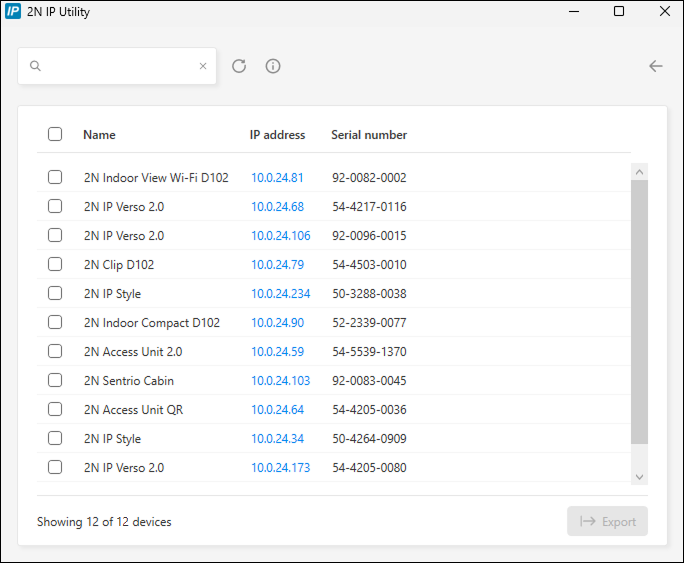
Ze seznamu vyberte zařízení, které chcete konfigurovat, a klikněte na něj levým tlačítkem myši. Tím se otevře pravá část okna s webovým konfiguračním rozhraním.
Tip
Přístup do webového konfiguračního rozhraní je také možný přes tlačítko Open in external browser, které umožňuje otevřít rozhraní v samostatném okně prohlížeče.
Po kliknutí na zařízení v seznamu se zobrazí detailní informace. Kliknutím na tlačítko IP settings můžete změnit IP adresu následným zadáním požadované statické IP adresy nebo aktivací DHCP.
Aplikace také umožňuje exportovat vybraná zařízení do souboru CSV. Nejprve vyberte zařízení zaškrtnutím políček u jednotlivých zařízení v seznamu, poté použijte tlačítko Export, které se zobrazuje v dolní části okna. Exportovaný soubor bude obsahovat jméno, IP adresu a sériové číslo vybraných zařízení.
Výchozí přihlašovací údaje jsou:
Uživatelské jméno: Admin
Heslo: 2n
Po prvním přihlášení je třeba neprodleně změnit heslo.
Tip
Je doporučeno používat heslo, které je obtížné prolomit. Není doporučeno používat v hesle jména, názvy míst nebo věcí, obzvláště těch, které mají k uživateli přímou vazbu.
Pro vyšší bezpečnost hesla doporučujeme:
využívat náhodný generátor hesel
délku hesla minimálně 12 znaků
kombinaci různých znaků z různých znakových sad (např. malá/velká písmena, číslice, speciální znaky, apod.)
Zjištění IP adresy pomocí tlačítka RESET
Pro zjištění aktuální IP adresy postupujte podle následujících bodů:
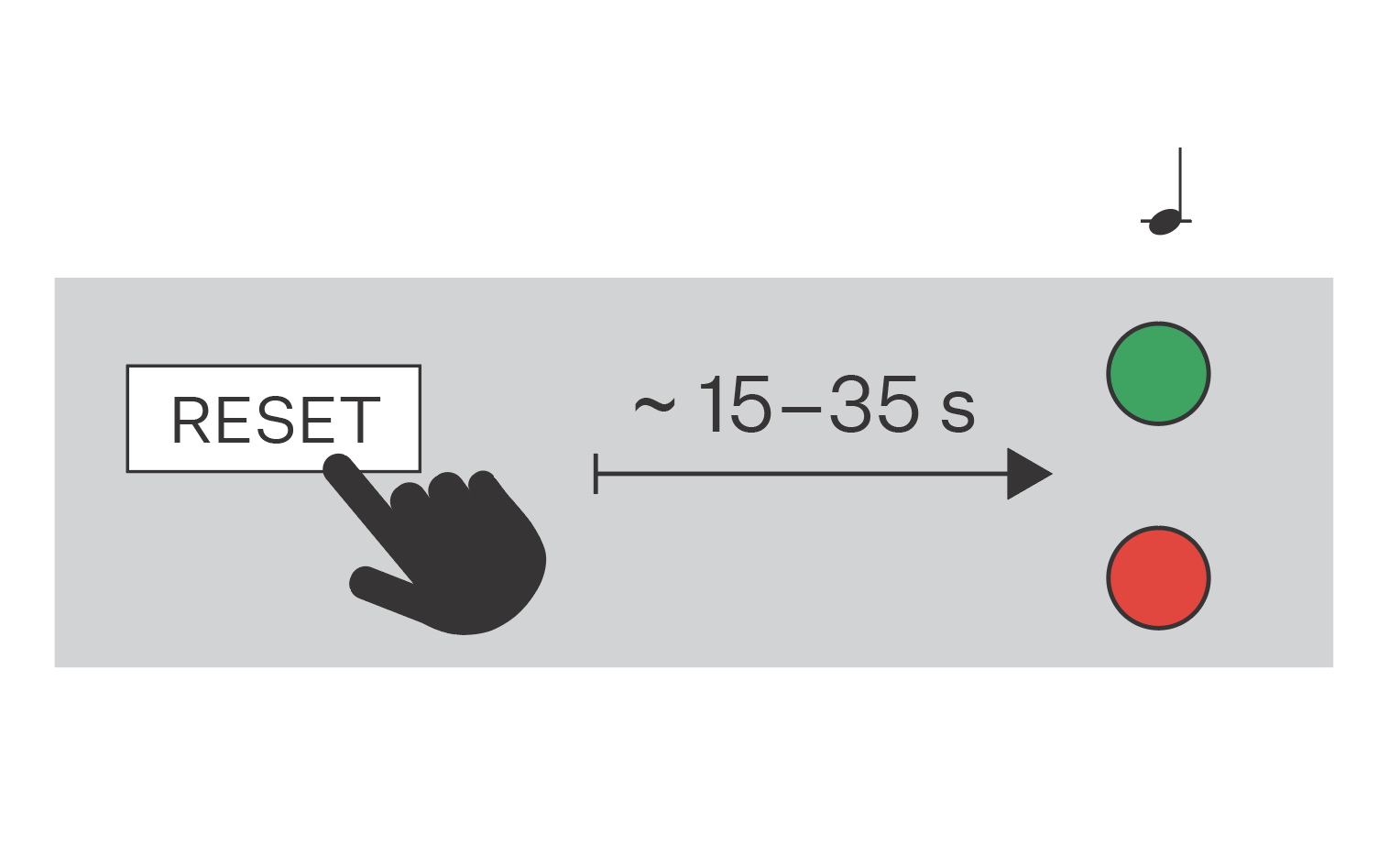
Stiskněte tlačítko RESET a držte jej stisknuté.
Vyčkejte, než se současně rozsvítí červená a zelená LED na zařízení a zazní zvuková signalizace
 (cca 15–35 s).
Uvolněte tlačítko RESET.
Zařízení hlasově automaticky oznámí aktuální IP adresu.
Poznámka
Časový interval od stisknutí tlačítka RESET do první světelné a zvukové signalizace je uveden v rozmezí 15–35 s, vždy záleží na konkrétním modelu zařízení.