Grundkonfiguration 2N Aufzugszentrum
Cloud-Lösung 2N Aufzugszentrum ermöglicht die Kommunikation mit dem Gerät während eines Notrufs 2N Sentrio Nutzung von Audio-, Video- und Chat-Umgebungen. Darüber hinaus ist es möglich, das Gerät aus der Ferne zu konfigurieren – beispielsweise ist es möglich, Kommunikationsnachrichten einzustellen, die bei einem Notruf mit dem Disponenten auf dem Gerät angezeigt werden, einschließlich Sprachänderungen. Eine detailliertere Beschreibung der Gerätekonfiguration mit 2N Aufzugszentrum finden Sie im Online-Konfigurationshandbuch 2N Sentrio.
Die Cloud-Lösung kann je nach Art der Benutzer, die die Lösung nutzen werden, in verschiedenen Modi genutzt werden:
Aufzugsunternehmen – eine Standardansicht der Cloud-Umgebung 2N Aufzugszentrum
Callcenter-Unternehmen – eine vereinfachte Cloud-Umgebung, die sich auf die Bearbeitung von Alarmanrufen konzentriert
Konfigurationsoptionen Aufzugsunternehmen
Aufzugsunternehmen sie können rein 2N Aufzugszentrum Gerät hinzufügen, Zugriff erlauben Callcenter-Unternehmen an die ausgewählten Geräte.
Für den Zugriff auf eine Cloud-Lösung 2N Aufzugszentrum muss über den 2N-Geschäftskontakt angefordert werden. Anschließend wird für das Unternehmen ein Firmenadministratorkonto erstellt, mit dem weitere Konten für das Unternehmen erstellt und verwaltet werden können.
Nach dem Erstellen eines Kontos muss das Gerät zum System hinzugefügt werden.
Klicken Sie auf .
Geben Sie den Namen des Geräts oder seinen Speicherort in der Ordnerstruktur (Knoten), die Seriennummer und den My2N-Sicherheitsschlüssel (auf dem Produkt oder seiner Verpackung zu finden) ein.
Bestätigen Sie die Zugabe durch Drücken der Taste .
Markieren Sie die Geräte, auf die Sie Zugriff gewähren möchten.
Nach Auswahl des Geräts erscheint eine Schaltfläche , für die Sie eine Variante auswählen müssen .
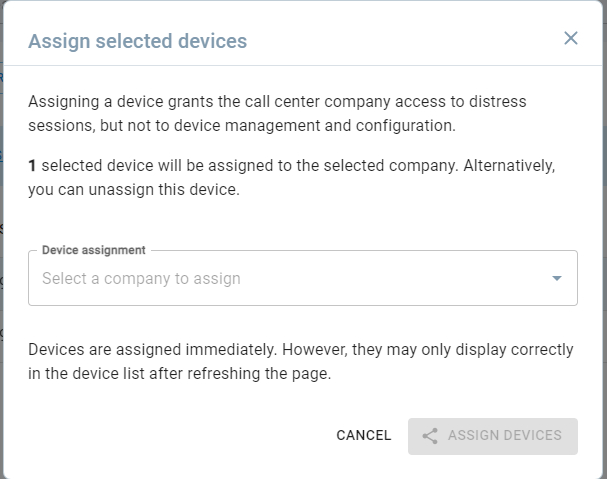
Es erscheint ein Fenster, in dem Sie ein Unternehmen auswählen können Callcenter-Unternehmen (Es können mehrere Geräte gleichzeitig hinzugefügt werden, jedoch nur 1 Unternehmen). Bestätigen Sie Ihre Auswahl .
Hinzugefügte Geräte können Callcenter-Unternehmen auf der Registerkarte „Gerät“ entfernen.