Suche nach Geräten im Netzwerk
Für den Zugriff auf die Schnittstelle müssen Sie die IP-Adresse des Geräts kennen. Das Gerät muss mit dem lokalen IP-Netzwerk verbunden sein und gespeist werden.
Domänename
Für den Zugriff auf die Webkonfigurationsschnittstelle können Sie anstelle der IP-Adresse einen Domänennamen im Browser im Format „hostname.local“ eingeben. Der Hostname eines neuen Geräts besteht aus dem Produktnamen und der Seriennummer des Geräts. Verwenden Sie bei der Eingabe eines Hostnamens nur Buchstaben und Zahlen und keine Leerzeichen, Punkte, Bindestriche oder andere Sonderzeichen.
Der Standarddomänenname 2N Indoor Talk: 2NIndoorTalk-{Seriennummer ohne Bindestriche}.local (z.B.: „2NIndoorTalk-0000000001.local“)
Das Format des Namens des jeweiligen Geräts ist im Installationshandbuch des Produkts im Kapitel Domainname angegeben.
Tipp
Sie können den Hostnamen später in der Webkonfigurationsoberfläche unter ändern.
Die Anmeldung mit einem Domänennamen hat bei der Verwendung der dynamischen IP-Adresse des Geräts einen Vorteil. Während sich die dynamische IP-Adresse ändert, bleibt der Domänenname derselbe. Sie können von einer vertrauenswürdigen Zertifizierungsstelle signierte Zertifikate für einen Domänennamen erzeugen.
IP-Adresse des Geräts
In der Werkseinstellung verwendet das Gerät 2N Indoor Talk eine dynamische IP-Adresse, die vom DHCP-Server zugewiesen wird.
Um die IP-Adresse eines 2N Geräts in Ihrem lokalen Netzwerk zu ermitteln, verwenden Sie das 2N IP Utility. Die Applikation 2N IP Utility kann von der Website 2N.com heruntergeladen werden. Sie müssen Microsoft .NET Framework 4.7.2 installiert haben.
Je nach den Möglichkeiten des Geräts können Sie die IP-Adresse auch auf eine der folgenden Arten herausfinden:
mit der RESET-Taste
Abrufen einer IP-Adresse mit 2N IP Utility
Um die IP-Adresse eines 2N Geräts in Ihrem lokalen Netzwerk zu ermitteln, verwenden Sie das 2N IP Utility. Die Applikation 2N IP Utility kann von der Website 2N.com heruntergeladen werden. Sie müssen Microsoft .NET Framework 4.7.2 installiert haben.
Führen Sie das Installationsprogramm 2N IP Utility aus.
Der Installationsassistent wird Sie durch die Installation führen.
Nach der Installation der Applikation 2N IP Utility starten Sie die Applikation über das Startmenü des Betriebssystems Microsoft Windows.
Nach dem Start sucht die Applikation automatisch im lokalen Netzwerk nach allen 2N und AXIS Geräten, die eine per DHCP zugewiesene oder statisch eingestellte IP-Adresse haben. Diese Geräte werden dann in der Tabelle angezeigt.

Wählen Sie das Gerät, das Sie konfigurieren möchten, aus der Liste aus und klicken Sie es mit der linken Maustaste an. Dadurch wird die rechte Seite des Webkonfigurationsfensters geöffnet.
Tipp
Die Webkonfigurationsschnittstelle kann auch über die Schaltfläche Open in external browser aufgerufen werden, mit der Sie die Schnittstelle in einem separaten Browserfenster öffnen können.
Klicken Sie auf ein Gerät in der Liste, um detaillierte Informationen zu erhalten. Klicken Sie auf die Schaltfläche IP settings, um die IP-Adresse durch Eingabe der gewünschten statischen IP-Adresse oder durch Aktivierung von DHCP zu ändern.
Die Anwendung ermöglicht es Ihnen auch, ausgewählte Geräte in eine CSV-Datei zu exportieren. Wählen Sie zunächst das Gerät aus, indem Sie die Kästchen für jedes Gerät in der Liste markieren, und verwenden Sie dann die Schaltfläche Export, die unten im Fenster erscheint. Die exportierte Datei enthält den Namen, die IP-Adresse und die Seriennummer der ausgewählten Geräte
Die Standard-Anmeldedaten sind:
Benutzername: Admin
Passwort: 2n
Nach der ersten Anmeldung ist unverzüglich das Passwort zu ändern.
Tipp
Es wird empfohlen, ein Passwort zu verwenden, das schwer zu überwinden ist. Es wird nicht empfohlen, Namen, Ortsnamen oder Sachen in Passwörtern zu verwenden, insbesondere solche, die einen direkten Bezug zum Benutzer haben.
Für höhere Sicherheit des Passworts empfehlen wir:
einen Passwort-Zufallsgenerator verwenden,
die Passwortlänge mindestens 12 Zeichen,
eine Kombination verschiedener Zeichen aus unterschiedlichen Zeichensätzen (z. B. Groß-/Kleinschreibung, Ziffern, Sonderzeichen u. ä.).
Ermittlung der IP-Adresse mittels der Hardware
Für die Feststellung der aktuellen IP-Adresse verfahren Sie nach folgenden Punkten:
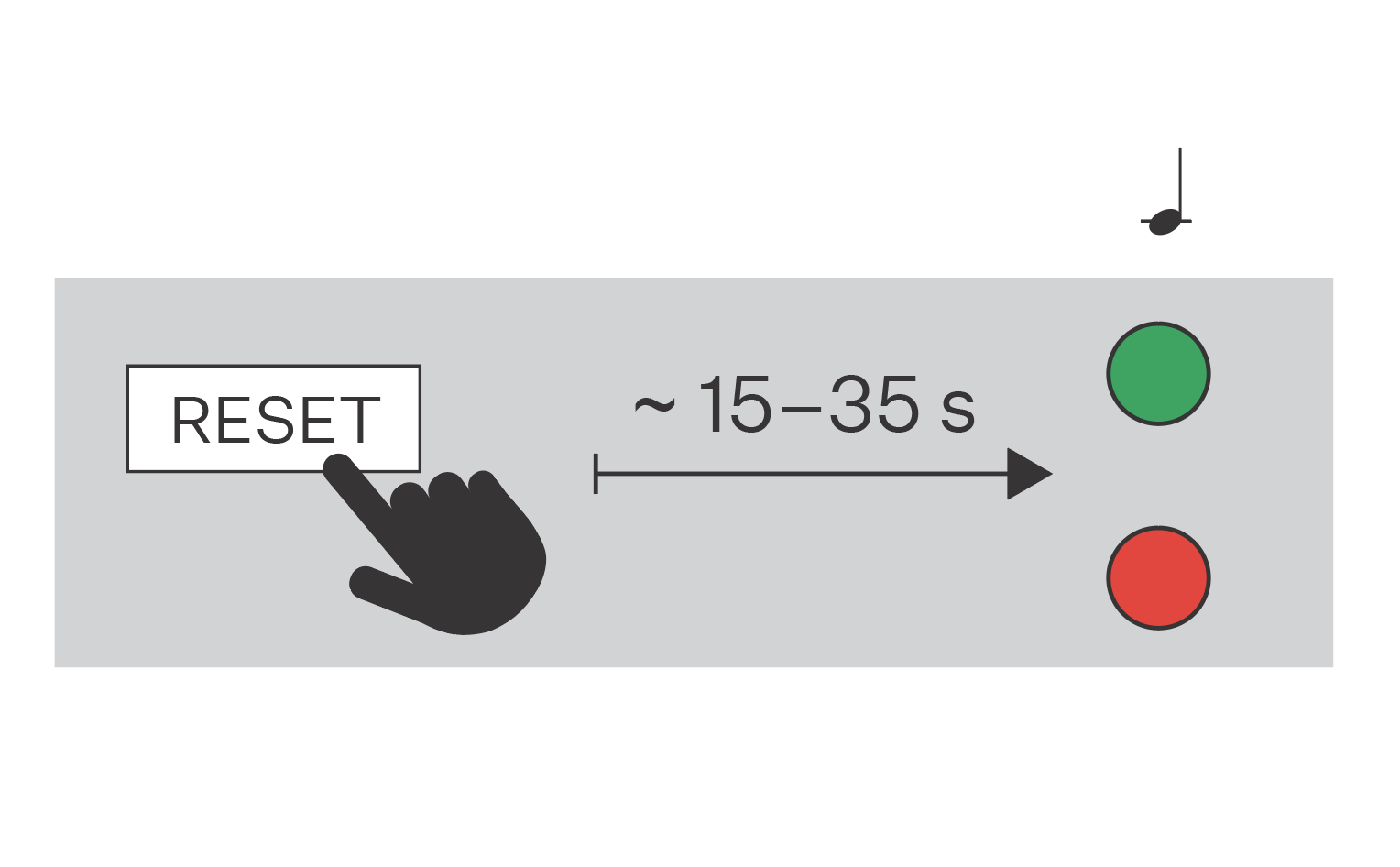
Drücken sie die Taste RESET und halten Sie sie gedrückt.
Warten Sie, bis gleichzeitig die rote und die grüne LED auf dem Gerät aufleuchten und das akustische Signal ertönt
 (ca. 15-35 s).
RESET-Taste loslassen
Die Anlage wird automatisch laut die aktuelle IP-Adresse ansagen.
Anmerkung
Das Zeitintervall nach dem Drücken der RESET-Taste bis zum ersten optischen und akustischen Signal liegt zwischen 15 und 35 s, es hängt stets vom konkreten Model des Geräts ab.