Benutzer
Helfen Access Commander verwaltet werden kann Benutzer, ihren Zugang ändern, ihre Kontaktinformationen verwalten usw.
In der Benutzerliste werden alle Benutzer angezeigt, die erstellt wurden. Oberhalb der Liste können Sie die Benutzer filtern (Nummer 2 im Bild) oder Sie können nach einem bestimmten Benutzer nach Name, E-Mail oder Telefonnummer suchen.
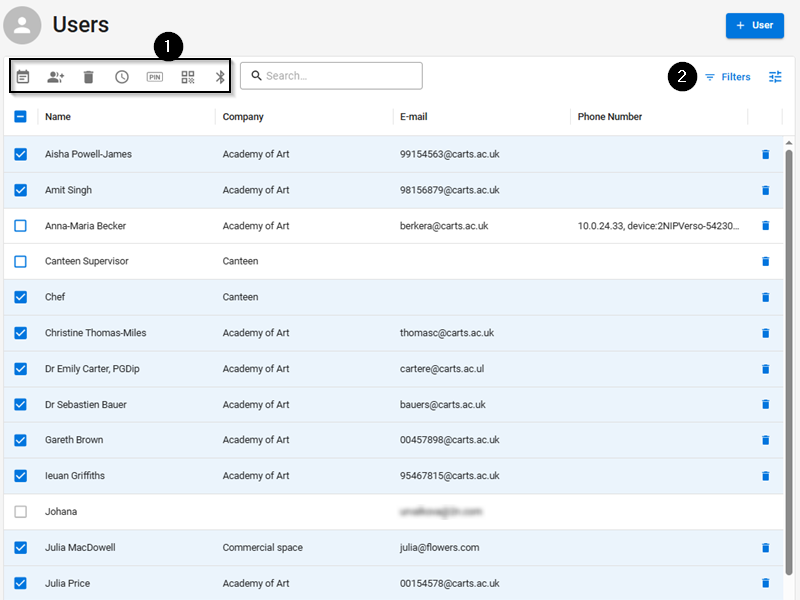
Sie können mehrere Benutzer auswählen, indem Sie sie markieren und die folgenden Massenaktionen durchführen (Nummer 1 in der Abbildung):
 Aktivieren Sie die Anwesenheitsverfolgung für Benutzer
 Benutzer zur Gruppe hinzufügen
 Benutzer löschen
 Legen Sie das Zeitintervall für die Zugriffsgültigkeit fest
 Weisen Sie denjenigen Benutzern einen Zugangs-PIN-Code zu, denen noch kein PIN- oder QR-Code zugewiesen wurde
 Weisen Sie denjenigen Benutzern einen Zugangs-QR-Code zu, denen noch keine PIN oder kein QR-Code zugewiesen wurde
 Weisen Sie den Benutzern in der Auswahl den mobilen Zugriff zu, denen noch kein mobiler Zugriff zugewiesen wurde.
Anmerkung
Um einem Benutzer einen PIN/QR-Code oder einen mobilen Zugang zuzuweisen, ist es erforderlich, dass der Benutzer über eine gültige E-Mail-Adresse verfügt.