Beispiele für Flüsse
Access Commander bietet mehrere grundlegende automatisierte Aufgaben, die die Möglichkeiten der Automatisierung darstellen. Die Abläufe für diese Aufgaben können installiert werden, wenn Sie die Automatisierungsfunktion in Access Commander zum ersten Mal starten, sie können aber auch später importiert werden, siehe Streams exportieren/importieren. Diese vordefinierten Abläufe können leicht für Ihre eigenen Zwecke geändert werden.
Get all users

Dieser Ablauf generiert eine Liste aller Benutzer, einschließlich Informationen über sie. Die Aufgabe wird durch die Aktivierung des Inject-Knotens initiiert. Im Knoten REST-API – Benutzerendpunkt abrufen Es kann ein Filter angewendet werden, um anzugeben, welchen Benutzer der Prozess zurückgeben soll. Auf diese Weise kann die Ausgabe des Prozesses an die Bedürfnisse des Administrators angepasst werden.
Get users from one company

Dieser Ablauf generiert eine Liste aller Benutzer innerhalb eines Unternehmens, einschließlich Informationen über sie. Die Aufgabe wird durch die Aktivierung des Inject-Knotens initiiert. Die Firmenauswahl wird im Knoten eingestellt REST-API – Benutzerendpunkt mit Filter abrufen indem Sie ihre ID eingeben.
Get system log
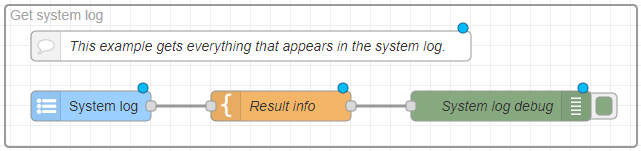
Dieser Stream ruft alle neuen Einträge im Systemprotokoll ab. Die Auswahl der Ereignisse kann durch die Angabe eines Filters im Knoten verfeinert werden Systemprotokoll.
Show access granted

Dieser Ablauf ruft alle neuen Einträge im Zugriffsprotokoll ab. Der Stream ist so eingestellt, dass nur gewährter Zugriff geladen wird. Im Knoten Zugriffsprotokoll Es ist möglich, diese Einschränkung zu ändern.
Write to system log
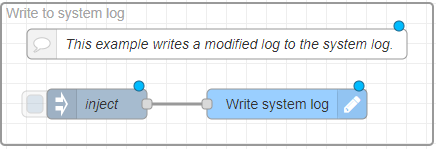
Dieser Ablauf erstellt einen Eintrag im Systemprotokoll. im Knoten Systemprotokoll schreiben Es können der Schweregrad, der Name und die detaillierte Beschreibung des Datensatzes festgelegt werden.
Create user with data

Dieser Ablauf wird verwendet, um einen neuen Benutzer zu erstellen. Eine Aufgabe wird durch die Aktivierung eines Knotens initiiert Injizieren. Knoten Injizieren enthält einen Nachrichtentext, der den Namen des Benutzers Joe Doe und seine Klassifizierung im Unternehmen mit der ID 1 angibt. Dieser Text wird im Knoten angewendet Rest-API – Benutzerendpunkt erstellen und auf dieser Grundlage erstellt der Benutzer sie. Knoten Ergebnisinfo Legt den Wortlaut der Nachricht fest, die in Debug-Nachrichten angezeigt wird.
Groups of users that get into building
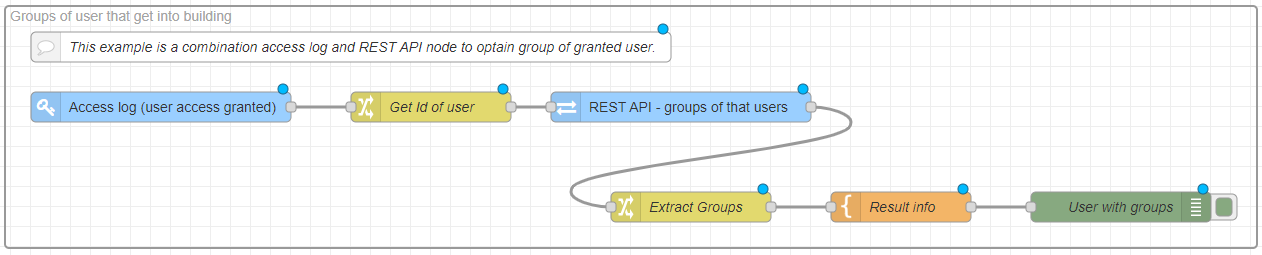
Dieser Ablauf ruft Gruppen von Benutzern ab, denen Zugriff gewährt wurde. Erlaubte Zugriffe werden aus dem Zugriffsprotokoll geladen. Anschließend erhält der Flow die ID des Benutzers, dem Zugriff gewährt wurde, und nutzt den Knoten REST-API – Gruppen dieser Benutzer ruft Daten über diesen Benutzer ab. Knoten Gruppen extrahieren Ruft die Namen der Gruppen dieses Benutzers und des Knotens ab Ergebnisinfo erstellt den Wortlaut des Abschlussberichts.
Create company and add a user and virtual number with the same index
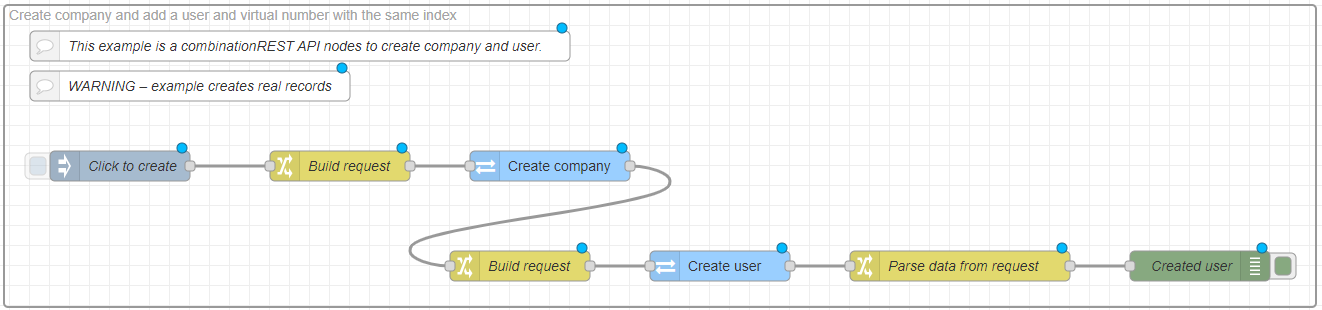
Dieser Ablauf erstellt ein neues Unternehmen, den ersten Benutzer in diesem Unternehmen und seine virtuelle Nummer. Eine Aufgabe wird durch die Aktivierung eines Knotens initiiert Injizieren. Beim Start wird eine zufällige Ganzzahl generiert, die im Firmennamen und im Namen des Benutzers verwendet wird und als virtuelle Nummer dient. Knoten Unternehmen gründen erstellt ein Unternehmen mit einem definierten Namen. Aus der Antwort dieses Knotens wird die Firmen-ID ermittelt, auf deren Grundlage der nächste Knoten entsteht Benutzer anlegen legt in dieser Firma einen neuen Benutzer an und weist ihm gleichzeitig eine virtuelle Nummer zu. Knoten Analysieren Sie Daten aus der Anfrage Anschließend werden der Firmenname, der Benutzername und die virtuelle Nummer abgerufen.