Ermittlung der IP-Adresse
Die IP-Adresse des Geräts kann auf folgende Art ermittelt werden:
Ermittlung der IP-Adresse mithilfe des 2N Network Scanners
Die Anwendung wird zum Ermitteln der IP-Adressen aller Geräte 2N im lokalen Netzwerk verwendet. Die Applikation 2N Network Scanner kann von der Website 2N.com heruntergeladen werden. Sie müssen Microsoft .NET Framework 2.0 installiert haben.
Starten Sie das Installationsprogramm von 2N Network Scanner.
Der Installationsassistent wird Sie durch die Installation führen.
Nach der Installation der Applikation 2N Network Scanner starten Sie die Applikation über das Startmenü des Betriebssystems Microsoft Windows.
Nach dem Start sucht die Applikation automatisch im lokalen Netzwerk nach allen 2N Geräten, die eine per DHCP zugewiesene oder statisch eingestellte IP-Adresse haben. Diese Geräte werden dann in der Tabelle angezeigt.

Wählen Sie das Gerät, das Sie konfigurieren möchten, aus der Liste aus und klicken Sie es mit der rechten Maustaste an. Mit der Auswahl von Browse... öffnet sich ein Webbrowser-Fenster, über das Sie sich in die Webadministrationsschnittstelle des Geräts einloggen und mit der Konfiguration beginnen können.
Achtung
Wenn das gefundene Gerät ausgegraut ist, kann seine IP-Adresse nicht mit dieser Anwendung konfiguriert werden. Versuchen Sie in diesem Fall erneut, nach dem Gerät zu suchen, indem Sie Aktualisieren auswählen, und überprüfen Sie, ob Multicast in Ihrem Netzwerk aktiviert ist.
Tipp
Auf die Webschnittstelle des Geräts kann man auch einfach durch einen Doppelklick auf die ausgewählte Zeile in der Liste 2N Network Scanner zugreifen.
Die IP-Adresse des Geräts kann durch Auswahl von Config und anschließender Eingabe der gewünschten statischen IP-Adresse oder durch Aktivierung von DHCP geändert werden.
Die Standard-Anmeldedaten sind:
Benutzername: Admin
Passwort: 2n
Nach der ersten Anmeldung ist unverzüglich das Passwort zu ändern.
Tipp
Es wird empfohlen, ein Passwort zu verwenden, das schwer zu überwinden ist. Es wird nicht empfohlen, Namen, Ortsnamen oder Sachen in Passwörtern zu verwenden, insbesondere solche, die einen direkten Bezug zum Benutzer haben.
Für höhere Sicherheit des Passworts empfehlen wir:
einen Passwort-Zufallsgenerator verwenden,
die Passwortlänge mindestens 12 Zeichen,
eine Kombination verschiedener Zeichen aus unterschiedlichen Zeichensätzen (z. B. Groß-/Kleinschreibung, Ziffern, Sonderzeichen u. ä.).
Ermittlung der IP-Adresse mittels der Hardware
Für die Feststellung der aktuellen IP-Adresse verfahren Sie nach folgenden Punkten:
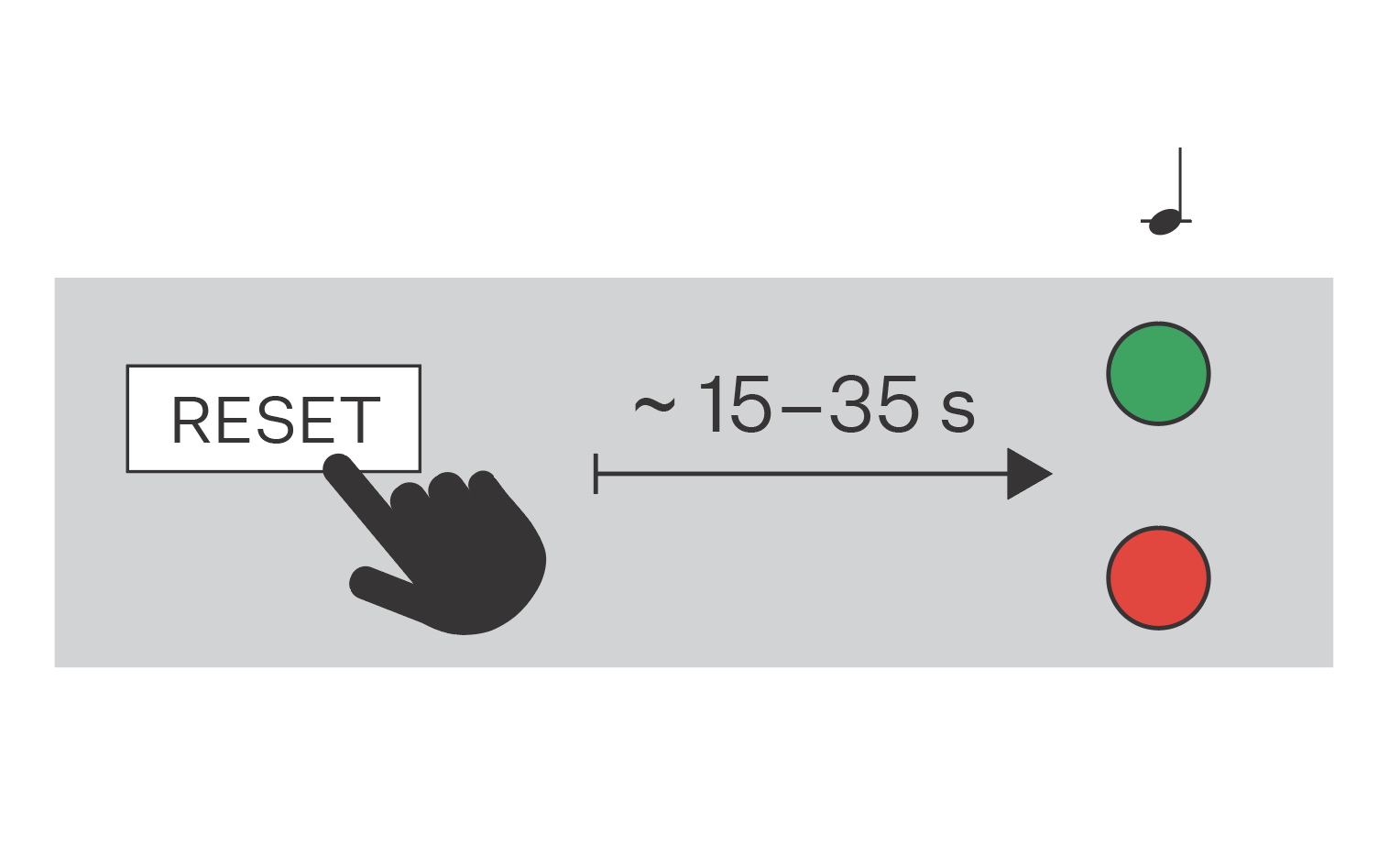
Drücken sie die Taste RESET und halten Sie sie gedrückt.
Warten Sie, bis gleichzeitig die rote und die grüne LED auf dem Gerät aufleuchten und das akustische Signal ertönt
 (ca. 15-35 s).
RESET-Taste loslassen
Die Anlage wird automatisch laut die aktuelle IP-Adresse ansagen.
Anmerkung
Das Zeitintervall nach dem Drücken der RESET-Taste bis zum ersten optischen und akustischen Signal liegt zwischen 15 und 35 s, es hängt stets vom konkreten Model des Geräts ab.
Ermittlung der IP-Adresse mithilfe der Kurzwahltaste
Für die Feststellung der IP-Adresse 2N IP Verso gehen Sie wie folgt vor:
Schließen Sie das Gerät an die Stromversorgung an (wenn es bereits angeschlossen ist, trennen Sie es ab und schließen Sie es erneut an).
Das zweite Tonsignal abwarten.
Drücken Sie die Schnellwahltaste auf dem Hauptgerät 5 Mal.
Das Gerät liest seine IP-Adresse.
Anmerkung
Wenn die Adresse 0.0.0.0 ist, bedeutet es, dass das Gerät keine IP-Adresse vom DHCP-Server erhalten hat.
Aus Sicherheitsgründen kann man die Reihenfolge der Tasten maximal innerhalb von dreißig Sekunden nach dem Tonsignal eingeben. Zwischen den einzelnen Tastenbetätigungen dürfen die Abstände nicht länger als 2 s sein.