Gerätesteuerung
2N IP Verso ist eine Gegensprechanlage, die Folgendes ermöglicht:
andere Geräte anrufen
mithilfe der Schnellwahltasten
einer Position aus dem Telefonverzeichnis
durch Eingabe der Telefonnummer
eingehende Anrufe annehmen und ablehnen
Schaltung des Schalters (z. B. Öffnung der Tür, Bedienung des Lifts u. ä.)
Das Gerät fungiert als Autorisierungsvermittler, der die Zugriffsrechte des Benutzers überprüft und, wenn der Benutzer gemäß der Konfiguration Zugriff hat, den Schalter aktiviert. Es ist möglich, beispielsweise Türöffnung, Aufzugssteuerung oder anderes zu schalten.
Das Gerät kann entsprechend der gewählten Produktvariante gesteuert werden:
Verwendung von RFID-Karten und -Chips – durch Anbringen der Karte oder des Chips am Gerät,
Nutzung der App 2N My2N – durch Drücken des Touch-Teils des Geräts in der Nähe des Mobilgeräts mit der registrierten Anwendung 2N My2N,
mit NFC-Technologie,
mithilfe einer biometrischen Angabe (Fingerabdruck)
durch Eingabe eines numerischen Zugangscodes über die Tastatur, die Touch-Tastatur oder in der 2N My2N App
Steuerung des Gerätes über ein Touchscreen
Profile mithilfe der mobilen Anwendung 2N My2N aktivieren und deaktivieren
Anmerkung
Die Einrichtung von Anrufen und die Zuweisung von Kontakten zu Kurzwahltasten wird im Konfigurationshandbuch beschrieben.
So tätigen Sie einen Anruf über die Schnellwahltasten
Anmerkung
Die Einrichtung von Anrufen und die Zuweisung von Kontakten zu Kurzwahltasten wird im Konfigurationshandbuch beschrieben.
Drücken Sie die Kurzwahltaste auf dem Hauptgerät, um einen zugewiesenen Benutzer aus dem Telefonbuch schnell anzurufen.
Die Anzahl der Kurzwahltasten kann über die Grundkonfiguration des Geräts hinaus mit Hilfe von Erweiterungsmodulen um bis zu 145 Tasten erhöht werden.
Das Erstellen eines Anrufs wird durch einen langen unterbrochenen Ton beziehungsweise auf eine andere Art je nach der Konfiguration der angeschlossenen Zentrale signalisiert.
Durch wiederholtes Drücken derselben Taste während eines Anrufs oder während des Gesprächsaufbaus kann die Funktion Auflegen oder Auflegen gleichzeitig mit einem Anruf an die andere Telefonnummer des Angerufenen zugewiesen werden. Alternativ kann das wiederholte Drücken der gleichen Taste keine Funktion haben, siehe Kapitel im Konfigurationshandbuch.
Bei Modellen, die mit einer Tastatur ausgestattet sind, können Sie den Anruf durch Drücken der Taste  auflegen. Die Auflegefunktion muss in der Gerätekonfiguration aktiviert sein.
Anrufen einer Position aus dem Telefonverzeichnis
Das Telefonbuch 2N IP Verso kann bis zu 10 000 programmierte Positionen enthalten. Je nach Anzahl der installierten Kurzwahltasten kann eine bestimmte Anzahl von Positionen im Telefonbuch angerufen werden. Die anderen Positionen können Sie über die Zifferntastatur aufrufen, wenn Kurzwahl über die Nummern aktiviert ist.
Mittels der numerischen Tastatur die Nummer der Position (z.B. 05, 15, 200 – mindestens zwei und maximal vier Ziffern) eingeben und die Eingabe durch das Drücken der Taste bestätigen
.Bei Modellen, die mit einer Tastatur ausgestattet sind, können Sie den Anruf durch Drücken der Taste
auflegen. Die Auflegefunktion muss in der Gerätekonfiguration aktiviert sein.
Anrufen einer eingegeben Telefonnummer
Wenn der Telefonmodus in der Webkonfiguration des Geräts aktiviert ist, können Sie über die Zifferntastatur eine benutzerdefinierte Telefonnummer anrufen.
Drücken Sie die Taste
.Aus dem Lautsprecher erklingt ein Dauerton.
Mittels der numerischen Tastatur eine Telefonnummer eingeben und mit dem wiederholten Drücken der Taste bestätigen
.Bei Modellen, die mit einer Tastatur ausgestattet sind, können Sie den Anruf durch Drücken der Taste
auflegen. Die Auflegefunktion muss in der Gerätekonfiguration aktiviert sein.
Annehmen und Ablehnen eines eingehenden Anrufes
Ist die automatische Rufannahme ausgeschaltet, wird der eingehende Anruf durch einen lauten Klingelton signalisiert. Drücken Sie die Taste , um den Anruf anzunehmen, und die Taste  , um ihn abzulehnen.
Schalten des Schalters mithilfe des QR-Codes
Die folgende Visualisierung zeigt das Sichtfeld der Kamera des Geräts und ihre optimale Höhenposition. Für eine optimale Lesung des QR-Codes empfiehlt es sich, diesen in einem Abstand von ca. 50 cm vor die Kamera zu halten.
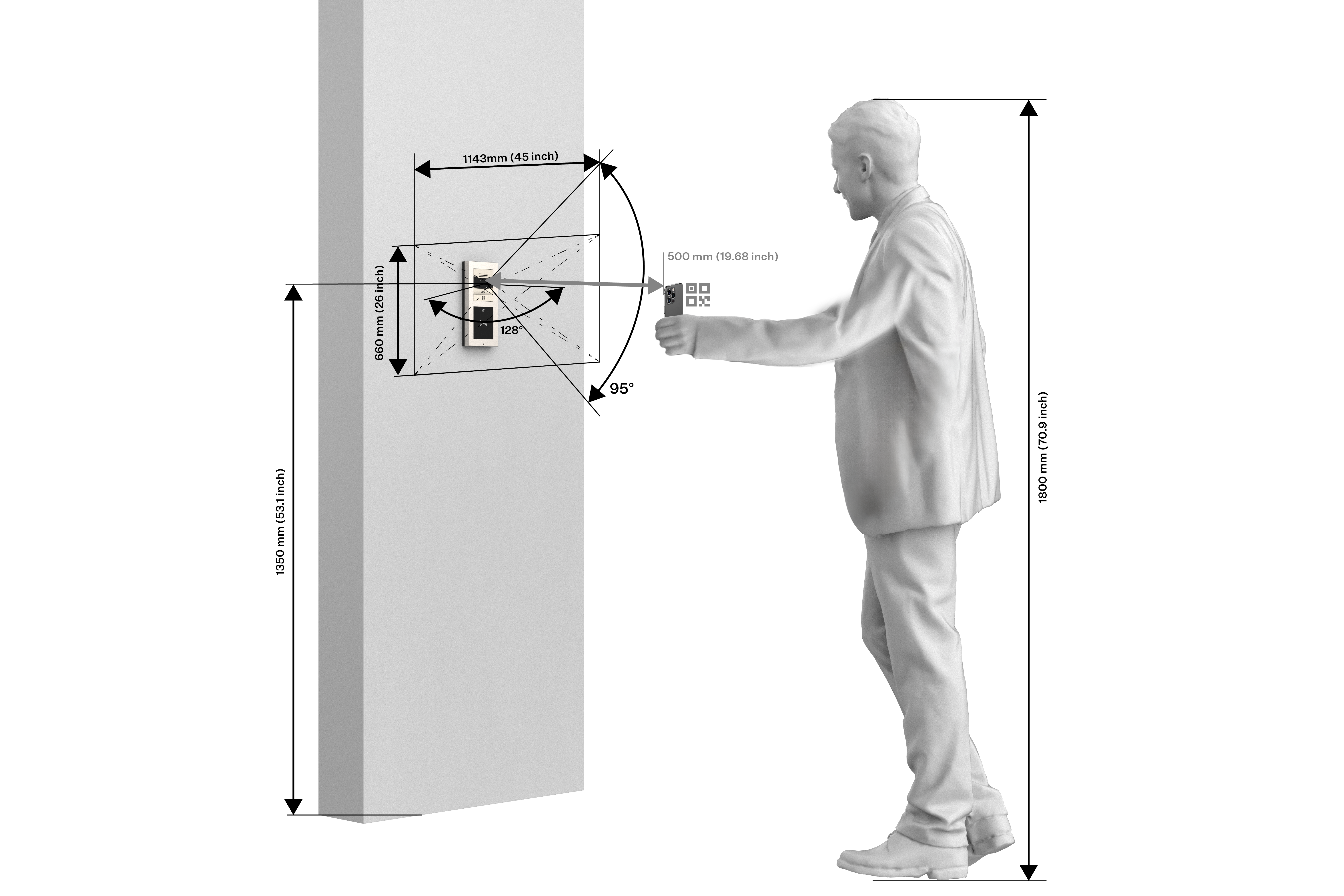
Türöffnen (Betätigen des Schalters) mittels Code
2N IP Verso ist mit einem Schalter zum Öffnen des Türschlosses ausgestattet. Dieser Schalter kann durch Eingabe eines gültigen Codes auf der numerischen geschlossen werden.
Geben Sie den Zahlencode zum Schließen des Schalters über das numerische ein und drücken Sie dann die Taste
.Die Eingabe eines gültigen Codes wird durch visuell und durch einen Dauerton angekündigt, der das Einschalten des Schalters signalisiert, oder durch einen vom Benutzer eingestellten Ton, der das Schloss entriegelt. Eine ungültige Codeeingabe oder eine Unterbrechung der Eingabe für einen längeren Zeitraum als in der Web-Konfigurationsoberfläche des Geräts eingestellt, wird durch einen hörbaren
 oder einen vom Benutzer eingestellten Ton angekündigt.
Türöffnen (Betätigen des Schalters) mittels des biometrischen Scanners
Das biometrische Lesegerät wird zur Authentifizierung menschlicher Fingerabdrücke für die Zugangskontrolle, Zutrittskontrolle und Geräte von Drittanbietern verwendet. Das Hochladen eines Fingerabdrucks in ein Benutzerprofil wird im Konfigurationshandbuch für IP-Sprechanlagenhinzu.
Den gewählten Finger auf die Lesefläche des Scanners auflegen.
Lichtsignal des Scanners für die Zutrittsberechtigung zeigt den Status an:
Grün – der Fingerabdruck wurde erfolgreich erkannt.
Grün, das dann in Rot wechselt – der Fingerabdruck wurde erkannt, aber der Zutritt wurde nicht bewilligt. Kontrollieren sie den Zustand der Einstellung des Zeitprofils des Nutzers und die Einstellung der mehrfachen Autorisierung. Der Zutritt kann ebenfalls durch das vorherige Blockieren des Tamper-Schalters blockiert werden.
Rot – der Fingerabdruck wurde nicht erkannt.
Achtung
Höhere Feuchtigkeit kann eine falsche Zeichnung der Papillarlinie des Fingers für die Autorisierung verursachen. Es wird empfohlen, den Finger und die Lesefläche des Scanners abzutrocknen.