Cerradura del dispositivo
El dispositivo está destinado a utilizarse únicamente en situaciones de emergencia. Para evitar un uso indebido accidental o no autorizado, se recomienda bloquearlo. Posibles formas de desbloquear tu dispositivo:
| Figura 1. Desbloquear el dispositivo con un código 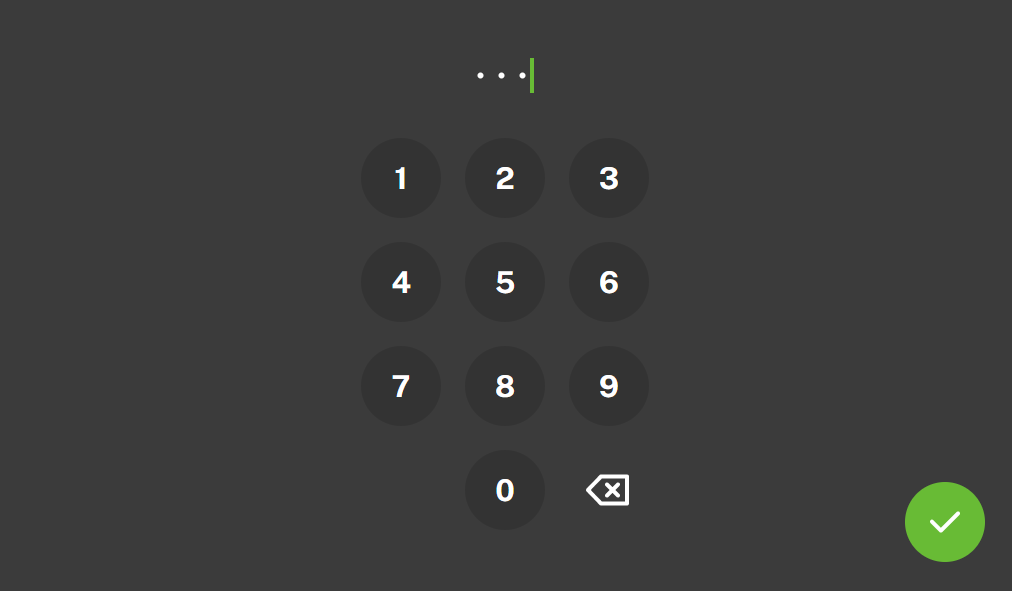 |
Nota
Si algunos ascensores se encuentran en estado de emergencia o en modo de liberación cuando se desbloquea el dispositivo, verá la opción de enviar un mensaje TécnicoLlegada. Debe confirmar que el mensaje se ha enviado. A continuación, el mensaje se envía a los equipos de todos los ascensores que están en modo de emergencia o de desbloqueo.
Posibles acciones | Ejecución | El resultado de la acción. |
|---|---|---|
Desbloquear el dispositivo con un código | Despierte la pantalla, introduzca el código y confirme. | El dispositivo se desbloquea y es posible cambiar a otros estados operativos y realizar otras acciones. Después de tres intentos incorrectos de introducir el código, debe esperar 60 segundos antes de volver a intentarlo. |
Desbloquear el dispositivo introduciendo | Activar entrada externa | El dispositivo se desbloquea y es posible cambiar a otros estados operativos y realizar otras acciones. |
Desbloquear configuración del dispositivo
El método de activación y desbloqueo del dispositivo se establece en la interfaz de configuración web 2N Sentrio Lobby.
Conecte la entrada externa al conector situado en la parte posterior del dispositivo 2N Sentrio Lobby, consulte Colocación de elementos en el dispositivo..
Vaya a la sección de .
Habilite el parámetro Desbloquear dispositivo introduciendo.
Por defecto el dispositivo está bloqueado, el dispositivo se desbloquea cuando se enciende la entrada. Para seleccionar la lógica opuesta, active Inverted Unlock Input en .
Vaya a la sección de .
Habilite el parámetro Desbloquee el dispositivo con el código.
En el parámetro Código de desbloqueo establezca el código numérico que debe introducirse en la pantalla 2N Sentrio Lobby.
Nota
Si ambos métodos de desbloqueo están activos, puede utilizar cualquiera de ellos para desbloquear el dispositivo.