Usuarios
Ayuda Access Commander se puede gestionar Usuarios, modificar su acceso, gestionar sus datos de contacto, etc.
La lista de usuarios muestra todos los usuarios que se han creado. Encima de la lista puede filtrar los usuarios (número 2 en la imagen) o puede buscar un usuario concreto por nombre, correo electrónico o número de teléfono.
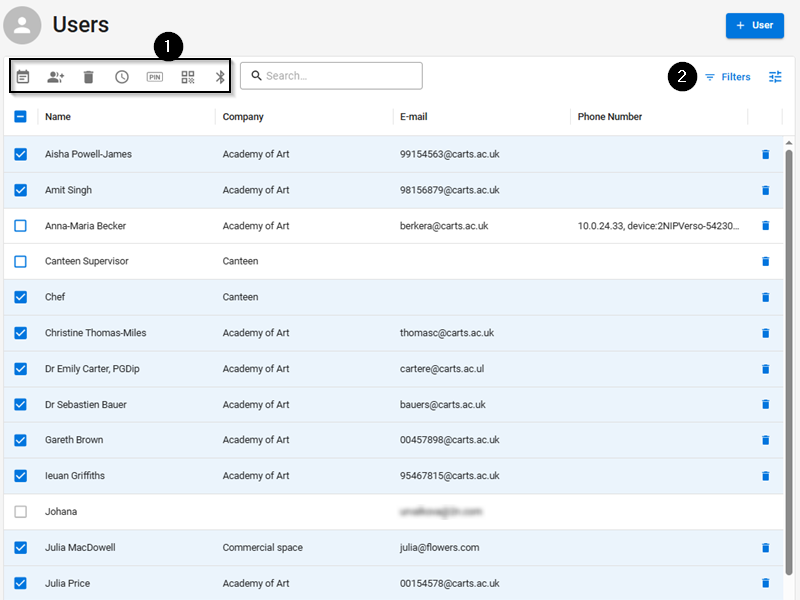
Puede seleccionar varios usuarios marcándolos y aplicar las siguientes acciones masivas (número 1 en la figura):
 Activar el seguimiento de asistencia para los usuarios
 Agregar usuario al grupo
 Borrar usuario
 Establecer el intervalo de tiempo de validez de acceso
 Asignar un código PIN de acceso a aquellos usuarios a los que aún no se les ha asignado un PIN o código QR
 Asignar un código QR de acceso a aquellos usuarios a los que aún no se les ha asignado un PIN o código QR
 Asigne acceso móvil a aquellos usuarios de la selección a los que aún no se les ha asignado acceso móvil.
Nota
Para asignar un código PIN/QR o acceso móvil a un usuario, es necesario que el usuario tenga una dirección de correo electrónico válida.