Encontrar la dirección IP del dispositivo
La dirección IP del dispositivo se puede encontrar de las siguientes maneras:
Encontrar la dirección IP usando 2N Network Scanner
La aplicación se utiliza para encontrar las direcciones IP de todos los dispositivos 2N en la red local. Solicitud 2N Network Scanner se puede descargar desde el sitio web 2N.com. Se debe instalar Microsoft .NET Framework 2.0 para la instalación.
Ejecute el instalador 2N Network Scanner.
El asistente de instalación lo guía a través del proceso de instalación.
Después de instalar la aplicación 2N Network Scanner ejecute la aplicación desde el menú Inicio del sistema operativo Microsoft Windows.
Después de iniciarse, la aplicación comenzará a buscar automáticamente en la red local todos los dispositivos 2N que tengan una dirección IP asignada por DHCP o configurada estáticamente. Estos dispositivos se muestran posteriormente en la tabla.

Seleccione el dispositivo que desea configurar de la lista y haga clic derecho sobre él. Al seleccionar un elemento Navegar… Se abrirá una ventana del navegador de Internet, con la cual es posible iniciar sesión en la interfaz de administración web del dispositivo y comenzar a configurarlo.
Atención
Si el dispositivo encontrado está atenuado, no es posible configurar su dirección IP utilizando esta aplicación. En este caso, intente buscar el dispositivo nuevamente seleccionando Actualizar y verifique que la multidifusión esté habilitada en su red.
Sugerencia
El acceso a la interfaz web del dispositivo también se puede realizar fácilmente haciendo doble clic en la línea seleccionada en la lista 2N Network Scanner.
La dirección IP del dispositivo se puede cambiar seleccionando el elemento configuración y luego ingresando la dirección IP estática deseada o activando DHCP.
Las credenciales predeterminadas son:
Nombre de usuario: Admin
Contraseña: 2n
Después de iniciar sesión por primera vez, debes cambiar tu contraseña inmediatamente.
Sugerencia
Se recomienda utilizar una contraseña que sea difícil de descifrar. No se recomienda utilizar nombres, nombres de lugares o cosas en la contraseña, especialmente aquellos que tienen una conexión directa con el usuario.
Para una mayor seguridad de la contraseña, recomendamos:
utilizar un generador de contraseñas aleatorias,
longitud de la contraseña de al menos 12 caracteres,
una combinación de diferentes caracteres de diferentes conjuntos de caracteres (por ejemplo, letras minúsculas/mayúsculas, números, caracteres especiales, etc.).
Encontrar la dirección IP usando hardware
Para conocer la dirección IP actual, proceda de la siguiente manera:
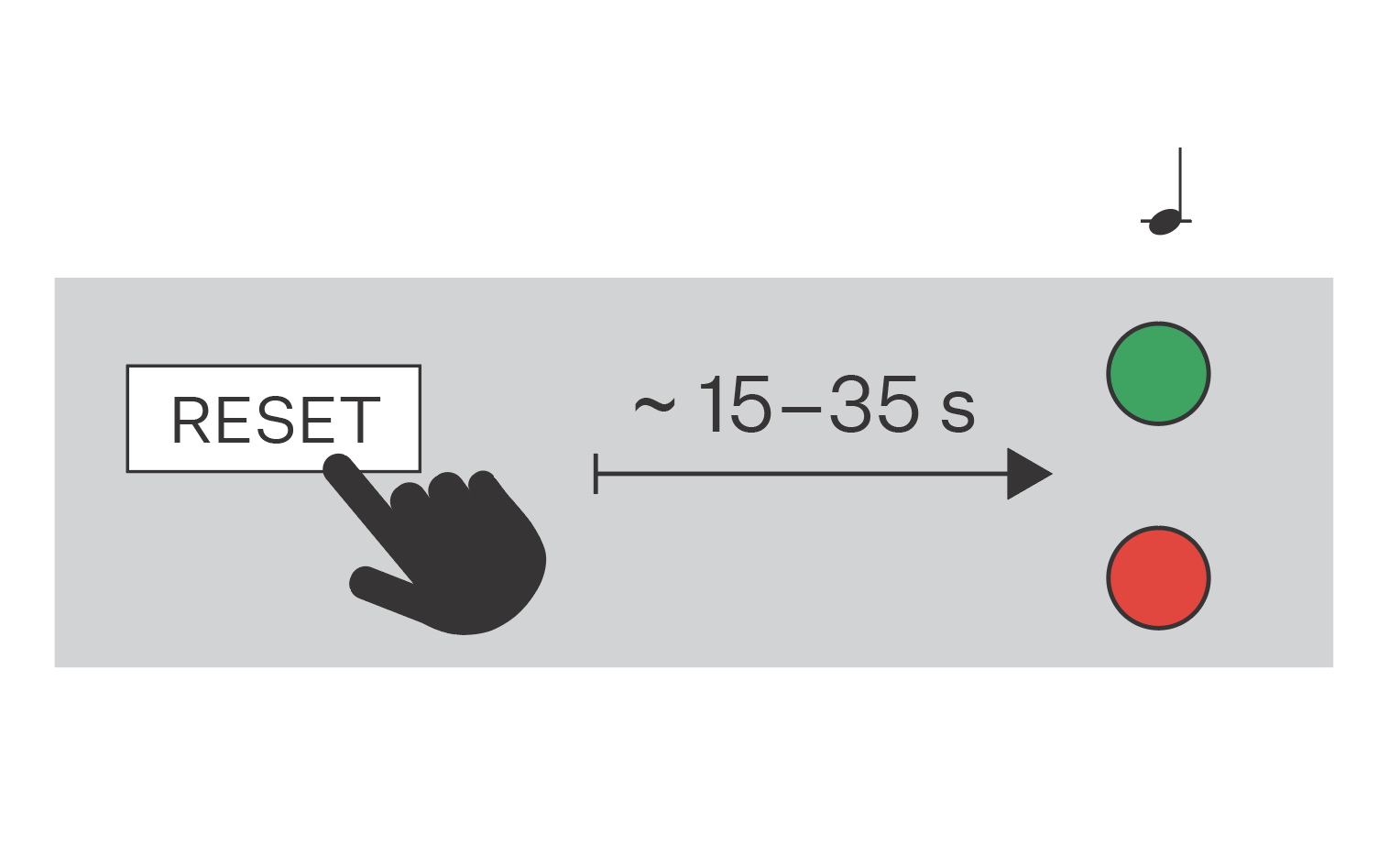
Mantenga presionado el botón RESET.
Espere hasta que los LED rojo y verde del dispositivo se enciendan simultáneamente y suene una señal acústica.
 (aprox. 15 a 35 s).
Suelte el botón RESET.
El dispositivo anunciará automáticamente la dirección IP actual por voz.
Nota
El intervalo de tiempo desde que se presiona el botón RESET hasta la primera señalización luminosa y sonora está en el rango de 15 a 35 s, siempre depende del modelo específico del dispositivo.
Encontrar la dirección IP usando el botón de marcación rápida
Para encontrar la dirección IP de 2N IP Force, proceda de la siguiente manera:
Conecte el dispositivo a la red eléctrica (si ya está conectado, desconéctelo y vuelva a conectarlo).
Espere a oír la segunda señal acústica.
Pulse 5 veces el botón de marcación rápida de la unidad principal.
El dispositivo lee su dirección IP.
Nota
Si la dirección es 0.0.0.0, significa que el dispositivo no ha obtenido la dirección IP del servidor DHCP.
Por motivos de seguridad se puede introducir la secuencia de los botones dentro de un máximo de treinta segundos a partir de la señal acústica. Entre cada pulsado puede haber una pausa no superior a 2 s.