Esportazione delle chiavi di lettura
Per poter accedere ai dati delle schede criptate, i dispositivi 2N devono conoscere le chiavi di lettura del progetto. Da PICard Commander, le chiavi di lettura possono essere esportate su un dispositivo 2N o su Access Commander, che le distribuisce a tutti i dispositivi 2N collegati. Una volta caricate le chiavi di lettura sui dispositivi, questi ultimi saranno in grado di leggere anche le schede crittografate nel progetto dopo il caricamento delle chiavi di lettura.
Nell'interfaccia iniziale dell'applicazione, fare clic su nella sezione Reader keys export (percorso alternativo: tab ).
Puoi esportare le chiavi del lettore di progetto in due modi:
Attenzione
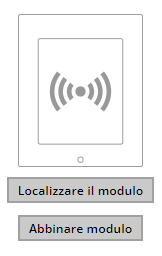
Se si collega di recente un modulo di espansione del lettore di schede RFID al dispositivo 2N tramite un cavo VBUS, è necessario accoppiare questo modulo al dispositivo. L'accoppiamento del modulo di espansione del lettore si effettua tramite l'interfaccia web del dispositivo nella sezione Hardware, nel menu Moduli di espansione.
Esporta le chiavi su file
L'applicazione genera un file chiave e lo salva su disco. Il file deve quindi essere importato nelle impostazioni del dispositivo 2N o in Access Commander attraverso le loro interfacce web. Nella fase successiva dell'esportazione è possibile impostare una password per il file salvato.
Importa in Access Commander (versione 3.00 e successive) tramite l'interfaccia web:
Importa in Access Commander tramite interfaccia web:
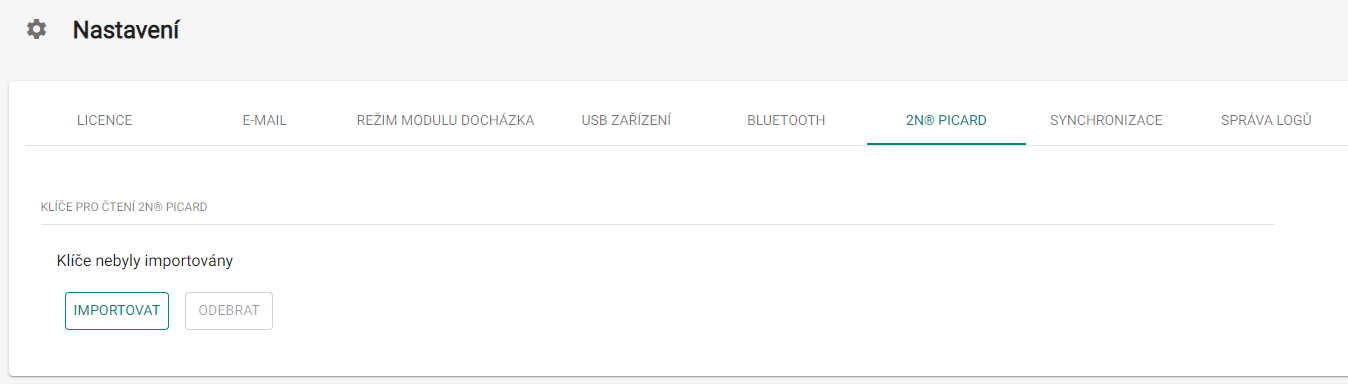
Importazione nel dispositivo 2N tramite l'interfaccia web:
Carica le chiavi su Access Commander
Applicazione PICard Commander carica le chiavi di lettura direttamente su Access Commander, che garantisce la successiva distribuzione ai dispositivi 2N collegati. Nel passaggio successivo è necessario inserire i dati di accesso dell'amministratore per la licenza Access Commander.
Address – Indirizzo HTTP dell'interfaccia web Access Commanderu
Login name – nome di accesso dell'account amministrator Access Commanderu
Password– password di accesso per l'account specificato Access Commanderu