Základní nastavení My2N
Tato sekce popisuje základní nastavení platformy My2N pro přidávání zařízení a uživatelů.
Struktura My2N
Společnosti, lokality a byty tvoří základní strukturu platformy My2N. Tato hierarchie umožňuje přehledné oddělení jednotlivých instalací a jejich správu z jednoho účtu.
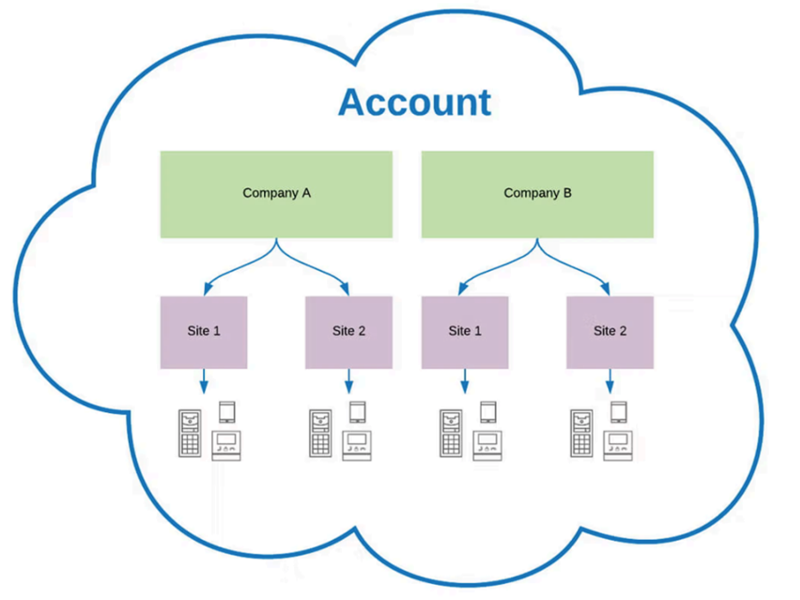 |
Společnost představuje nejvyšší organizační složku, kde jsou uloženy fakturační údaje a odkud se spravují všechny podřízené lokality.
V jedné společnosti můžete vytvořit více lokalit. Můžete také vytvořit zcela novou společnost.
Každá společnost má své vlastní fakturační údaje.
Po registraci se vytvoří automaticky Společnost
Mezi společnostmi lze přepínat v záložce Společnost: v levém horním rohu platformy My2N.
Tip
Pro administrátory je doporučeno ponechat pouze jednu společnost a pro každou instalaci vytvořit novou lokalitu. Existují výjimky, kdy je potřeba místo nové lokality vytvořit novou společnost:
Pro novou instalaci jsou potřebné jiné fakturační údaje (fakturační adresa) – fakturační údaje se definují pro každou společnost zvlášť.
Lokalita představuje konkrétní fyzické místo, ve kterém jsou umístěna zařízení. V rámci jedné společnosti můžete vytvořit více lokalit – každá s vlastním nastavením, zařízeními a uživateli. Tato struktura usnadňuje správu většího počtu objektů z jednoho rozhraní.
Lokalita obsahuje zařízení, uživatele a byty.
Lokalitu lze vytvořit pouze v rámci konkrétní společnosti.
Hovory mezi zařízeními lze uskutečňovat pouze v rámci konkrétní lokality. Nelze volat mezi lokalitami.
Mezi lokalitami lze přepínat v záložce Lokalita: v levém horním rohu platformy, v aplikaci My2N je lze rozklikávat v sekci byty.
Typ lokality určuje platební model. Je možno zvolit mezi rezidenčním typem a komerčním typem lokality
Rezidenční typ lokality použijte pro bytové domy, či rodinné domy. Pokud si zvolíte rezidenční typ lokality, rozhodnete se platit placené služby v My2N za byt.
Limity jsou 4 zařízení na byt, ať už se jedná o chytré telefony, nebo o zařízení třetích stran, ke kterým správce lokality musí zakoupit předplatné.
Každá odpovídací jednotka (odpovídací jednotka 2N, chytrý telefon nebo zařízení třetí strany) musí být přiřazena k bytu.
Při přidávání nového interkomu 2N či AXIS a odpovídací jednotky 2N či AXIS získáte licenci 2N Mobile Video k danému bytu zdarma.
V každém bytě je určen správce bytu.
Komerční typ lokality použijte pro kancelářské budovy, budovy se smíšeným využitím nebo pro jakoukoli jinou budovu, která neodpovídá žádnému z uvedených účelů. Pokud si zvolíte komerční typ lokality, rozhodnete se platit placené služby v My2N za zařízení.
Tato placená zařízení jsou chytré telefony, tablety, odpovídací jednotky jiných výrobců, IP telefony jiných výrobců, ale také, 2N IP Handset, 2N IP Phone D7A a 2N SIP Speaker Horn.
Byt propojuje koncové uživatele s konkrétními zařízeními a jeho službami, jako je volání nebo přístup.
Registrace
Pro použivání platformy My2N je nejdříve potřeba se zaregistrovat. Registrace je provedena prostřednictvím webového prohlížeče na adrese my2n.com.
Otevřete web My2N.com.
Klikněte na Vytvoření účtu My2N.
Vyplňte povinné údaje, zaškrtněte souhlas a ověřte se pristřednictvím reCAPTCHA.
Klikněte na Vytvořit účet.
Otevřete aktivační e-mailovou zprávu.
Klikněte na Aktivujte účet.
V poli “Nové heslo” zadejte nové heslo.
Klikněte opět na Aktivujte účet
Po aktivaci účtu se automaticky vytvoří výchozí společnost se zadaným jménem. Platforma následovně nabídne vytvoření lokality.
Vytvoření lokality
Pojmenujte lokalitu v poli “Název lokality”.
Vyberte Jazyk lokality.
Klikněte na Další.
Vyberte Zemi, Region a PSČ.
Můžete nastavit konkrétní informace o místě lokality, abychom lépe porozuměli našim uživatelům. Tyto údaje jsou volitelné a můžete je přidat později.
Klikněte na Další.
Vyberte typ lokality.
Výběr typu lokality má přímý vliv na předplatné, viz Struktura My2N
Klikněte opět na Další.
Vyberte subtyp lokality.
Výběr nemá vliv na předplatné, jde o informativní volbu.
Potvrďte kliknutím na Vytvořit lokalitu.
Nyní je vytvořena vaše lokalita. Hned po vytvoření lokality doporučujeme nastavit dvoufaktorové ověřování.
Dvoufaktorové ověřování
Dvoufaktorové ověřování poskytuje dodatečnou úroveň zabezpečení pro systémové integrátory a správce společností.
Předpoklady:
Předinstalovaná autentizační aplikace ve vašem telefonu (např. Google Authenticator nebo Microsoft Authenticator).
Rozklikněte svůj účet v pravém horním rohu a vyberte Můj profil.
V sekci Můj profil klikněte na Povolit dvoufaktorové ověřování.
Klikněte na Další.
Naskenujte QR kód svým telefonem.
Vpište do pole "Ověřovací kód" kód z autentizační aplikace.
Klikněte na Uložit.
Vpište do pole “Aktuální heslo” své heslo
Klikněte znovu na Uložit
Zkopírujte si Dvoufaktorové obnovovací kódy a bezpečně je uložte.
Zaškrtněte pole Kódy jsou zkopírované a bezpečně uložené.
Potvrďte kliknutím na Potvrdit kódy.
Nyní je Dvoufaktorové ověřování funkční.
Důležité
Pro maximální zabezpečení tyto kódy pravidelně regenerujte. Můžete tak učinit kdykoli.
Předplatné
Při první registraci získáte 30denní zkušební období služby 2N Mobile Video zdarma. Během této zkušební doby můžete vyzkoušet všechny její funkce s neomezeným počtem zařízení. Doporučujeme pokračovat v bezplatné zkušební verzi před prvním zakoupením placeného předplatného. Aktuální stav účtu si můžete prohlédnout v sekci Dashboard.
Kreditní systém
Při zakoupení předplatného se vytvoří fond kreditů. Každý měsíc se z vašeho kreditního fondu odečte určitý počet kreditů. Pro měsíční předplatné na 1 byt je potřebných 1,5 kreditů. Fond kreditů se doplňuje prostřednictvím pravidelných plateb vaší kreditní kartou nebo poukázek od vašeho distributora.
Pokud množství kreditů nepokryje předplatné všech vašich placených zařízení na příští měsíc, budete upozorněni v sekci Dashboard. a vyzváni k nákupu.
Částka odpovídá počtu aktivních zařízení se službou 2N Mobile Video na začátku měsíce. Zakoupené kredity se okamžitě odečítají na pokrytí předplatného na aktuální měsíc. Proto se počet kreditů ve fondu obvykle rovná nule. Pokud máte kredity poskytnuté od distributora, odečítají se na pokrytí předplatného minimálně na rok.
Fakturační údaje
Než si aktivujete předplatné, je nutné vyplnit fakturační údaje.
Vyberte požadovanou společnost.
Přejděte do sekce Fakturační údaje.
Klikněte na Upravit fakturační údaje.
Vyplňte povinné údaje.
Klikněte na Uložení změn.
Nákup předplatného
Vyberte požadovanou společnost a lokalitu.
Přejděte do sekce Předplatné, licence.
Vyberte 2N Mobile Video.
Pro informace o cenách služby, klikněte na (zobrazit ceny).
Zvolte požadovaný typ předplatného a zaškrtněte Opakující se platba.
Pokud potřebujete objednávku na faktuře, vyplňte pole Vaše objednávka.
Zaškrtněte povinná pole:
Souhlasím s tím, že tento nákup zahrnuje okamžité stažení digitálního obsahu, a beru na vědomí, že tím ztrácím právo na odstoupení od smlouvy po dokončení nákupu. *
Souhlasím s My2N Cloud Agreement a přečetl jsem si Informace pro spotřebitele
Výstraha
Potvrzením zaškrtávacích políček a zaplacením se vzdáváte práva na odstoupení od smlouvy ve lhůtě stanovené zákonem. Více informací naleznete v obchodních podmínkách.
Poznámka
Poplatek za DPH je standardně zahrnut v ceně. Pokud chcete nakupovat bez DPH, obraťte se na náš zákaznický servis (například pro ověření DIČ). Tento proces je nutný z důvodu ochrany před podvody. Je vyžadován k prokázání totožnosti kupujícího. Pro více informací se prosím podívejte do sekce Obchodní podmínky.
Klikněte na Objednávka s platební povinností.
V dalším kroku máte přehled o svých platebních údajích. Zkontrolujte je prosím dvakrát. Přímý způsob platby prováděný z účtu je v současné době možný pouze pomocí platební karty.
Poznámka
Pokud nechcete používat kreditní kartu, můžete si zakoupit poukaz od některého z našich distributorů. Jak voucher použít se dozvíte zde.
Klikněte na 3D Secure Payment.
Vyplňte povinné údaje.
Po úspěšném dokončení platby se na nové záložce zobrazí text “Thank you for your payment”. Tuto záložku můžete zavřít. Faktura za platbu bude zaslána na váš e-mail.
V sekci Dashboard si můžete ověřit, zda byla vaše platba zpracována a zda je vaše služba aktivní. Vidíte celkové náklady na platbu a také podrobnosti o tom, kdy bude provedena další platba.
V případě, že platba nebyla z nějakého důvodu zpracována, například z důvodu vypršení platnosti kreditní karty nebo nízkého stavu peněz na účtě, budete informováni e-mailem. Na vyřešení problému budete mít 3 dny, během kterých služba bude stále aktivní. Po uplynutí této lhůty bude služba deaktivována.