Kartenverschlüsselung
Der Prozess der Verschlüsselung von Karten PICard Commander weist jeder Karte eine eindeutige 128-Bit-Kennung zu, die dann mit den Verschlüsselungsschlüsseln des jeweiligen Projekts verschlüsselt wird. Im Projekt ist es möglich, die Karte zu laden und so ihre zugewiesene Kennung, ggf. weitere Informationen zur Karte und ob eine Verschlüsselung im Projekt möglich ist, herauszufinden.
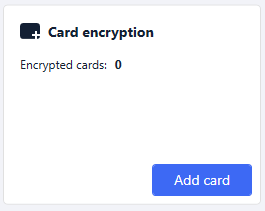
Klicken Sie in der ersten Benutzeroberfläche der Anwendung auf Add Card im Bereich Card encryption.
Alternativer Weg: Lesezeichen Project > Encrypt New Card
Credential ID for new card – neue Kennung der hochgeladenen Karte
Legen Sie die Karte auf das Lesegerät. Durch Drücken der Taste Encrypt Der Karte werden Zugangsdaten zugeordnet, die gleichzeitig verschlüsselt werden.
Tipp
Durch Ankreuzen des Kästchens rechts können Sie die automatische Verschlüsselung weiterer angeschlossener Karten starten, ohne den Button erneut drücken zu müssen Encrypt.
Die Anwendung informiert über die erfolgreiche Verschlüsselung der Karte.
Wenn die Karte nicht verschlüsselt werden konnte, teilt die Anwendung den Grund mit:
Card cannot be encrypted – Anwendung PICard Commander keinen Zugriff auf die PICC-Masterschlüsselkarte hat. Wenn Sie Karten mit einem voreingestellten PICC-Hauptschlüssel verschlüsseln möchten, müssen Sie den entsprechenden Verschlüsselungsmodus auswählen Projekt Einstellungen.
Not enough free space on card – Auf der Karte ist nicht genügend Speicherplatz zum Hochladen der Technologie vorhanden 2N PICard. Der minimal erforderliche Speicher beträgt 512 B.
Unsupported card – Die Anwendung unterstützt diesen Kartentyp nicht. Technologie 2N PICard ist für die Verschlüsselung von MIFARE DESFire EV2- und EV3-Karten konzipiert.
Only MIFARE DESFire EV2 or EV3 are supported – Die Anwendung unterstützt diesen Kartentyp nicht. Die geladene Karte ist MIFARE DESFire EV1.
Communication failure with card – Das Lesegerät konnte die Karte nicht lesen. Legen Sie die Karte an das Lesegerät und entfernen Sie sie erst, wenn der Verschlüsselungsvorgang abgeschlossen ist.
Tipp
Im unteren Bereich des Fensters befindet sich eine Dropdown-Liste mit verschlüsselten Kartenkennungen. Wenn Sie die Liste speichern möchten, kopieren Sie sie, bevor Sie das Fenster schließen. Durch Schließen des Fensters wird die Liste gelöscht. Später können Identifikatoren nur noch für einzelne Karten angezeigt werden.