Recherche d'appareils sur le réseau
Pour accéder à l'interface, vous devez connaître l'adresse IP de l'appareil ou son nom de domaine. L’appareil doit être connecté au réseau IP local et doit être alimenté.
Nom de domaine
Pour accéder à l'interface de configuration web, vous pouvez saisir un nom de domaine dans le navigateur sous le format « hostname.local » au lieu de l'adresse IP. Le nom d'hôte d'un nouvel appareil se compose du nom du produit et du numéro de série de l'appareil. Lorsque vous saisissez un nom d'hôte, utilisez uniquement des lettres et des chiffres ; n'utilisez pas d'espaces, de points, de tirets ou d'autres caractères spéciaux.
Le nom de domaine par défaut de l'appareil 2N Clip: 2NClip-{numéro de série sans tirets}.local (par exemple.: « 2NClip-0000000001.local »)
Le format du nom de l'appareil spécifique est spécifié dans le manuel d'installation du produit au chapitre Nom de domaine.
Astuce
Vous pouvez modifier le nom d'hôte ultérieurement dans l'interface de configuration Web à l'adresse .
Se connecter à l’aide d’un nom de domaine présente l’avantage d’utiliser l’adresse IP dynamique de l’appareil. Tandis que l’adresse IP dynamique change, le nom de domaine reste le même. Des certificats signés par une autorité de certification de confiance peuvent être générés pour un nom de domaine.
Adresse IP de l’équipement
Par défaut, l'appareil 2N Clip utilise une adresse IP dynamique attribuée par le serveur DHCP.
Pour connaître l'adresse IP d'un appareil 2N sur votre réseau local, utilisez l'utilitaire 2N IP Utility. L'application 2N IP Utility peut être téléchargée sur le site web 2N.com. Pour l'installation, il faut avoir Microsoft .NET Framework 4.7.2 installé.
En tenant compte des capacités de l'appareil en question, il est également possible de connaître l'adresse IP de l'une des manières suivantes :
avec la touche RESET
sur l'écran de l'appareil (voir le Guide d'installation du produit pour la procédure)
Recherche de l'adresse IP à l'aide de 2N IP Utility
Pour connaître l'adresse IP d'un appareil 2N sur votre réseau local, utilisez l'utilitaire 2N IP Utility. L'application 2N IP Utility peut être téléchargée sur le site web 2N.com. Pour l'installation, il faut avoir Microsoft .NET Framework 4.7.2 installé.
Exécutez le programme d'installation 2N IP Utility.
L'assistant d'installation vous guidera tout au long de l'installation.
Après avoir installé l'application 2N IP Utility, lancez l'application à partir du menu Start du système opérationnel Microsoft Windows.
Après son lancement, l'application commence automatiquement à rechercher dans le réseau local tous les appareils 2N et AXIS dont l'adresse IP est attribuée ou définie de manière statique par DHCP. Ces appareils sont ensuite présentés dans le tableau.
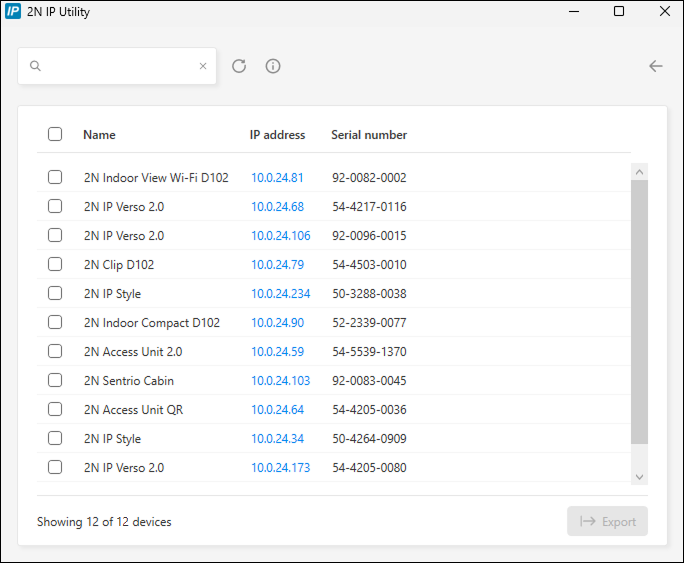
Sélectionnez dans la liste l’appareil que vous souhaitez configurer et cliquez dessus avec le bouton gauche de la souris. La partie droite de la fenêtre de configuration web s'ouvre alors.
Astuce
L'interface de configuration web est également accessible via le bouton Ouvrir dans un navigateur externe, qui vous permet d'ouvrir l'interface dans une fenêtre de navigateur séparée.
Cliquez sur un appareil dans la liste pour obtenir des informations détaillées. Cliquez sur le bouton IP settings pour modifier l'adresse IP en saisissant l'adresse IP statique souhaitée ou en activant DHCP.
L'application vous permet également d'exporter les appareils sélectionnés vers un fichier CSV. Tout d'abord, sélectionnez l'appareil en cochant les cases correspondantes dans la liste, puis utilisez le bouton Export qui apparaît en bas de la fenêtre. Le fichier exporté contiendra le nom, l'adresse IP et le numéro de série des appareils sélectionnés.
Les identifiants de connexion par défaut sont :
Nom d’utilisateur : Admin
Mot de passe : 2n
Après vous être connecté pour la première fois, vous devez immédiatement modifier votre mot de passe.
Astuce
Il est recommandé d’utiliser un mot de passe difficile à déchiffrer. Il est déconseillé d’utiliser des noms, des noms de lieux ou de choses dans les mots de passe, en particulier ceux qui ont un lien direct avec l'utilisateur.
Pour une plus grande sécurité du mot de passe, nous recommandons :
d’utiliser un générateur de mots de passe aléatoires
un mot de passe composé d'au moins 12 caractères
de combiner différents caractères provenant de différents jeux de caractères (par exemple, majuscules/minuscules, chiffres, caractères spéciaux, etc.)
Recherche de l'adresse IP à l'aide du hardware
Suivez les instructions suivantes pour identifier l'adresse IP de l'apparei :
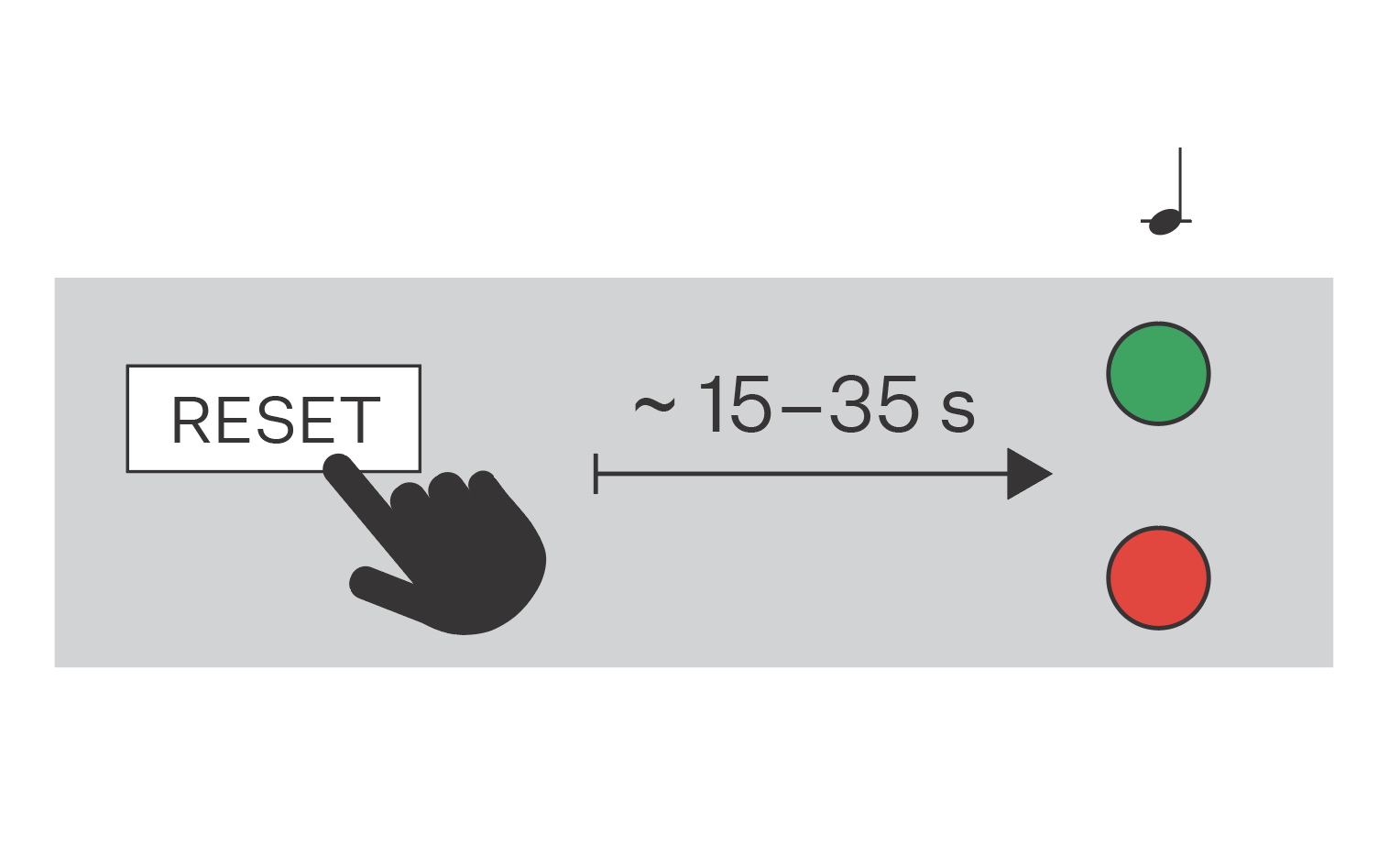
Appuyez sur le bouton RESET.
Attendez que les LED rouge et verte s'allument simultanément et d'entendre le signal sonore
 (approx. 15–35 s).
Relâchez le bouton RESET.
L'appareil annoncera automatiquement son adresse IP.
Note
Le délai entre l'appui sur le bouton RESET et le premier signal lumineux et sonore est compris entre 15 et 35 s, selon le modèle de l'appareil.