Il existe deux modes pour ajouter une unité 2N Indoor View au portail My2N :
-
Local – permet d’utiliser 2N Indoor View dans votre réseau local. L’ajout du dispositif en mode local dans My2N facilite sa configuration afin qu’il ne soit pas nécessaire de désactiver la configuration automatique de l’interphone, et permet simplement d’ajouter 2N Indoor View comme contact sous le bouton de l’interphone directement dans My2N. Dans ce mode, 2N Indoor View doit se trouver dans le même réseau LAN que l’interphone.
-
Cloud – ce mode permet par exemple de passer des appels entre 2N Indoor View et l’application 2N Mobile Video. 2N Indoor View n’a pas besoin d’être dans le même réseau.
1. Ajout de l’appareil dans My2N
-
Vous pouvez ajouter 2N Indoor View en cliquant sur le bouton ADD DEVICE, puis en choisissant « 2N Device » (voir l’image ci-dessous).
 Une nouvelle fenêtre apparaît et vous demande de saisir le numéro de série et le code de sécurité My2N pour ajouter l’appareil.

Code de sécurité
-
Le code de sécurité My2N est indiqué sur la carte fournie avec l’appareil. Il est également possible de le trouver dans l’interface web : Système > Auto Provisioning > My2N. Le code est disponible à partir du firmware version 2.26 et supérieure.

Après l’ajout réussi de l’appareil, celui-ci apparaît dans le portail My2N dans la section Paramètres.
En mode cloud, l’état affiché sera « Online » au lieu de « Device is local ».
2. Enregistrement dans My2N (disponible en mode cloud)
Dans DEVICE DETAIL, il est nécessaire de basculer en mode cloud, puis d’activer le service dans l’onglet Mobile Video. L’appareil tentera alors automatiquement de s’enregistrer auprès du proxy SIP. En cas de succès, l’état Registered apparaîtra dans la section Devices.

3. Paramètres d’appel
Côté 2N Indoor View, un contact est créé dans My2N afin de permettre les appels vers l’interphone IP 2N lorsque celui-ci est en mode automatique, directement dans la section CALL SETTINGS sous le bouton concerné.

Pour appeler l’interphone IP 2N, le mode de réponse des appels entrants doit être réglé sur Automatique ou Décrochage manuel pour le compte SIP 2.

Si vous avez sélectionné le mode de configuration « manuel » pour le 2N Indoor View, vous devez définir le contact directement dans l’interface du 2N Indoor View
en créant un utilisateur dans l’Annuaire (Directory) – voir les images ci-dessous :

(Le numéro de téléphone sera l’ID de l’appareil My2N, suivi de « / 2 » si l’unité est correctement enregistrée dans My2N via le compte SIP 2.)
-
Du côté de l’interphone IP 2N, nous créerons un contact pour appeler le 2N Indoor View s’il est en mode automatique.
Concrètement, dans le détail de l’interphone, sous le bouton approprié dans le portail My2N, nous sélectionnons l’appareil appelé.
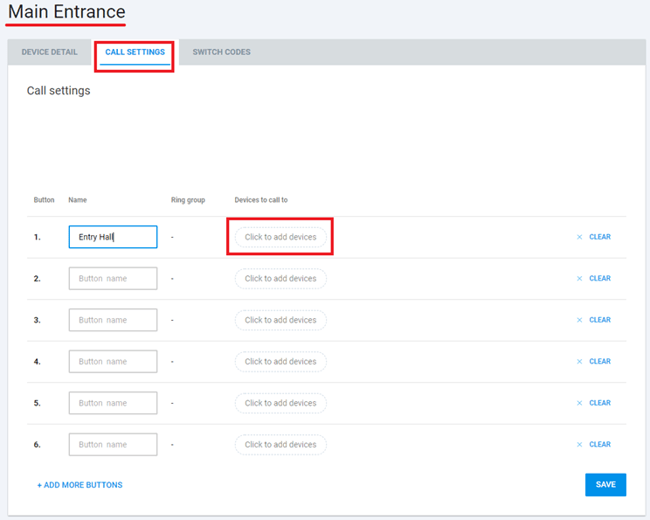
Si vous avez sélectionné le mode de configuration « manuel » pour l’interphone, il est nécessaire de définir le contact concerné sous le bouton correspondant directement dans l’interface de l’interphone :
-
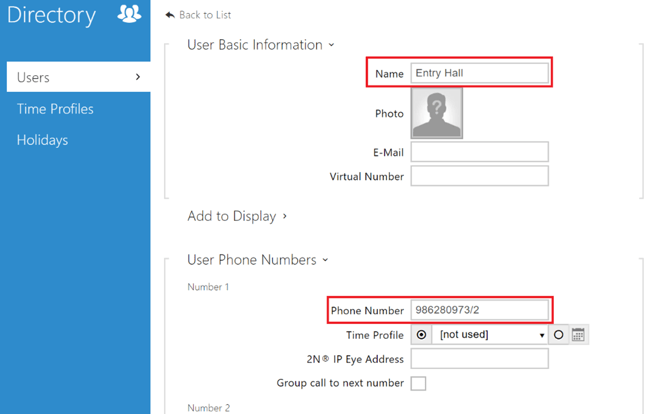
Créer l’utilisateur dans l’Annuaire (Directory) :
(Le numéro de téléphone sera l’ID de l’appareil My2N, suivi de « / 2 » si l’interphone est correctement enregistré dans My2N via le compte SIP 2.)
-
Ajouter l’utilisateur sous le bouton :
