2N Access Commander - Réinitialisation aux paramètres d'usine de la box 2N® Access Commander
2N Access Commander Box est une solution entièrement plug and play avec le logiciel 2N Access Commander préinstallé sur un mini-PC. Vous n’avez pas besoin d’un serveur séparé ni d’accéder à un serveur existant pour l’installation. Nous allons maintenant voir comment effectuer une réinitialisation d’usine de ce produit.
Veuillez noter que la réinitialisation effacera toutes les données utilisateurs (utilisateurs, appareils, journaux, autres paramètres et licences), il est donc nécessaire de sauvegarder tous les paramètres utilisateurs avant de commencer.
2N Access Commander - Sauvegarde et restauration des paramètres
Prérequis
- Distribution matérielle de 2N Access Commander
- 2N Access Commander Box, référence 91379030

- ou 2N Access Commander Box 2.0, référence 1120120E / 1120120GB / 1120120US

- 2N Access Commander Box, référence 91379030
La version logicielle de 2N Access Commander ne prend pas en charge la réinitialisation d’usine. Il est nécessaire de procéder à une nouvelle installation propre de 2N Access Commander.
2N Access Commander – Comment l’installer sur un système virtuel
- Un écran (VGA/HDMI) et un clavier (USB)
Procédure de réinitialisation d’usine
Cliquez sur la partie qui vous intéresse et elle s’affichera.
2N Access Commander Box
- Connectez un clavier USB et un écran VGA ou HDMI aux ports correspondants de la Box.

- Si l’appareil est déjà allumé, éteignez-le en appuyant brièvement sur le bouton d’alimentation bleu sur le dessus.
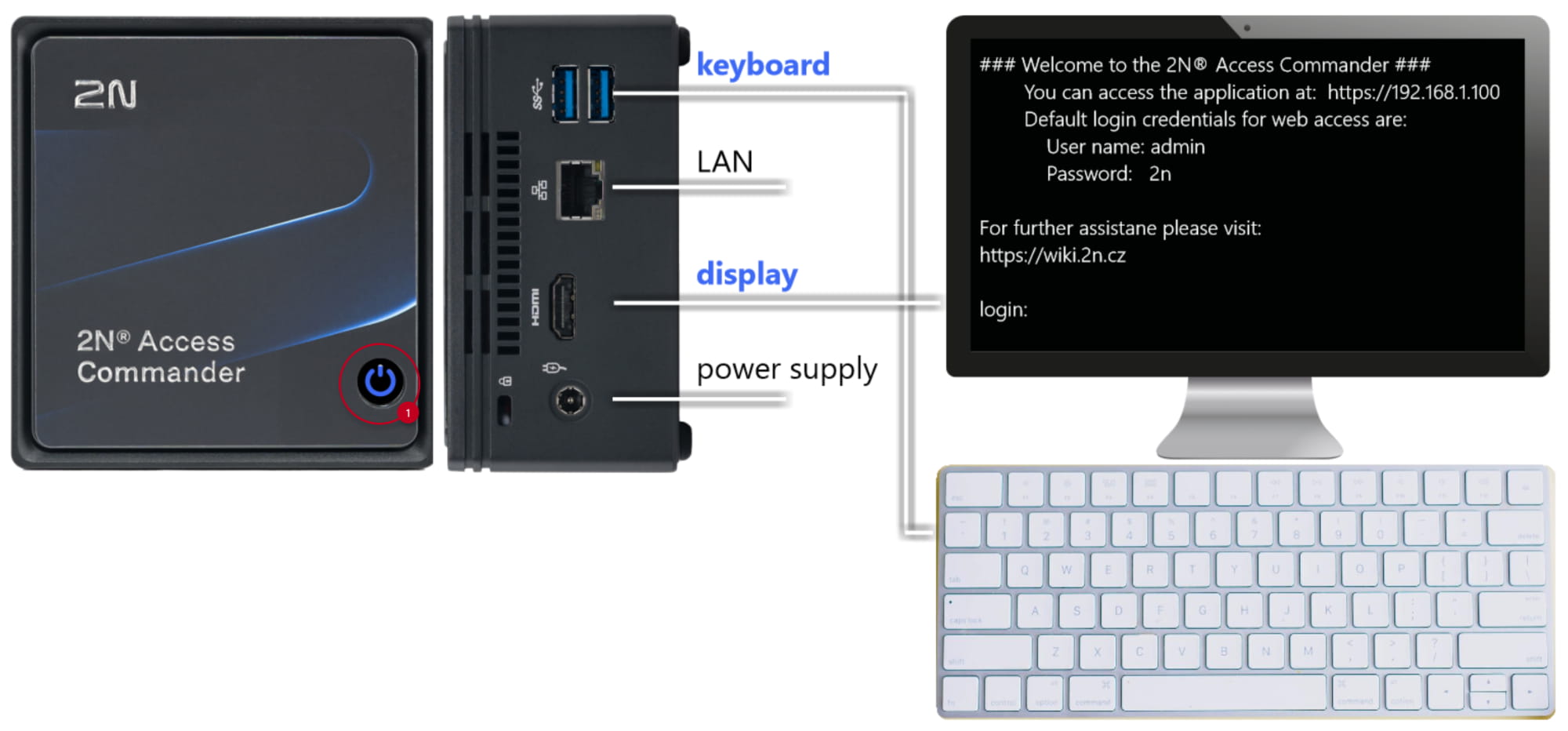
- Attendez au moins 10 secondes après l’extinction, puis démarrez l’appareil en appuyant brièvement sur le bouton d’alimentation.
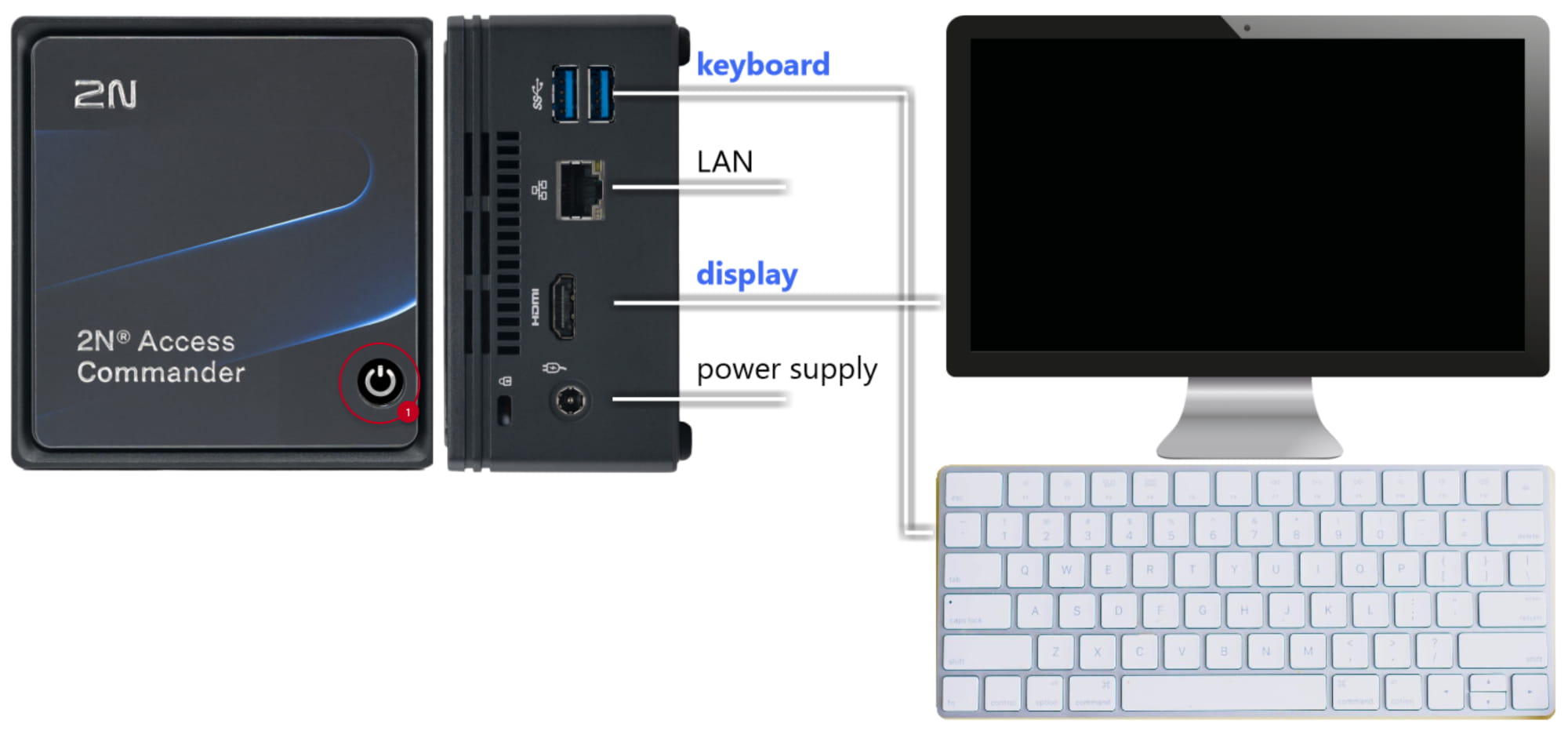
- Pendant le démarrage, une boîte bleue apparaîtra à l’écran. Pour interrompre le démarrage initial, réagissez rapidement (en appuyant sur n’importe quelle touche) et la boîte bleue restera à l’écran.

Choisissez l’option « Recovery mode – Restore system factory settings »

- Après la confirmation finale, le processus de réinitialisation d’usine démarre automatiquement (environ 10 min).

- L’appareil effectue le redémarrage final et attend les identifiants de connexion (par défaut = root/2n).
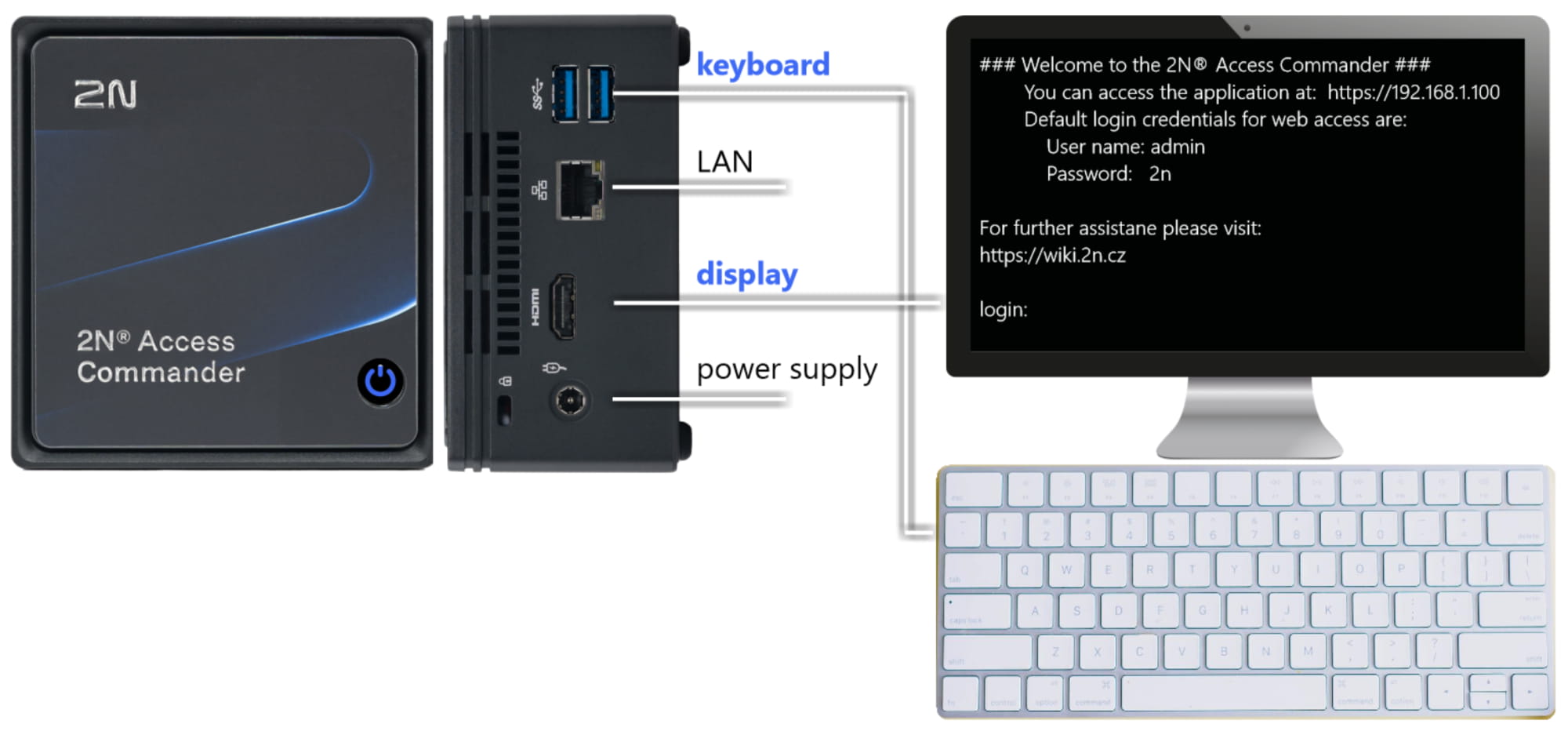
- Vous devez changer le mot de passe et cette fenêtre de console s’affichera ensuite.

- Vérifiez et configurez les paramètres de base (LAN, heure, mot de passe) dans le menu avancé. La plupart des paramètres se retrouvent également dans l’interface web de 2N Access Commander.

- La Box est maintenant dans l’état d’usine, y compris la version initiale de l’application AC. La réinitialisation d’usine correspond à une réinstallation de l’AC depuis une partition de sauvegarde d’usine.
2N Access Commander - Comment effectuer une mise à jour logicielle
2N Access Commander Box 2.0
- Connectez un écran VGA ou HDMI au port correspondant de la Box.

- Connectez un clavier USB à l’un des ports correspondants.

- Si l’appareil est déjà allumé, éteignez-le en appuyant brièvement sur le bouton d’alimentation bleu.

- Attendez au moins 10 secondes, puis démarrez l’appareil en appuyant brièvement sur le bouton d’alimentation.

- Pendant le démarrage, une boîte bleue apparaîtra à l’écran. Pour interrompre le démarrage initial, réagissez rapidement (en appuyant sur n’importe quelle touche) et la boîte bleue restera affichée.

Choisissez l’option « Recovery mode – Restore system factory settings »
- Après la confirmation finale, le processus de réinitialisation d’usine démarre automatiquement (environ 10 min).
- L’appareil effectue le redémarrage final et attend les identifiants de connexion (par défaut = root/2n).

- Vous devez changer le mot de passe et cette fenêtre de console s’affichera ensuite.
- Vérifiez et configurez les paramètres de base (LAN, heure, mot de passe) dans le menu avancé. La plupart des paramètres se retrouvent également dans l’interface web de 2N Access Commander.
- La Box est maintenant dans l’état d’usine, y compris la version initiale de l’application AC. La réinitialisation d’usine correspond à une réinstallation de l’AC depuis une partition de sauvegarde d’usine.
2N Access Commander - Comment effectuer une mise à jour logicielle