Ajouter un Interphone IP 2N dans My2N - Je n'ai pas la carte avec le code de sécurité

Les étapes de cet article nécessitent l’utilisation de l’ web interface d’un appareil 2N. Veuillez suivre ce manuel si c’est votre première utilisation de l’ web interface .


Chers clients,

La plateforme My2N Management est une puissante plateforme cloud qui rend la gestion et la configuration des appareils dans la solution de votre projet plus efficaces.
Le cloud My2N inclut les appels vidéo depuis un interphone IP vers un smartphone ou une tablette.


Prérequis

  • 2N IP intercom
    • version du firmware 2.36 ou plus récente
    • Internet connectivity , assurez-vous que le paramètre DNS est correctement configuré si une adresse IP statique est utilisée
    • aucune licence supplémentaire n’est requise
  • My2N platform account


Localiser le numéro de série et le code de sécurité

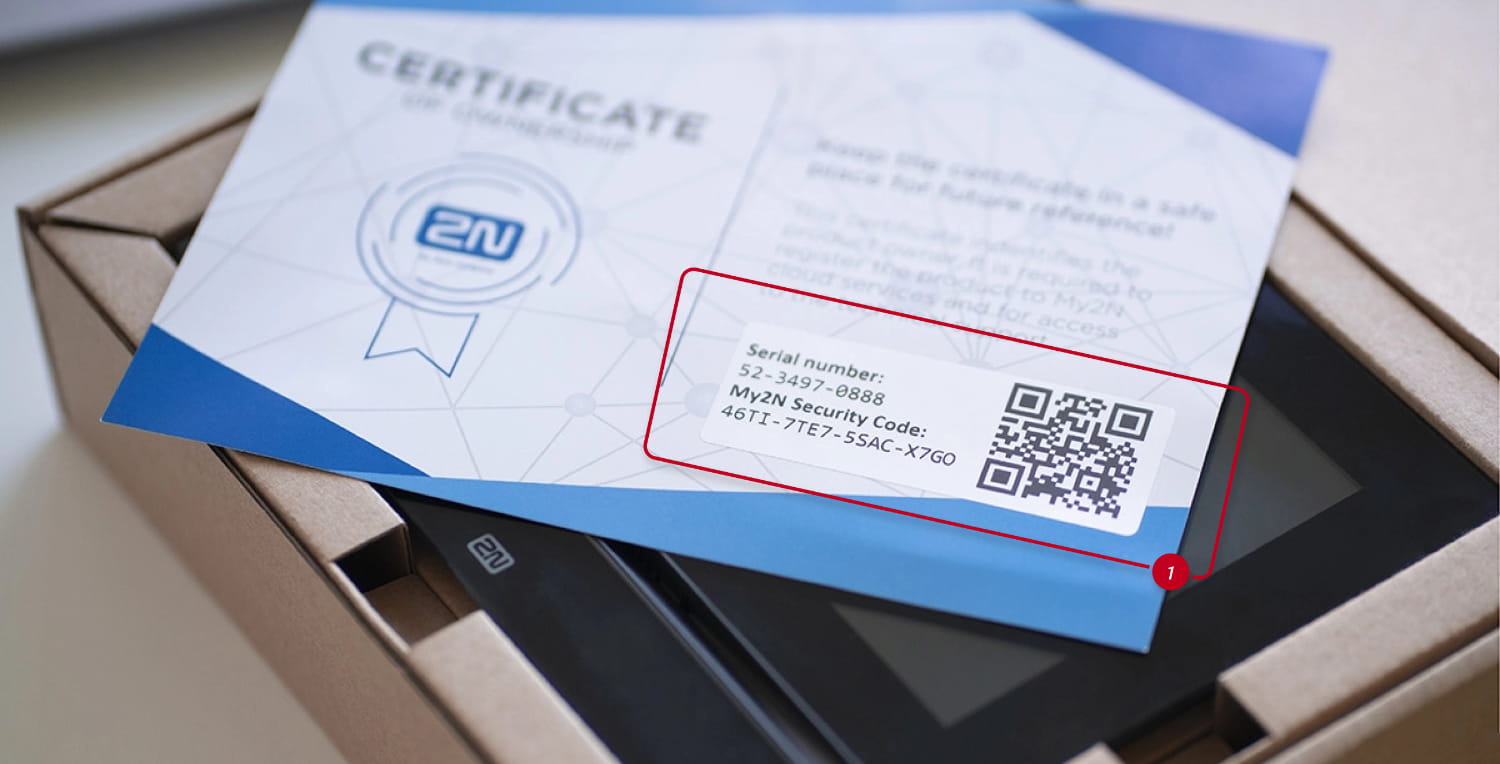
  • Vous pouvez les trouver on the product ownership card fournie dans la boîte de votre interphone.
    If you don´t have this card, continue to next step.

IP intercom ownership card to add device to My2N via Security Code 

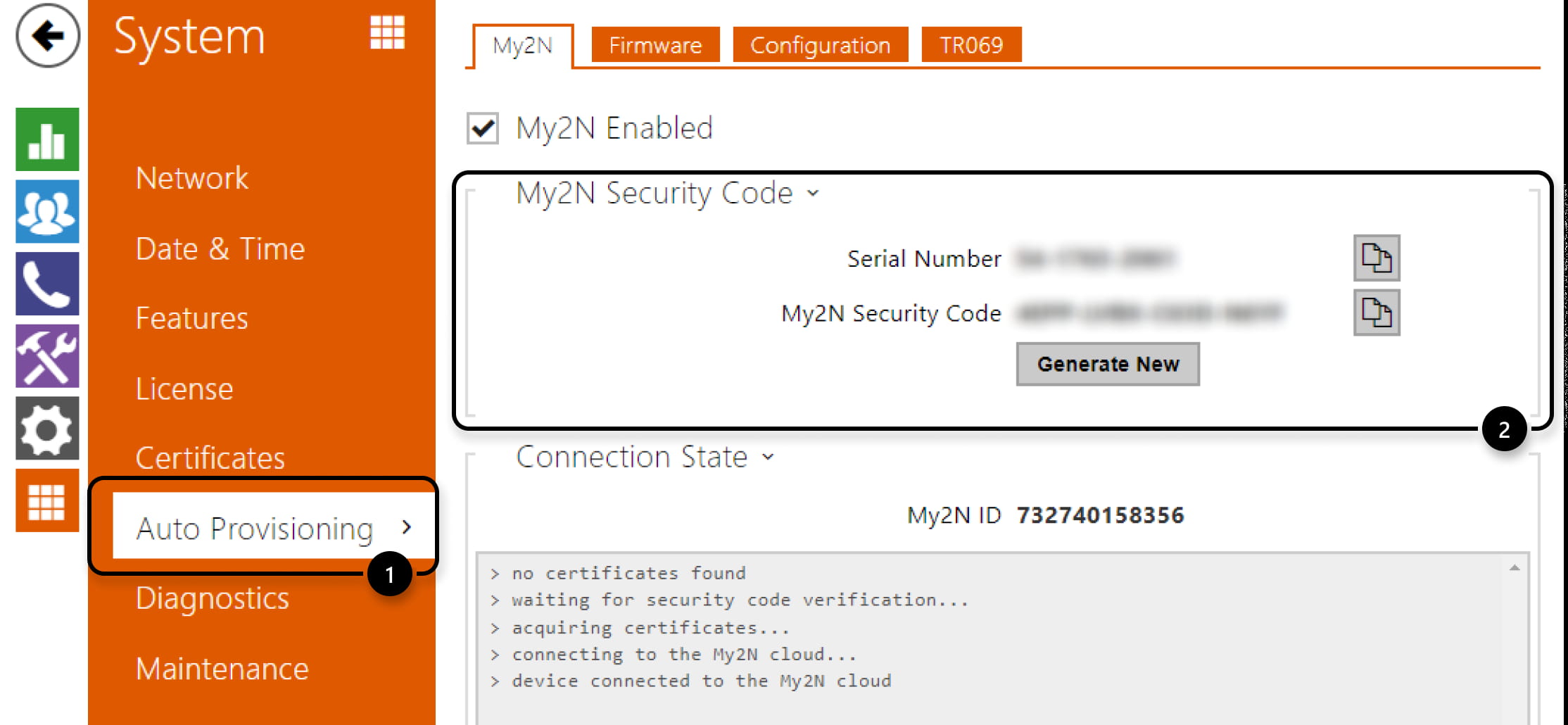
  • Connectez-vous à l’interface web de l’appareil et allez dans la section System - Auto Provisioning - My2N (Old Web Interface)

Security code in IP intercom´s web management


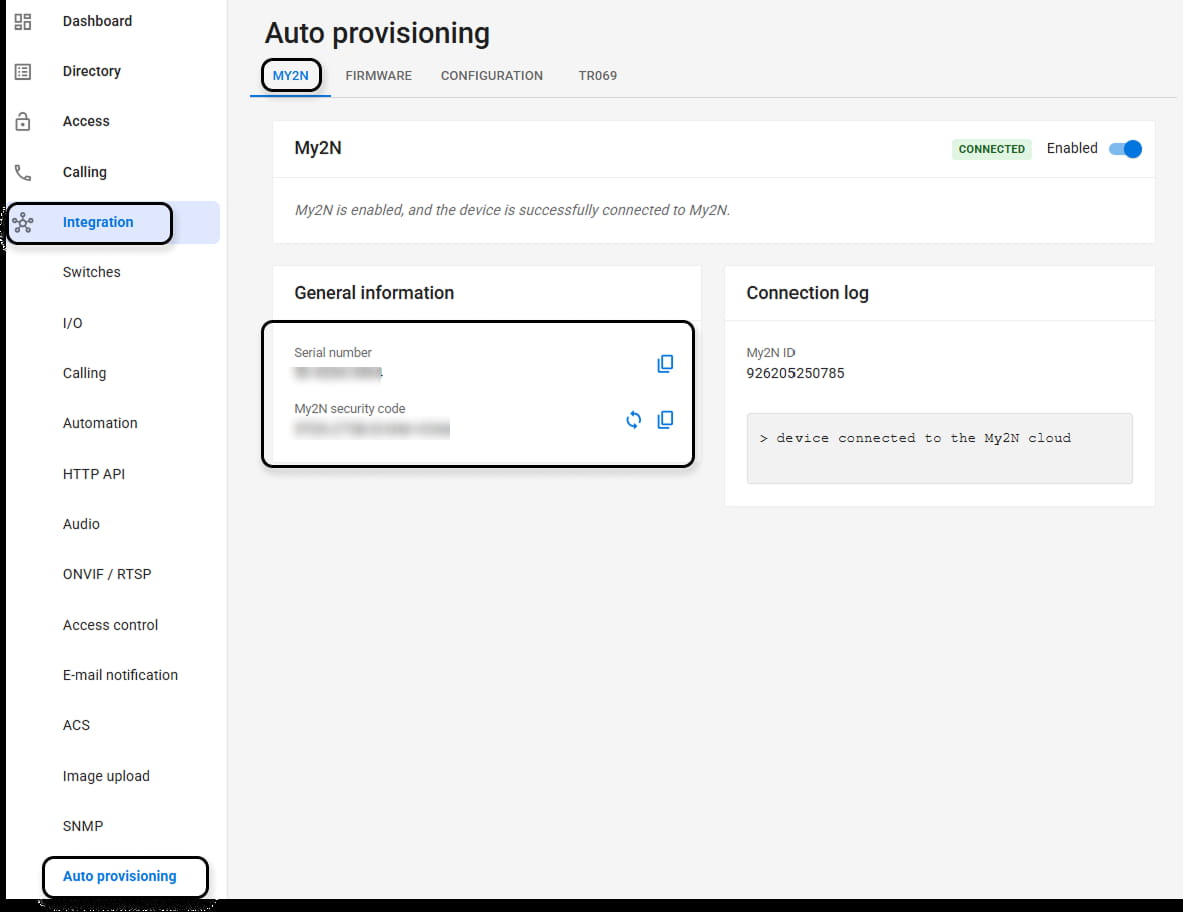
  • Connectez-vous à l’interface web de l’appareil et allez dans la section Integration - Auto Provisioning - My2N (New Web Interface)

Ajouter un interphone 2N IP à votre site My2N

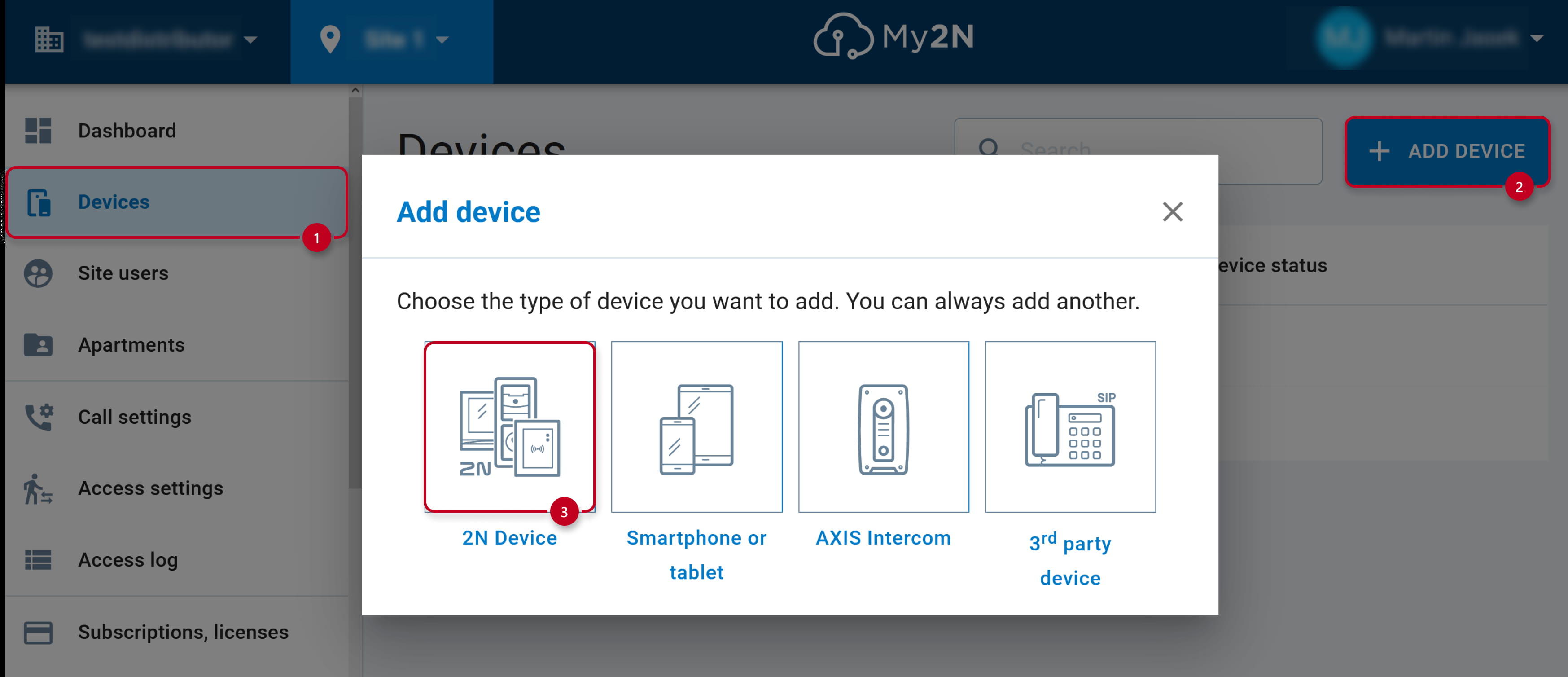
  • Après vous être connecté à votre site My2N, allez dans la section Devices puis cliquez sur le bouton ADD DEVICE.
    Choisissez l’option 2N Device.

My2N - add a new 2N device 

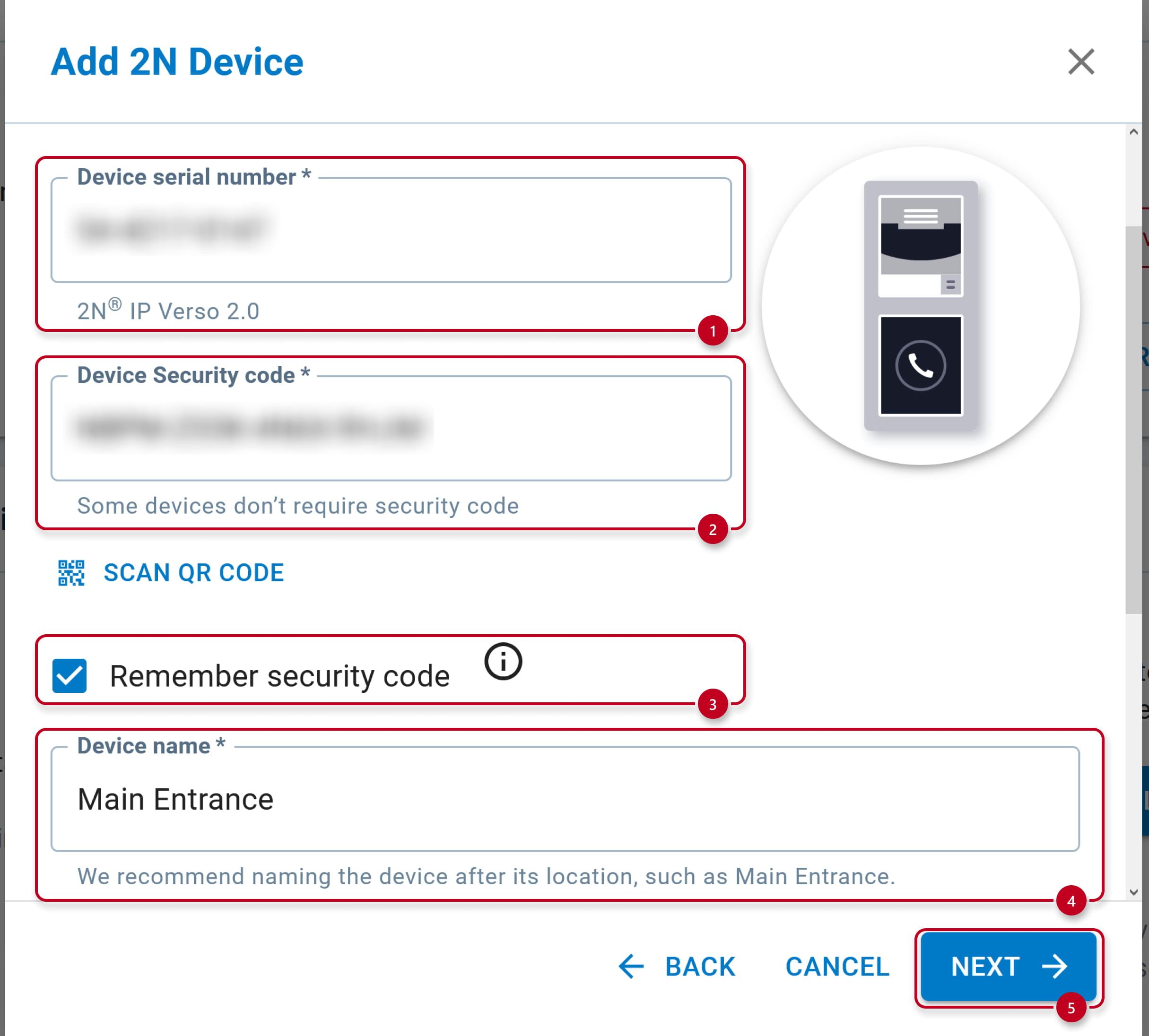
  • Dans la nouvelle fenêtre ouverte, veuillez remplir les details about your 2N IP intercom.

    1. Renseignez le numéro de série de cet appareil depuis sa carte de propriété ou via son interface web.
    2. Renseignez le code de sécurité de cet appareil depuis le même endroit.

      Vous pouvez également cliquer sur SCAN QR CODE et pointer la caméra de votre ordinateur portable ou de votre téléphone vers la carte de propriété pour remplir facilement ces deux informations.


      Veuillez noter qu’un appareil (un numéro de série) ne peut être attribué qu’à un seul compte My2N à la fois.
      Si vous avez déjà enregistré cet interphone sur un autre compte My2N, vous devez d’abord le supprimer.

    3. Cochez Remember security code pour permettre une reconnexion automatique en cas de déconnexion accidentelle.
    4. Renseignez le nom de l’interphone (défini selon vos besoins afin d’identifier facilement cet appareil).
    5. Continuez à l’étape suivante.

My2N - new 2N device registration details, using Security code


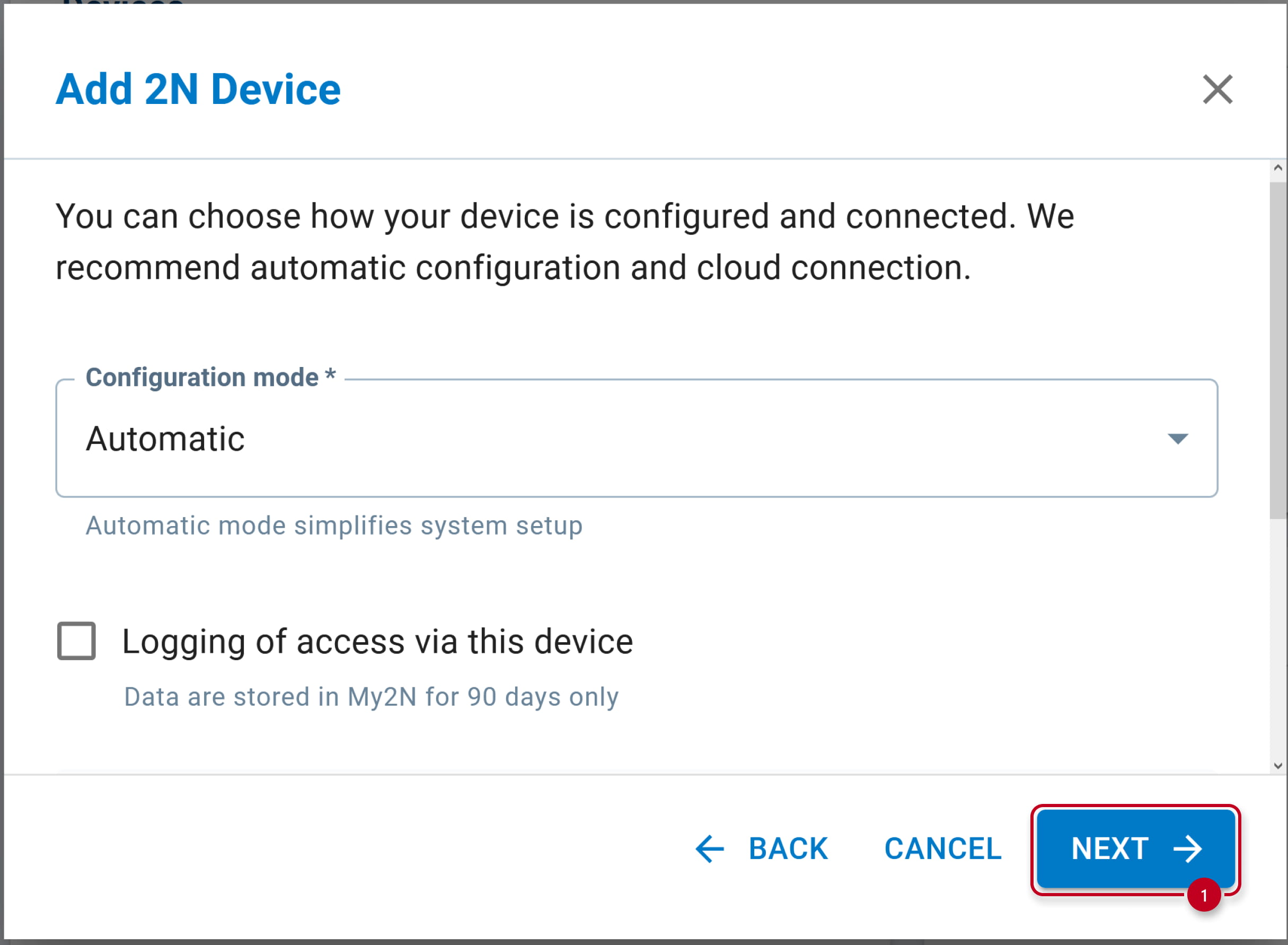
  • Nous recommandons de keep the Automatic configuration mode (activé par défaut) afin de permettre à My2N de configurer automatiquement les appareils. L’enregistrement des accès est une fonctionnalité optionnelle permettant de consulter les journaux d’accès de l’appareil dans le portail My2N. Vous pouvez maintenant terminer le processus.


My2N - configuration mode and logging of access selection during adding 2N IP intercom   

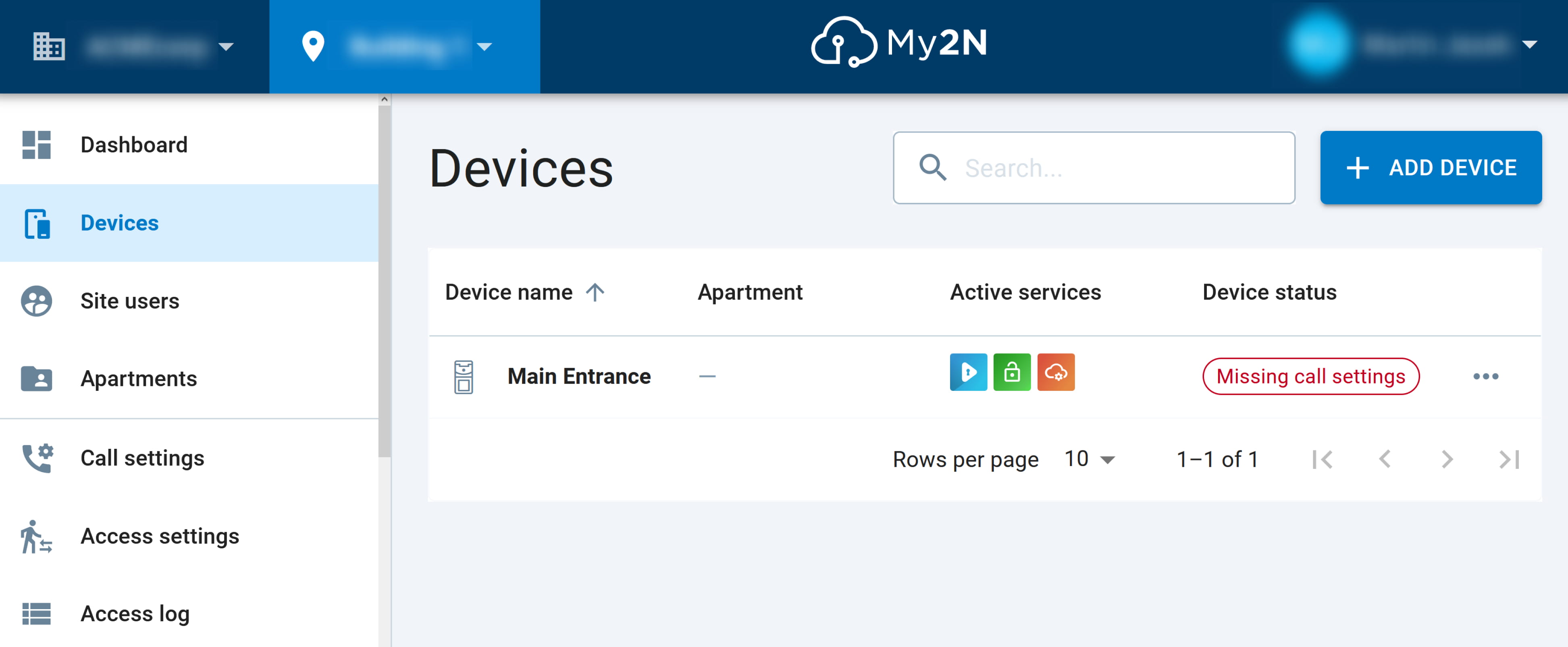
  • Vous avez successfully added l’interphone 2N IP à votre site My2N.
    Le statut de l’appareil est Missing call settings, ce qui signifie que la fonction d’appel n’a pas encore été configurée comme décrit ci‑dessous.

   My2N - 2N IP intercom has been added, missing call settings  


Que faire ensuite pour la fonction d’appel

...
  • Pour pouvoir passer des appels depuis l’interphone vers des appareils mobiles via My2N,
    les boutons de l’interphone doivent être configurés pour appeler les bons appareils mobiles.
    Vous pouvez suivre cet article : Configurer un appel depuis un dispositif 2N via My2N

Cette page vous a-t-elle été utile ?