
Création d’un code QR et envoi par e-mail

Les étapes décrites dans cet article nécessitent l’utilisation de l’interface web d’un appareil 2N. Veuillez suivre ce manuel si c’est la première fois que vous utilisez l’interface web.

Le centre névralgique de notre solution de contrôle d’accès est 2N Access Commander. Il permet de gérer les accès au bâtiment et de surveiller en temps réel l’état des dispositifs d’accès 2N. Son interface intuitive vous permet de configurer rapidement le système et de déléguer les tâches quotidiennes directement au client. 
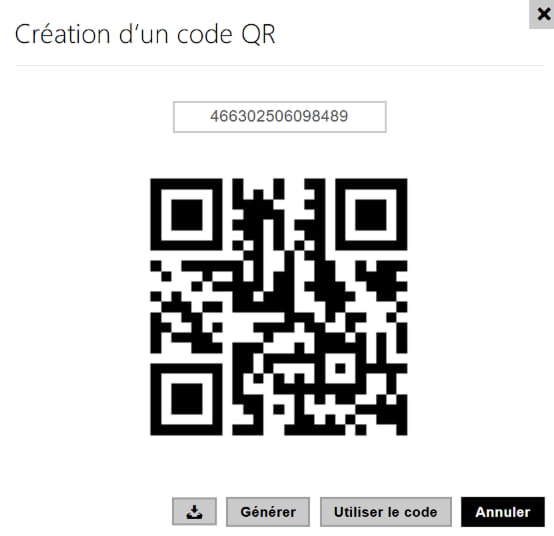
Vous pouvez également utiliser les codes QR générés comme identifiant d’accès pour les utilisateurs et les visiteurs, et les envoyer par e-mail.

Prérequis

  • 2N Access Commander, dernière version; aucune licence supplémentaire n’est requise.
  • Appareil 2N équipé du processeur AXIS ARTPEC-7 et du dernier firmware (Access Unit QR, IP One, IP Style, IP Verso 2.0); aucune licence supplémentaire n’est requise.

Création d’un code QR pour un utilisateur

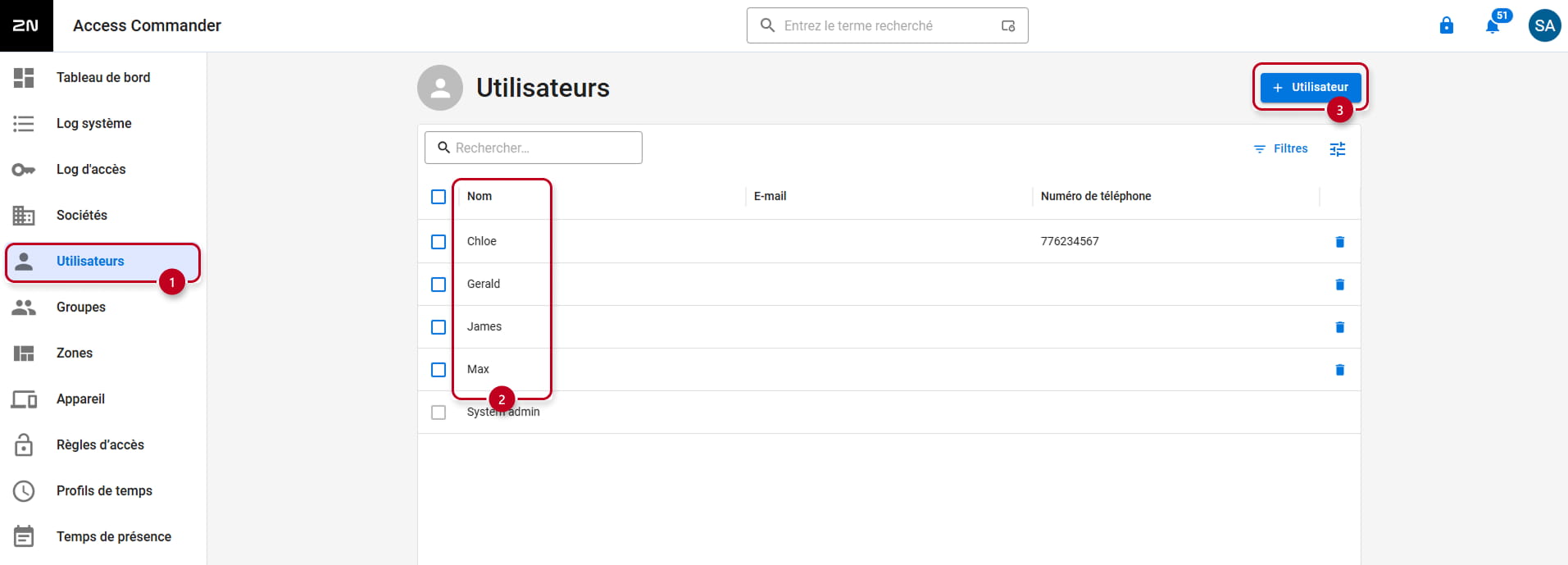
Dans l’interface web de 2N Access Commander, accédez à la section Utilisateurs, puis ouvrez un utilisateur existant (2) ou créez-en un nouveau (3).


2N Access Commander - Utilisateurs 


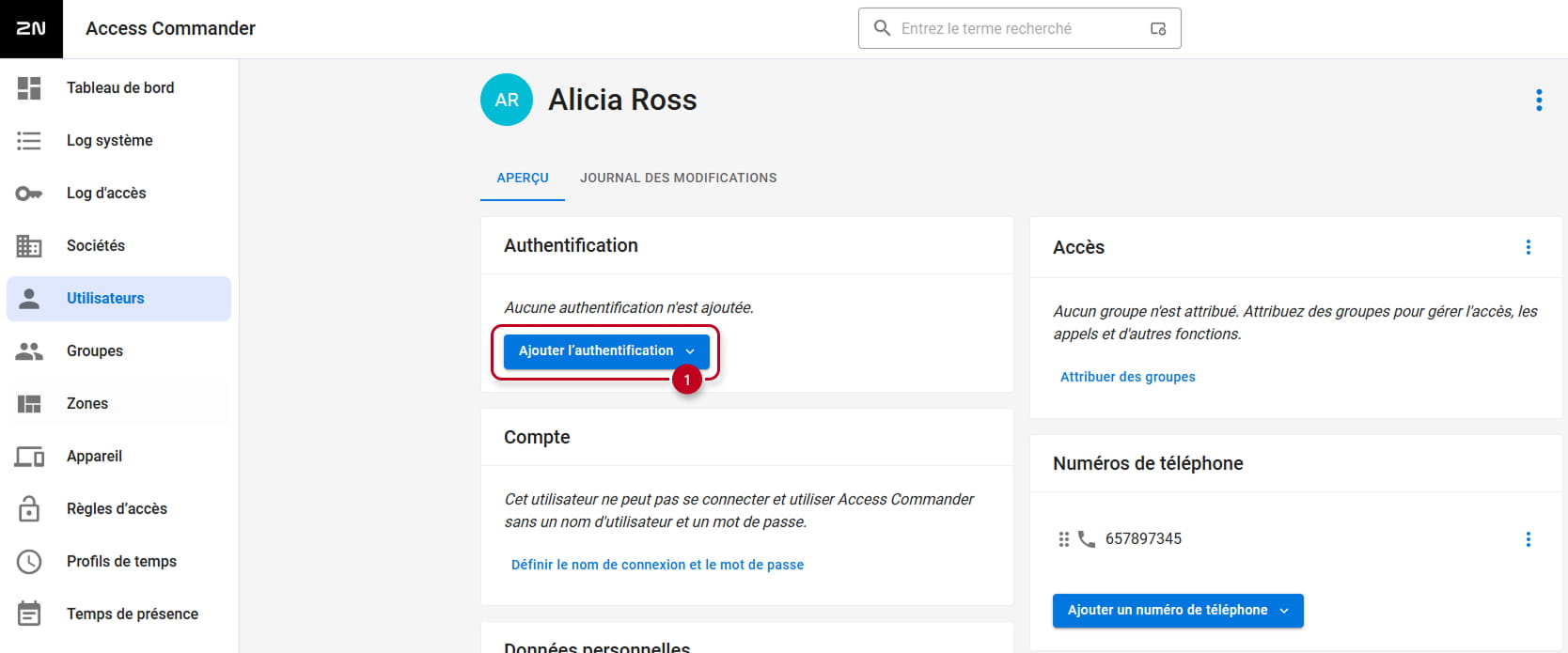
Cliquez sur l’un des utilisateurs, puis ajoutez l'authentification comme indiqué ci-dessous.


2N Access Commander - Utilisateurs - Cliquer sur un des utilisateurs - Ajouter l'authentification  

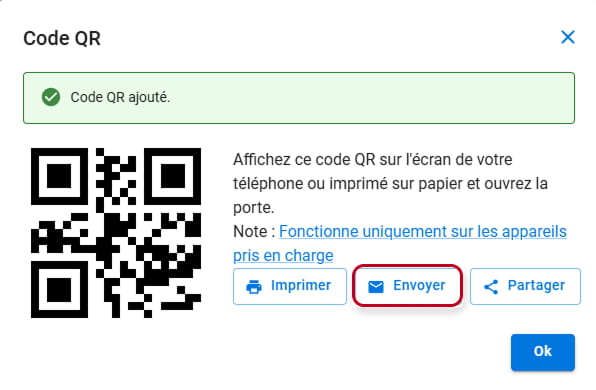
2N Access Commander - Utilisateurs - Utilisateur - Ajouter l'authentification - Code QR 


Le code QR peut être imprimé directement ou envoyé par e-mail (nécessite la configuration d’un serveur SMTP dans 2N Access Commander).
SMTP and notifications - How to set it in 2N Access Commander


Code QR2N Access Commander - E-mail avec code QR  


Création d’un code QR pour un visiteur

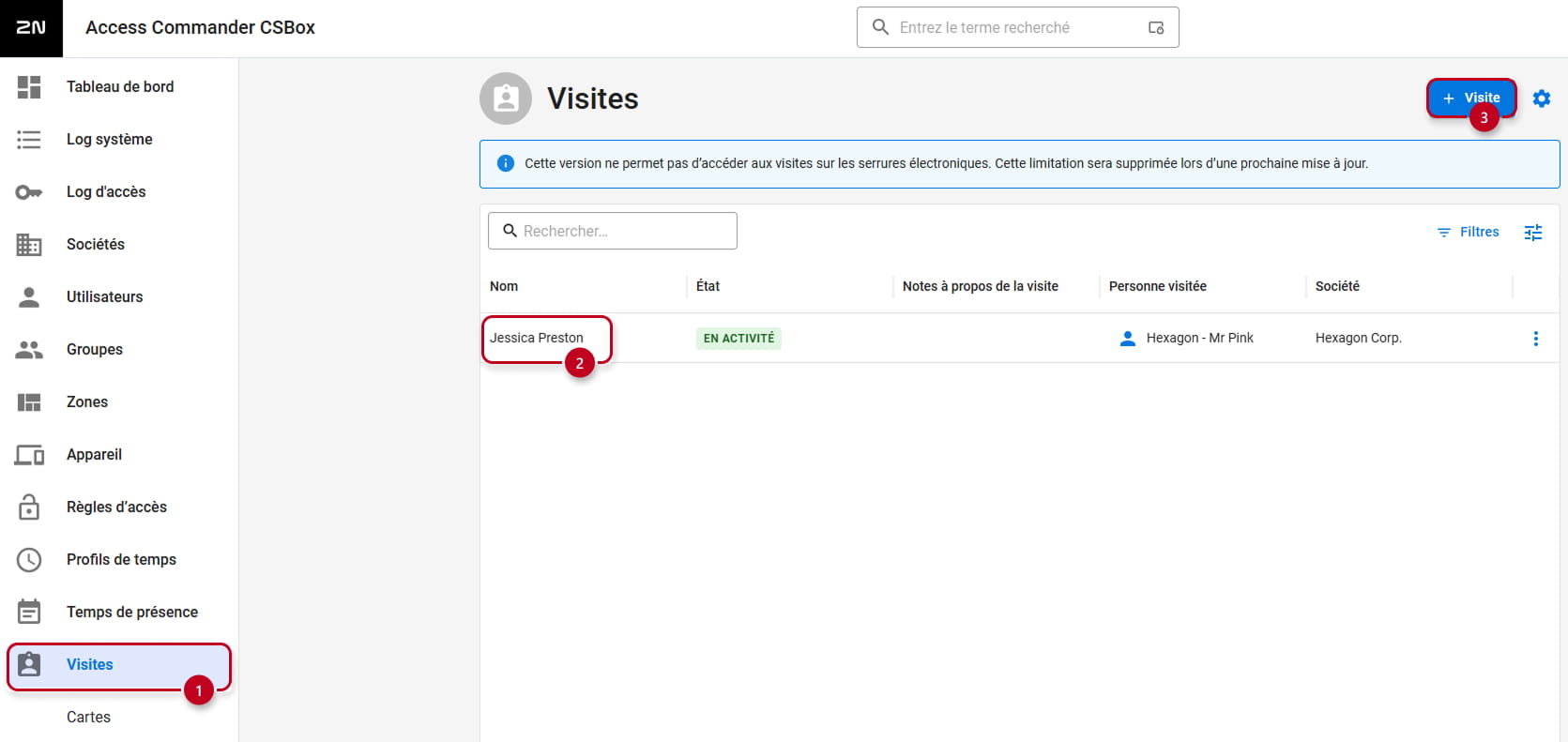
Dans l’interface web de 2N Access Commander, accédez à la section Visite, puis ouvrez un visiteur existant (2) ou créez-en un nouveau (3).


2N Access Commander - Visites 


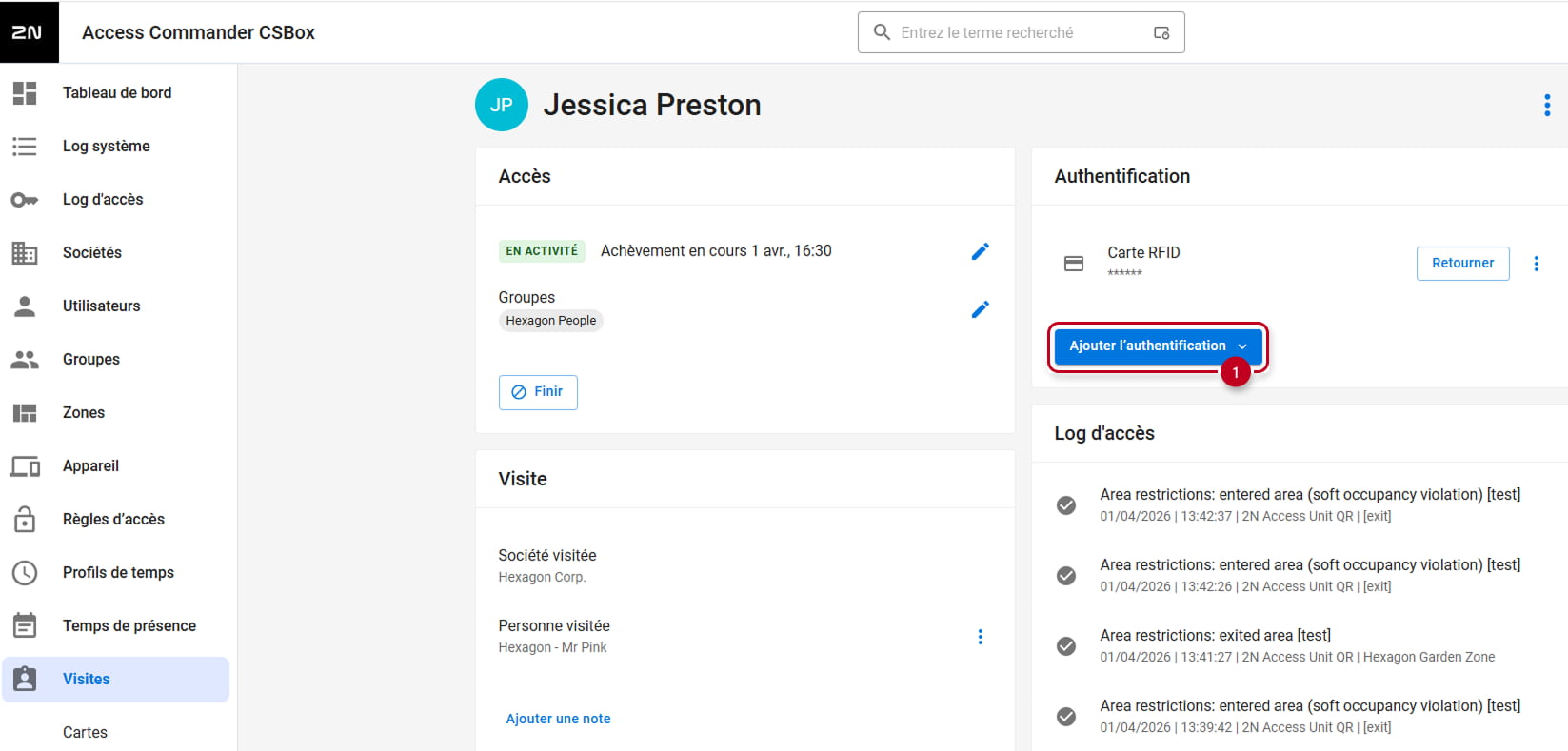
Cliquez sur l’un des utilisateurs, puis ajoutez l'authentification comme indiqué ci-dessous.

2N Access Commander - Visites - Visiteur - Ajouter l'authentification


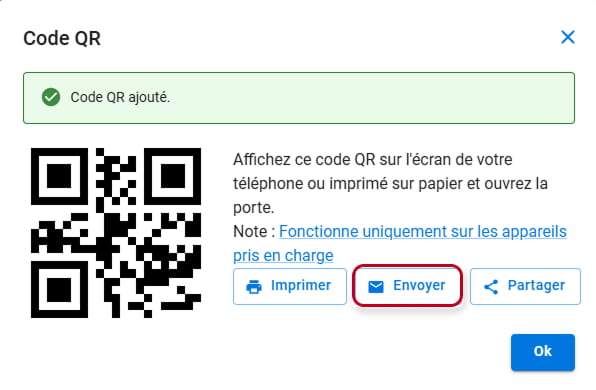
2N Access Commander - Visites - Visiteur - Ajouter l'authentification - Code QR


Le code QR peut être imprimé directement ou envoyé par e-mail (nécessite la configuration d’un serveur SMTP dans 2N Access Commander). 
SMTP and notifications - How to set it in 2N Access Commander


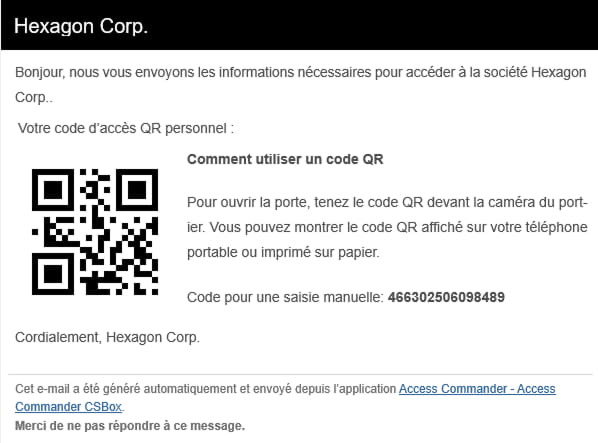
2N Access Commander - Visites - Visiteur - Ajouter l'authentification - Code QR 2N Access Commander - E-mail avec code QR  

Vous pouvez également créer un utilisateur avec le droit de gérer les visiteurs et lui activer l’interface utilisateur simplifiée sur son téléphone, avec la possibilité de partager le code QR dans une autre application. Pour plus d’informations, consultez: Visitors management and simplified user interface

Configuration des appareils 2N pris en charge

La lecture des codes QR doit être activée sur les appareils.
Veuillez l'activer dans l’interface web du dispositif 2N, dans la section Services → Contrôle de l’accès → Règles pour l'arrivée/Règles pour le départ. Cliquez sur Autorisé et sauvegardez. 
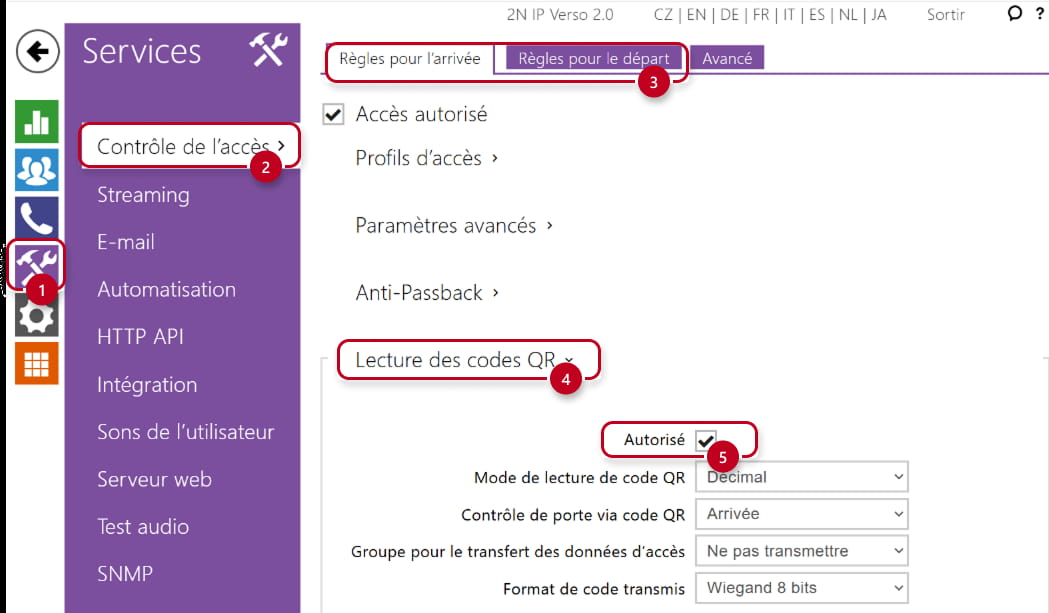
 

2N IP Verso 2.0 -  Services → Contrôle de l’accès → Règles pour l'arrivée/Règles pour le départ → Lecture de codes QR


Si les règles d’accès de 2N Access Commander sont correctement configurées, les codes QR seront disponibles sur votre appareil dans la section Répertoire → Utilisateurs, sous forme d'un code PIN de 4 à 15 chiffres. 
Le code QR peut présenter un aspect différent de celui affiché dans 2N Access Commander. Toutefois, tant que le code PIN (10 à 15 chiffres) est identique, l’accès fonctionnera correctement.
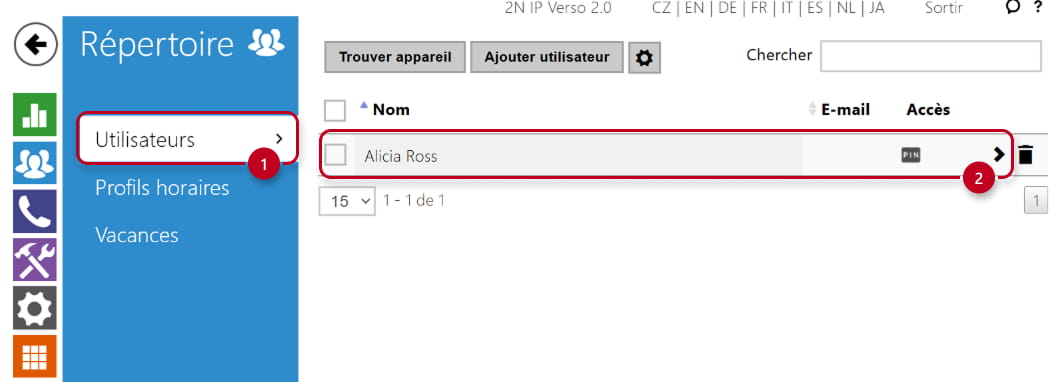
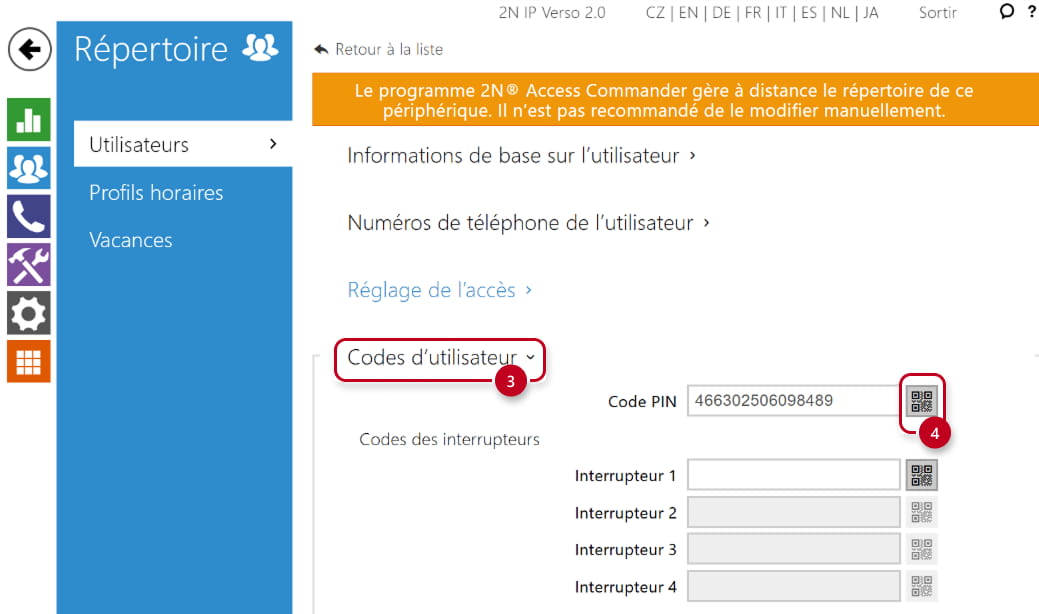
 

2N IP Verso 2.0 - Répertoire - Utilisateurs

2N IP Verso 2.0 - Répertoire - Utilisateurs - Codes d'utilisateur


Code QR visiteur

Cette page vous a-t-elle été utile ?