Comment intégrer les équipements IP 2N avec MS Teams
Cette intégration vous permettra de passer des appels audio depuis nos interphones vers des comptes MS Teams liés et est gérée par Microsoft SIP Gateway - pour plus de détails, veuillez consulter https://learn.microsoft.com/fr-fr/microsoftteams/devices/sip-gateway-plan
Prérequis:
- Equipement IP 2N avec firmware version 2.46.1 ou plus
- Licence MS Teams* (cette licence ne fait pas partie de la licence GOLD standard et doit être achetée séparément)
- Numéro de licence EMEA : 9137921
- Numéro de licence AXIS : 03160-001
- Compte MS Teams (https://learn.microsoft.com/fr-fr/microsoftteams/devices/sip-gateway-plan)
Pour un seul appareil 2N, il est recommandé d'utiliser une licence d'appareil partagé Microsoft Teams.
https://learn.microsoft.com/fr-fr/microsoftteams/teams-add-on-licensing/teams-shared-device-license
*La licence MS Teams license est uniquement requis pour les interphones IP 2N et les périphériques audio SIP
Guide étape par étape pour l'intégration directe de MS Teams
Vérification des prérequis en matière d'interphone et de licence
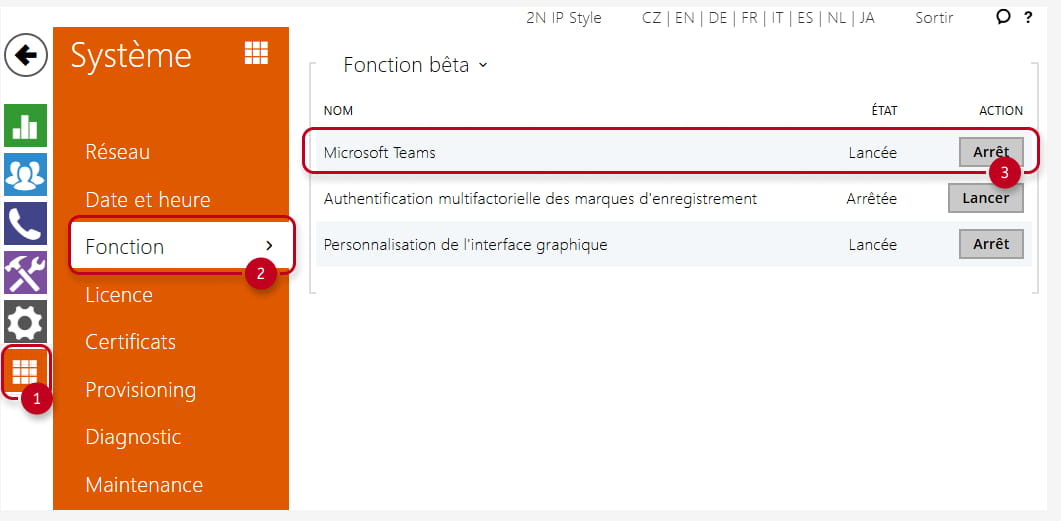
1) Accédez à l'interface web de votre interphone, section Système - Fonction. Assurez-vous que la fonctionnalité Microsoft Teams est "Lancée". Vous pouvez modifier cet état en cliquant sur le bouton "Lancer" dans la colonne Action. Si vous activez cette fonctionnalité, vous devrez redémarrer votre interphone pour que la modification soit prise en compte.
Si vous ne trouvez pas Microsoft Teams dans la liste des fonctionnalités bêta, assurez-vous de vérifier si votre interphone est mis à jour vers le firmware 2.46.1 ou plus.
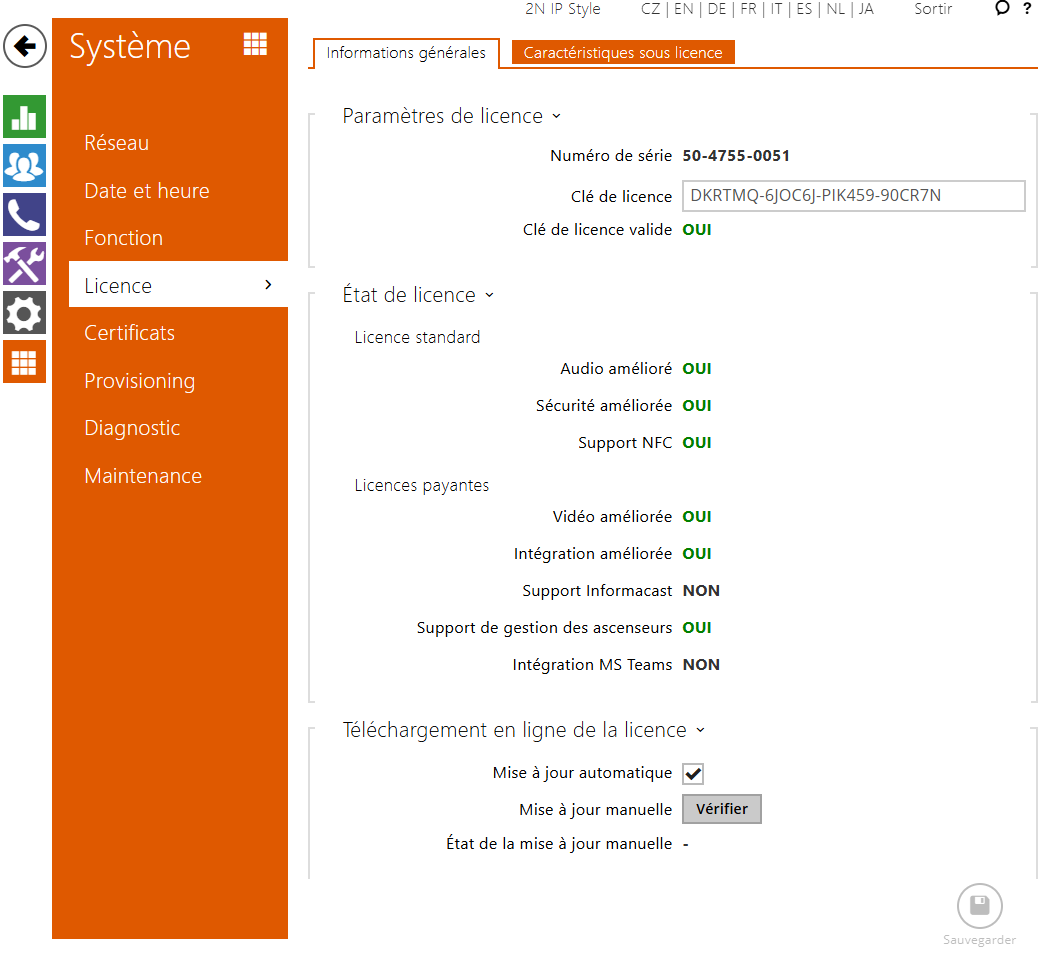
2) Accédez à la section Système - Licence et vérifiez si votre interphone dispose d'une licence d'intégration MS Teams activée. Vous trouverez cette licence dans la section Licences payantes.
Configuration des interphones pour se connecter au serveur de provisionnement MS Teams
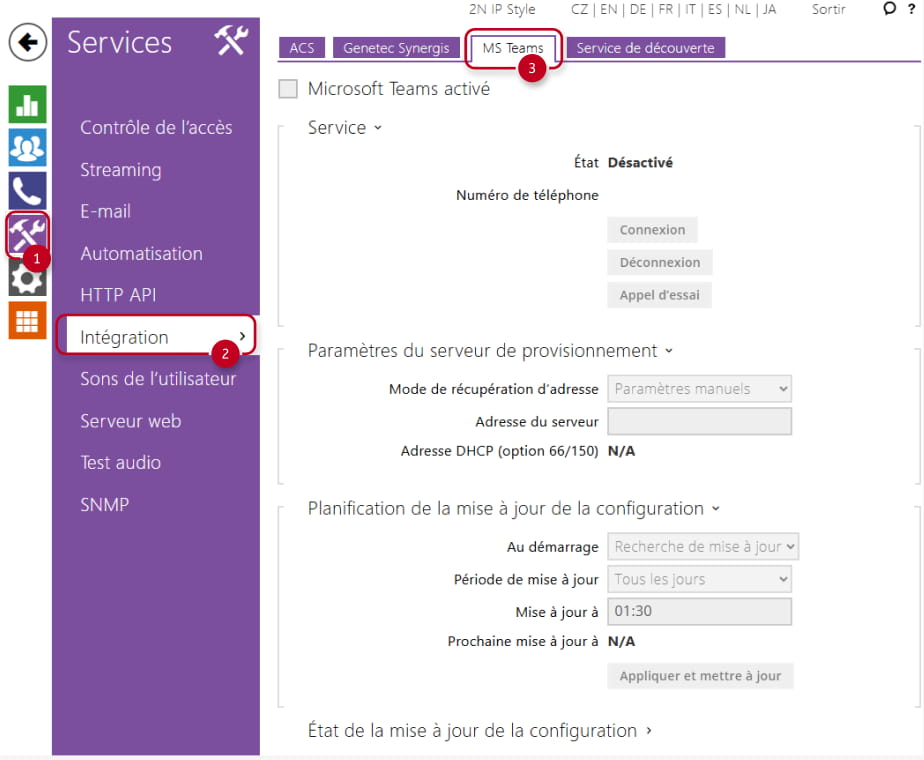
1) Après avoir vérifié si vous disposez de la bonne licence et si votre licence Microsoft Teams est en cours d'exécution, vous pouvez accéder au menu Services - Integration - MS Teams.
2) Vous devez obtenir une adresse de provisionnement spécifique à votre région (votre région sera basée sur l'endroit d'où votre interphone se connectera, la région dans laquelle se trouve l'utilisateur MS Teams peut être différente).
Cette adresse peut être trouvée sur la page Web officielle de Microsoft: https://learn.microsoft.com/fr-fr/microsoftteams/devices/sip-gateway-configure
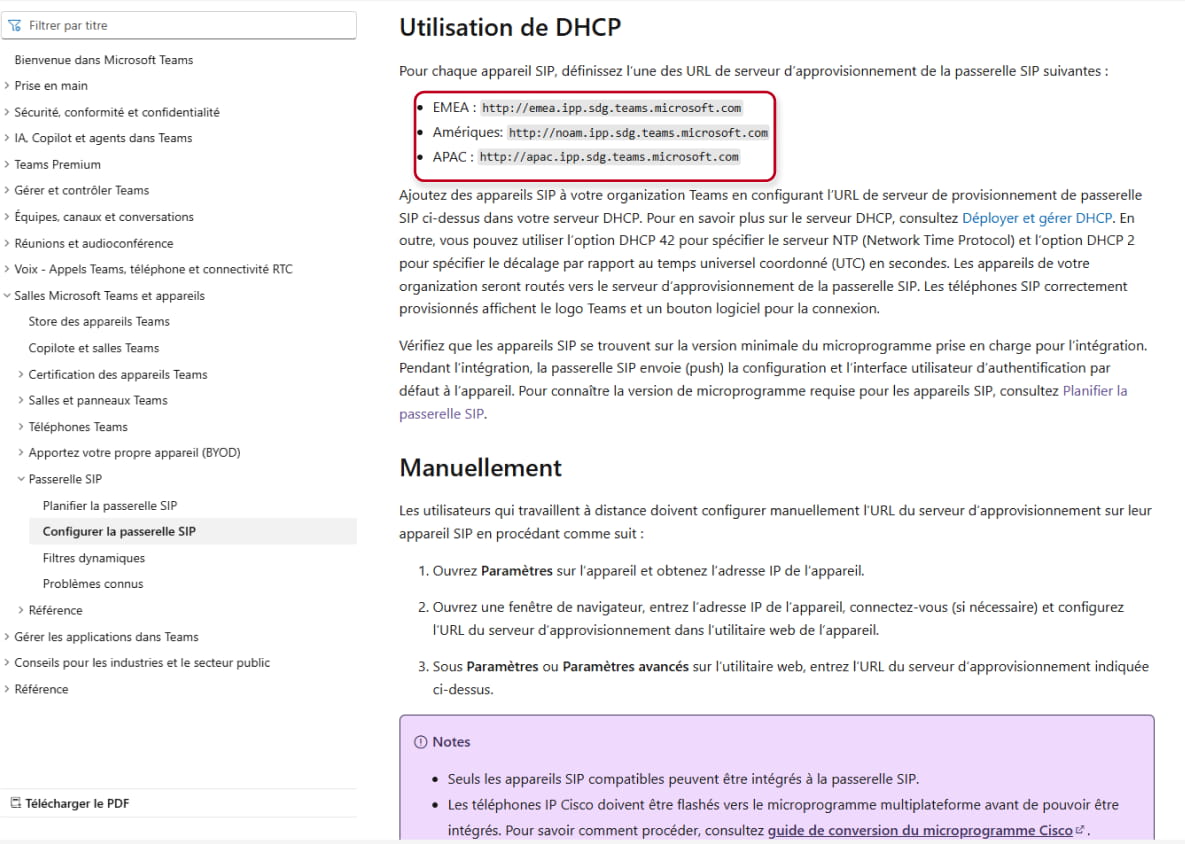
3) Cochez la case « Microsoft Teams activé » pour activer l'intégration et les modifications sur cette page. Accédez ensuite aux « Paramètres du serveur de provisionnement » et saisissez votre adresse de provisionnement dans le champ « Adresse du serveur ». Cliquez ensuite sur « Sauvegarder » pour enregistrer les modifications.
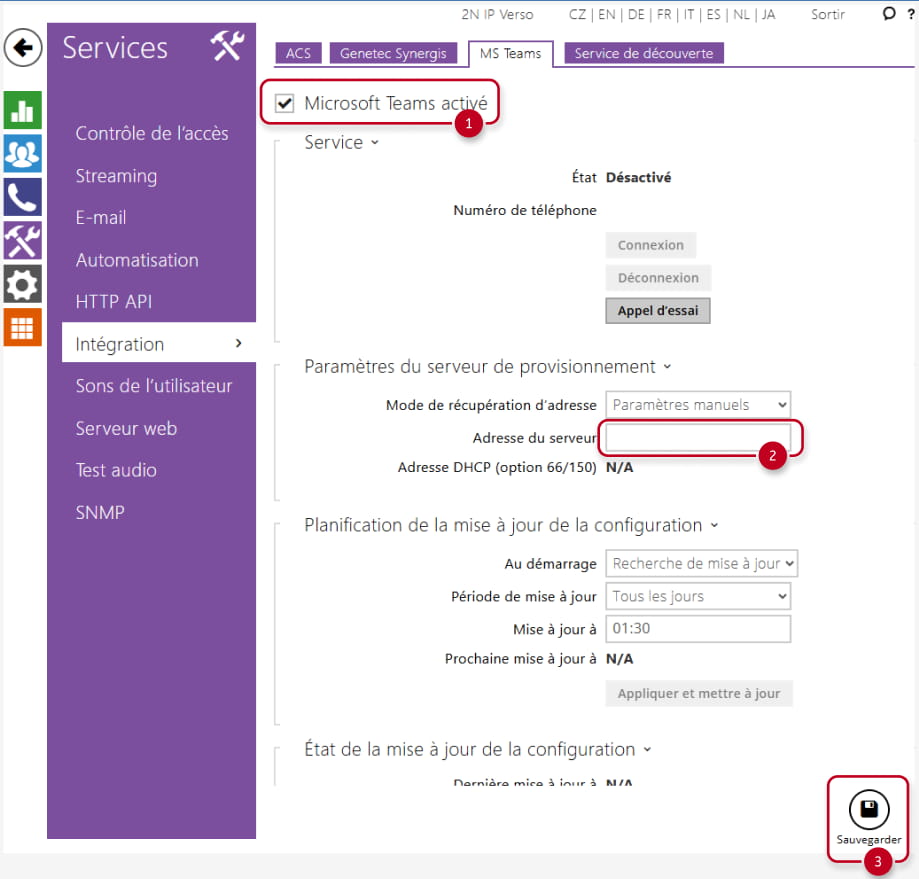
4) Vous pouvez consulter le processus d'enregistrement dans l'onglet « État de mise à jour de la configuration ». L'état « A jour » devrait apparaître dans les parties « config. commune » et « config.privée ».
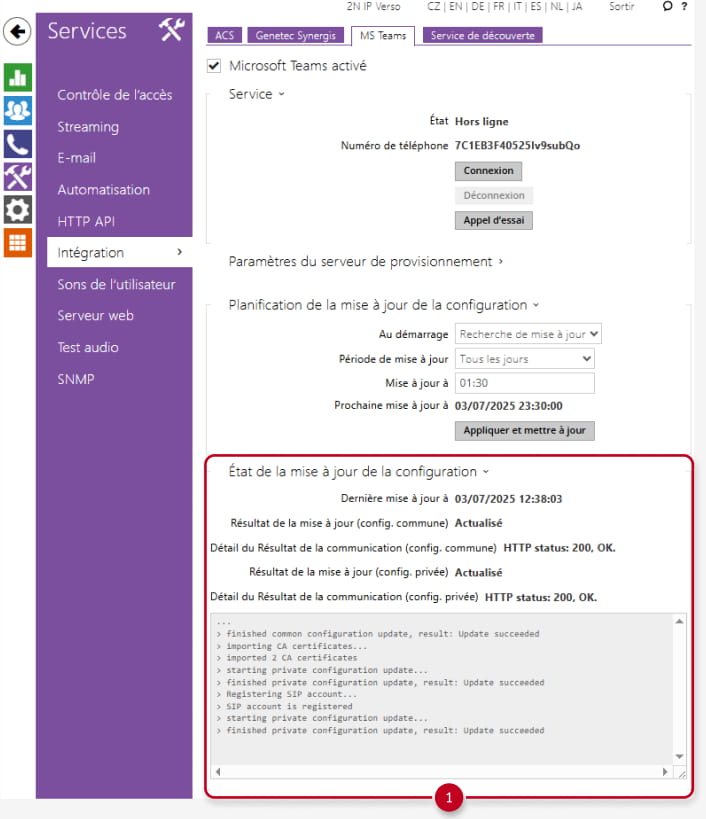
5) Le bouton Connexion sera désormais disponible en haut de la page, dans la section Service.
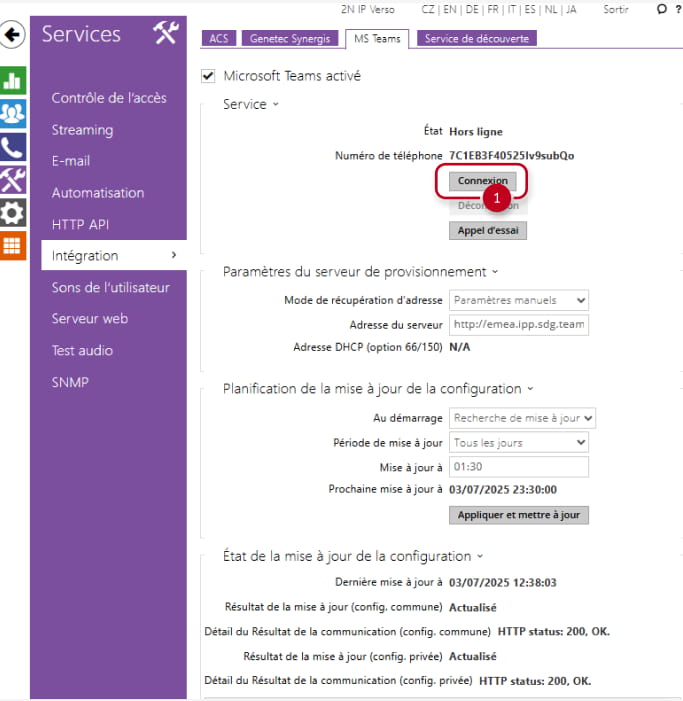
6) Cliquez sur le bouton « Connexion ». Le lien vers le site web de MS Teams et le code d'appairage devraient s'afficher.
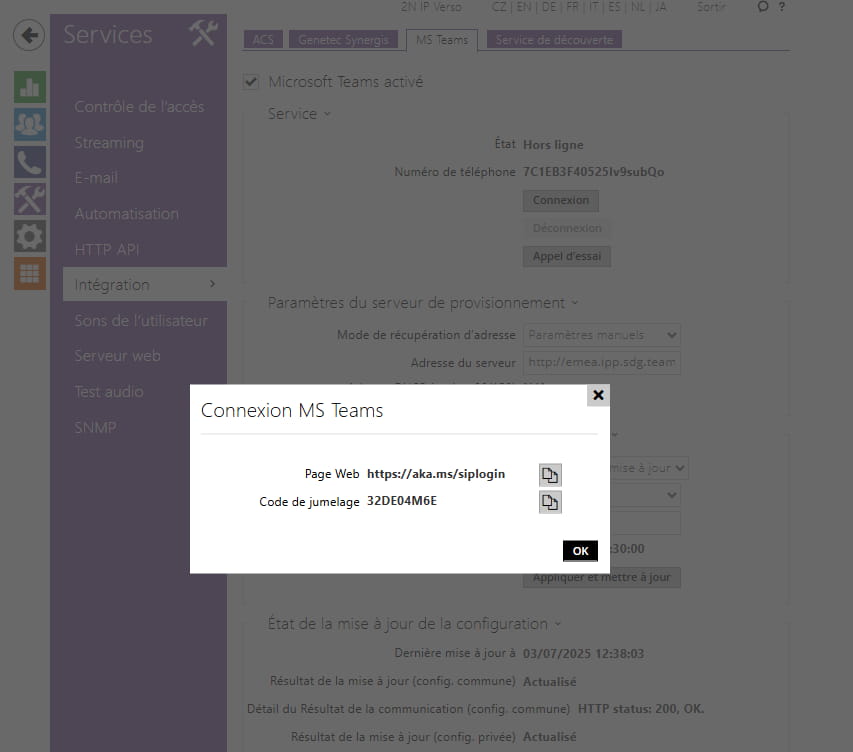
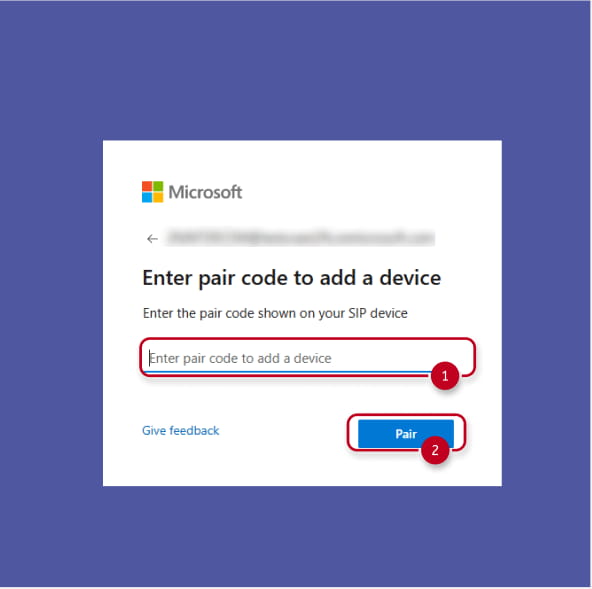
7) Ouvrez le lien du site web dans votre navigateur et copiez le code d'appairage dans le champ prévu à cet effet. Cliquez ensuite sur le bouton « Appairer ».
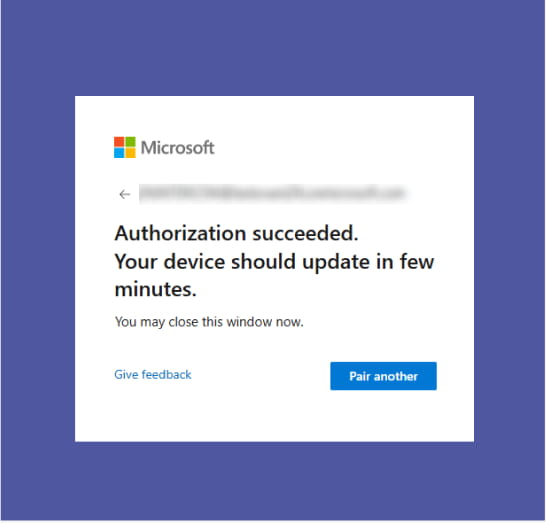
8) Vous devriez recevoir un message d'autorisation réussie. Sinon, revenez à l'interface web de votre interphone, fermez la fenêtre contenant le code d'appairage, puis rouvrez-la. Un nouveau code d'appairage sera généré et vous pourrez le saisir à nouveau sur le site web d'appairage.
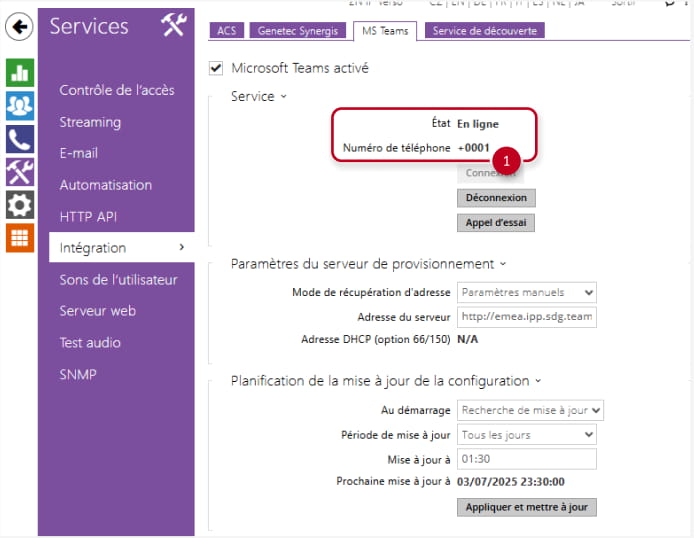
9) Dans l'interface Web de votre interphone, vous devriez maintenant voir votre interphone en mode En ligne. Vous pouvez également consulter le numéro de téléphone attribué à votre interphone par le service MS Teams.
Créer des utilisateurs à l'aide du numéro de téléphone MS Teams
Vous pouvez désormais créer des utilisateurs dans les interphones IP 2N à l'aide de numéros de téléphone MS Teams afin d'appeler directement l'application de bureau ou mobile MS Teams depuis l'interphone.
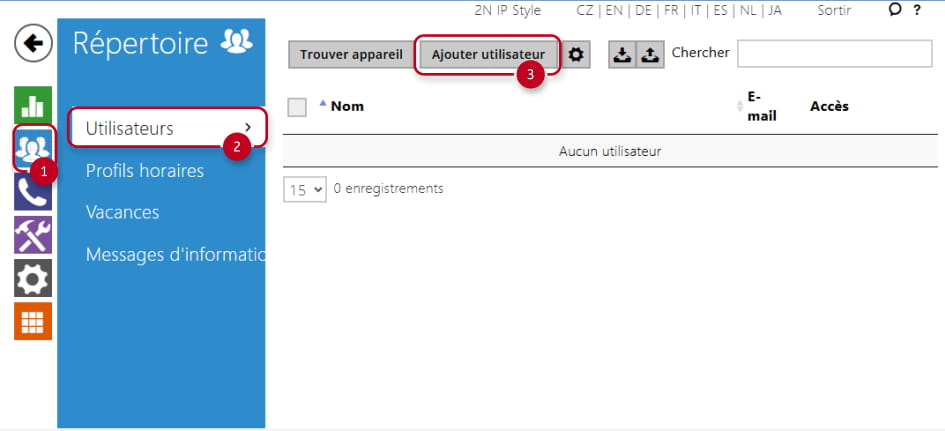
1) Allez dans le menu menu Répertoire - Utilisateurs puis cliquez sur le bouton Ajouter un utilisateur.
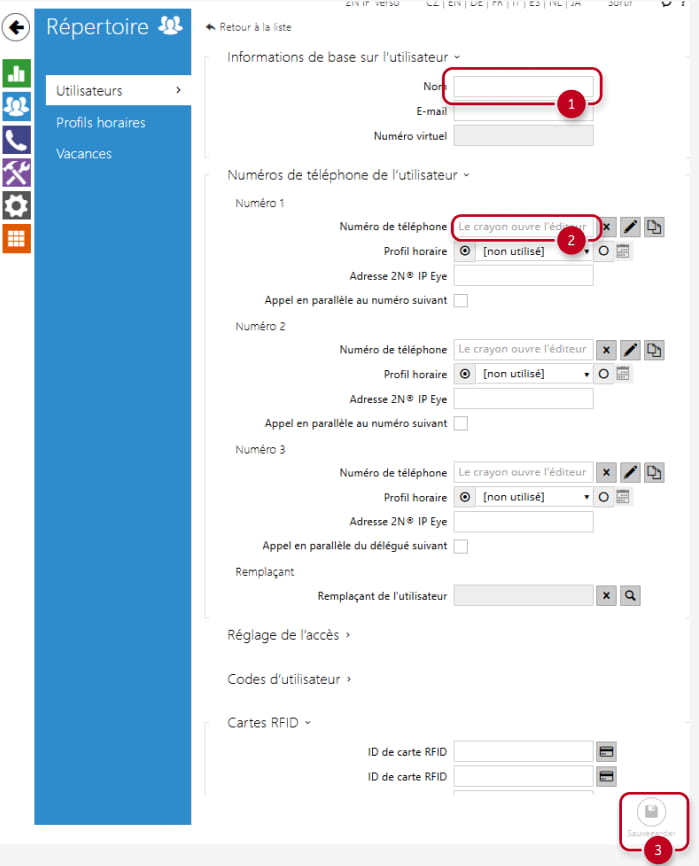
2) Remplissez les champs Nom et Numéro de téléphone. Le numéro de téléphone doit être saisi au format msteams: suivi du numéro de téléphone complet que MS Teams vous a fourni pour l'unité de réception. Après avoir saisi le nom et le numéro de téléphone, vous pouvez enregistrer ces informations en cliquant sur le bouton Sauvegarder.
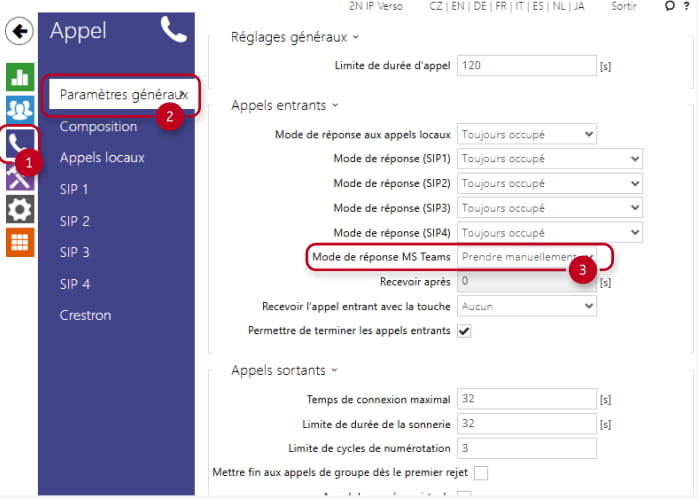
3)Si vous souhaitez également recevoir des appels de MS Teams sur votre interphone, vous pouvez modifier le mode de réponse (comment les appels sont acceptés). Par défaut, les appels entrants MS Teams sont en mode Prendre manuellement, ce qui signifie que vous devez appuyer sur le bouton de votre interphone pour accepter l'appel. Ce mode peut être réglé sur « Toujours occupé » (rejet automatique) ou « automatique » (les appels sont immédiatement connectés).
Vous pouvez modifier ce paramètre dans le menu suivant: Appel - Paramètres généraux - Mode de réponse MS Teams