Interphones IP 2N - Diagnostic et dépannage
Les étapes décrites dans cet article nécessitent l’utilisation de l’interface web d’un appareil 2N. Veuillez consulter ce manuel si c’est la première fois que vous utilisez l’interface web.
Vous avez constaté un problème avec votre interphone IP 2N ?
Pas d’inquiétude, nous vous présentons les outils de diagnostic et les options de dépannage pour remettre le système en état de fonctionnement attendu.
Prérequis
- Interphone IP 2N avec le dernier firmware ;
aucune licence supplémentaire n’est requise pour les étapes mentionnées.
Ce que vous pouvez essayer vous‑même
Avant de contacter l’équipe de support technique (décrite plus bas), vous pouvez tenter quelques actions vous‑même.
Selon votre niveau technique, choisissez entre des méthodes de base ou avancées.
Cliquez ici pour les instructions pour les firmwares 3.0 et ultérieurs.
En savoir plus sur les différences entre la prise en charge à long terme et la voie active de 2N OS.
Firmware 2.50 et versions antérieures (LTS)
Méthodes de base
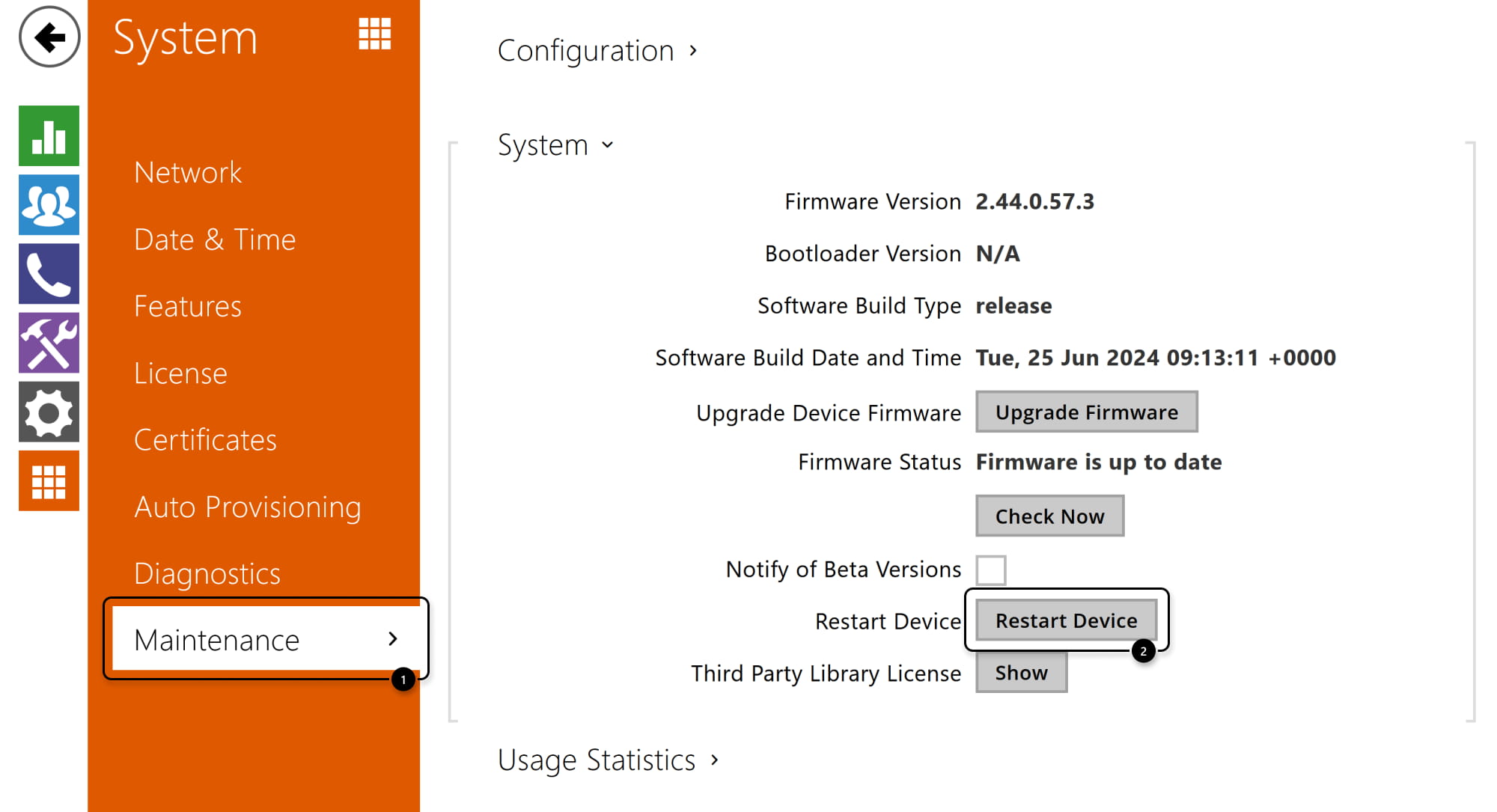
- Avez‑vous déjà redémarré l’appareil ? Vous pouvez également le faire depuis l’interface web de l’appareil, rubrique Système - Maintenance.
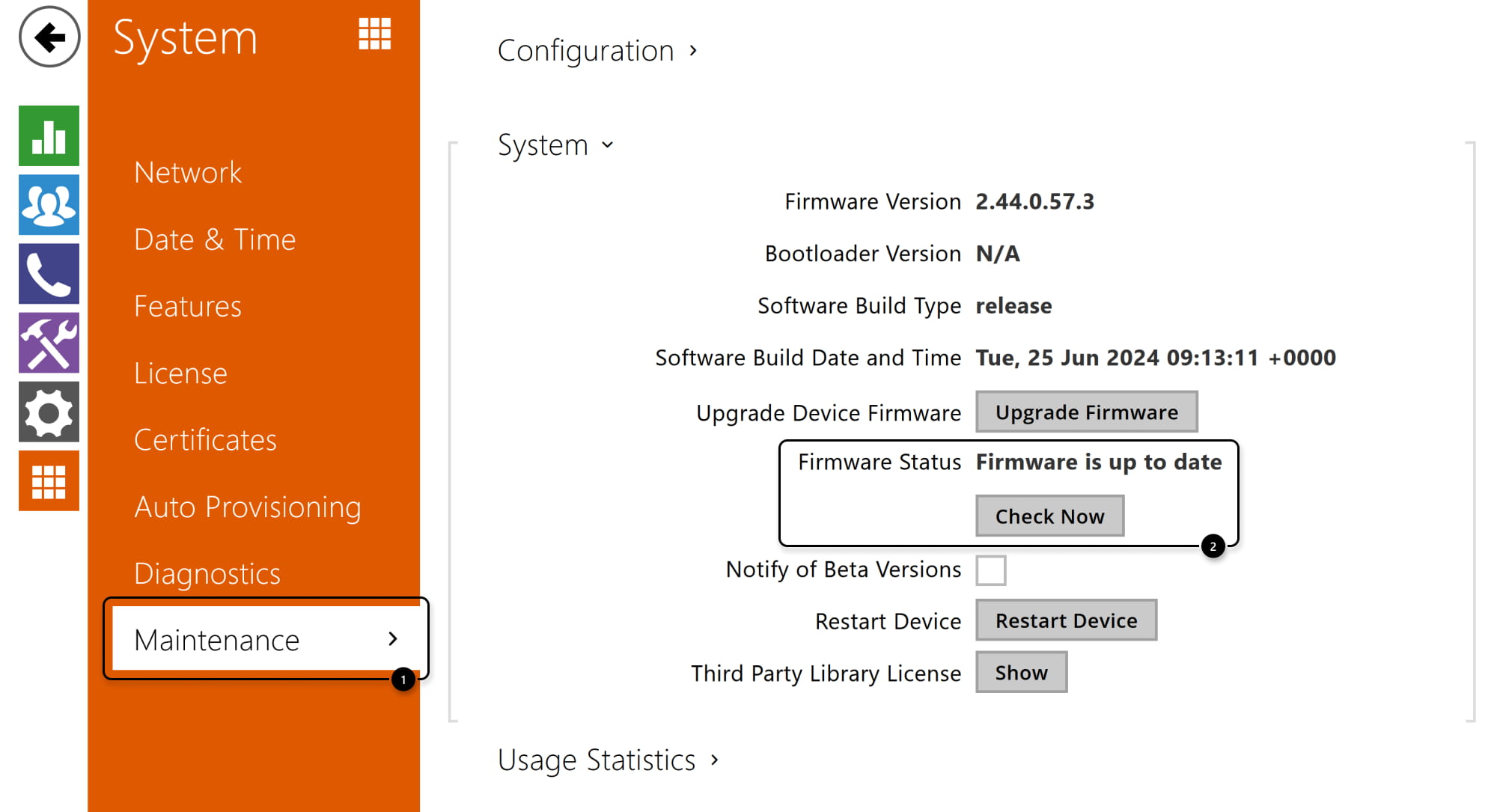
- Disposez‑vous déjà de la dernière version du firmware ? Nous recommandons toujours de maintenir le système à jour.
Suivez les instructions de cet article : Mise à jour du firmware – Interphones IP 2N
- Souhaitez‑vous vérifier le bon fonctionnement du micro et du haut‑parleur ?
Dans la rubrique Services - Test audio, faites émettre un bip au haut‑parleur et laissez le micro le capter.
Si tout est correct, vous verrez le résultat Passed.

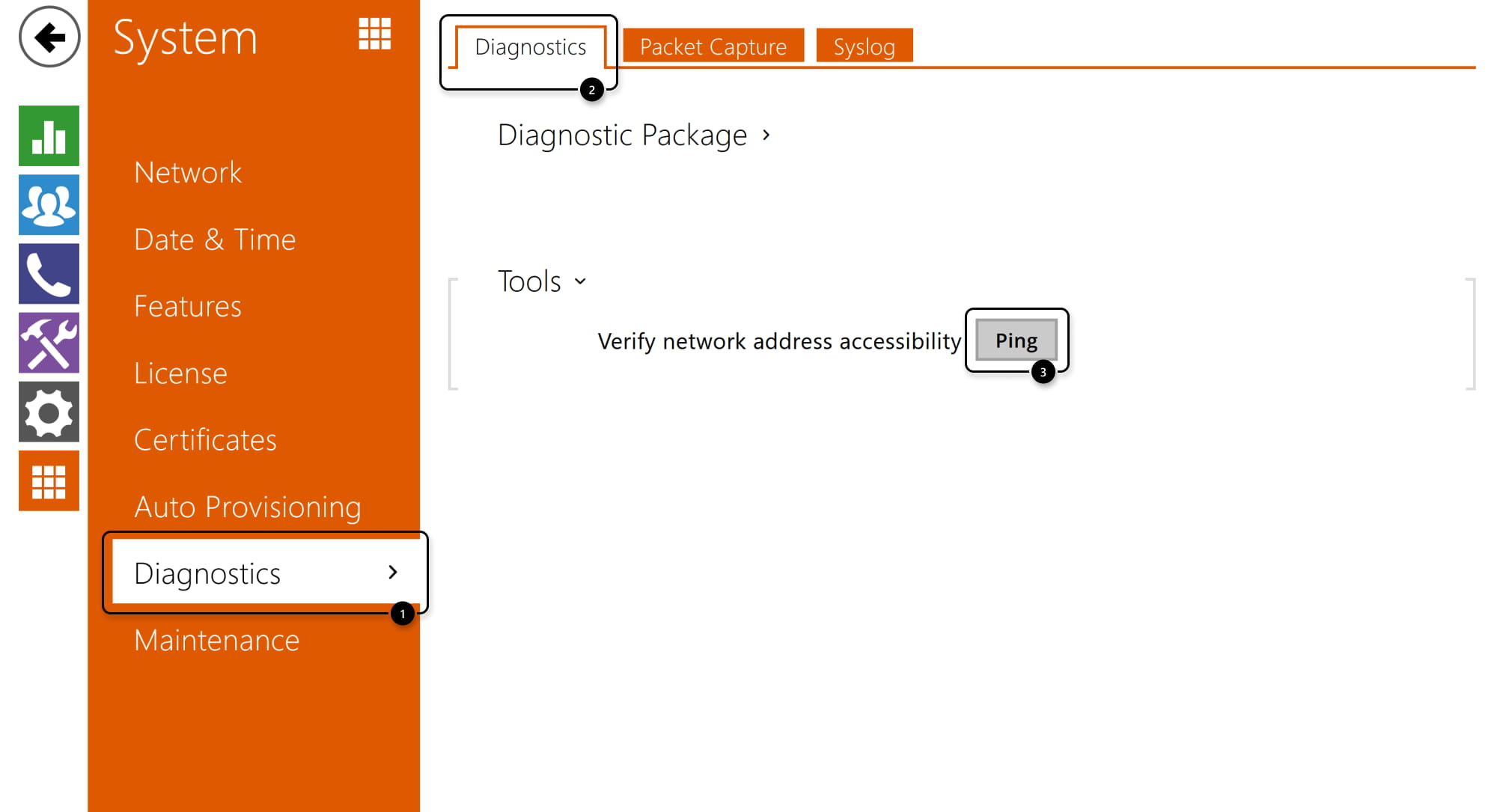
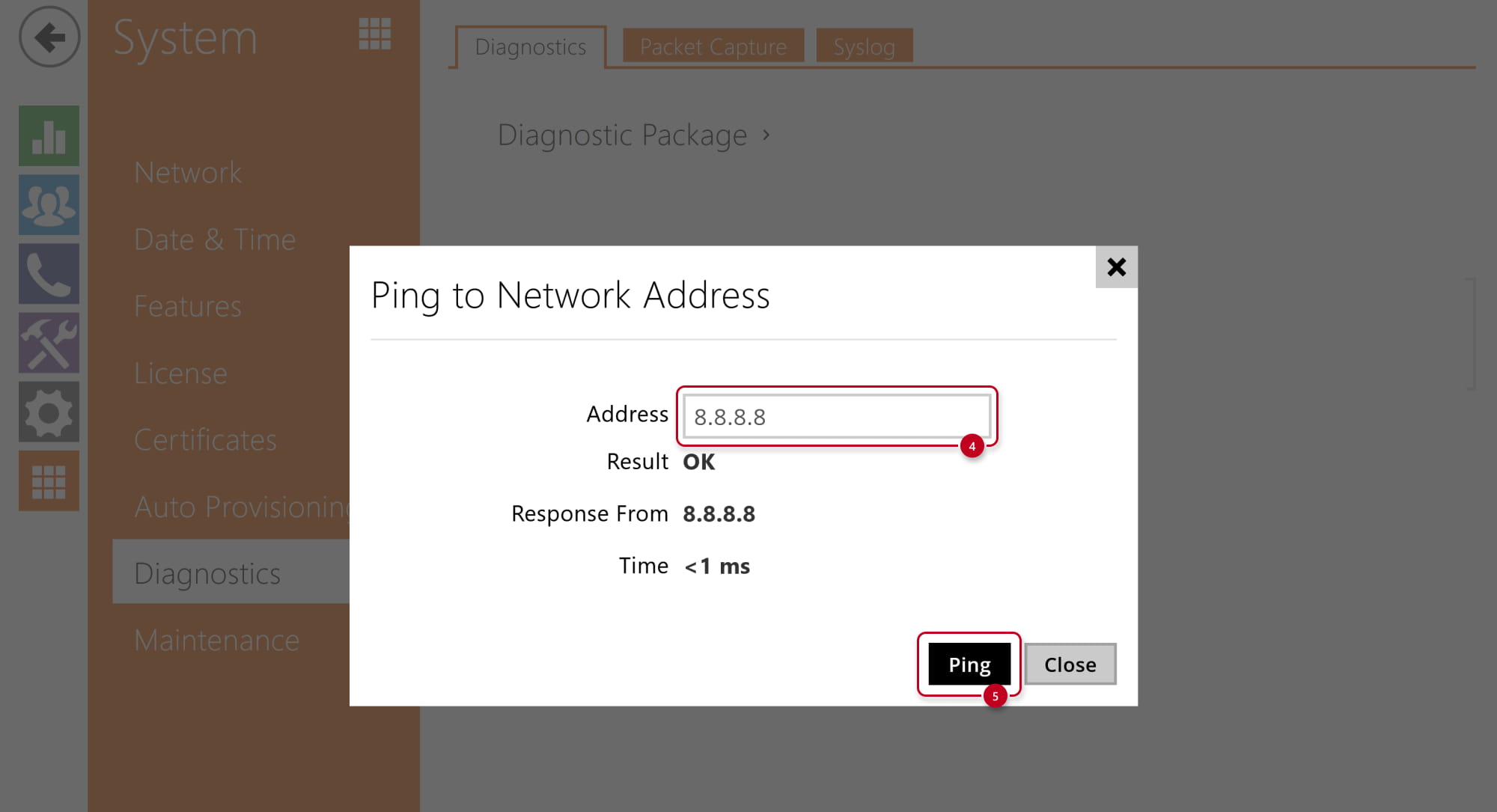
- Vous pouvez vérifier l’accessibilité d’une adresse réseau, par exemple pour être sûr que l’interphone IP accède à Internet ou à un autre équipement du LAN.
Dans Système - Diagnostics, lancez l’outil Ping (comme en ligne de commande sur PC).
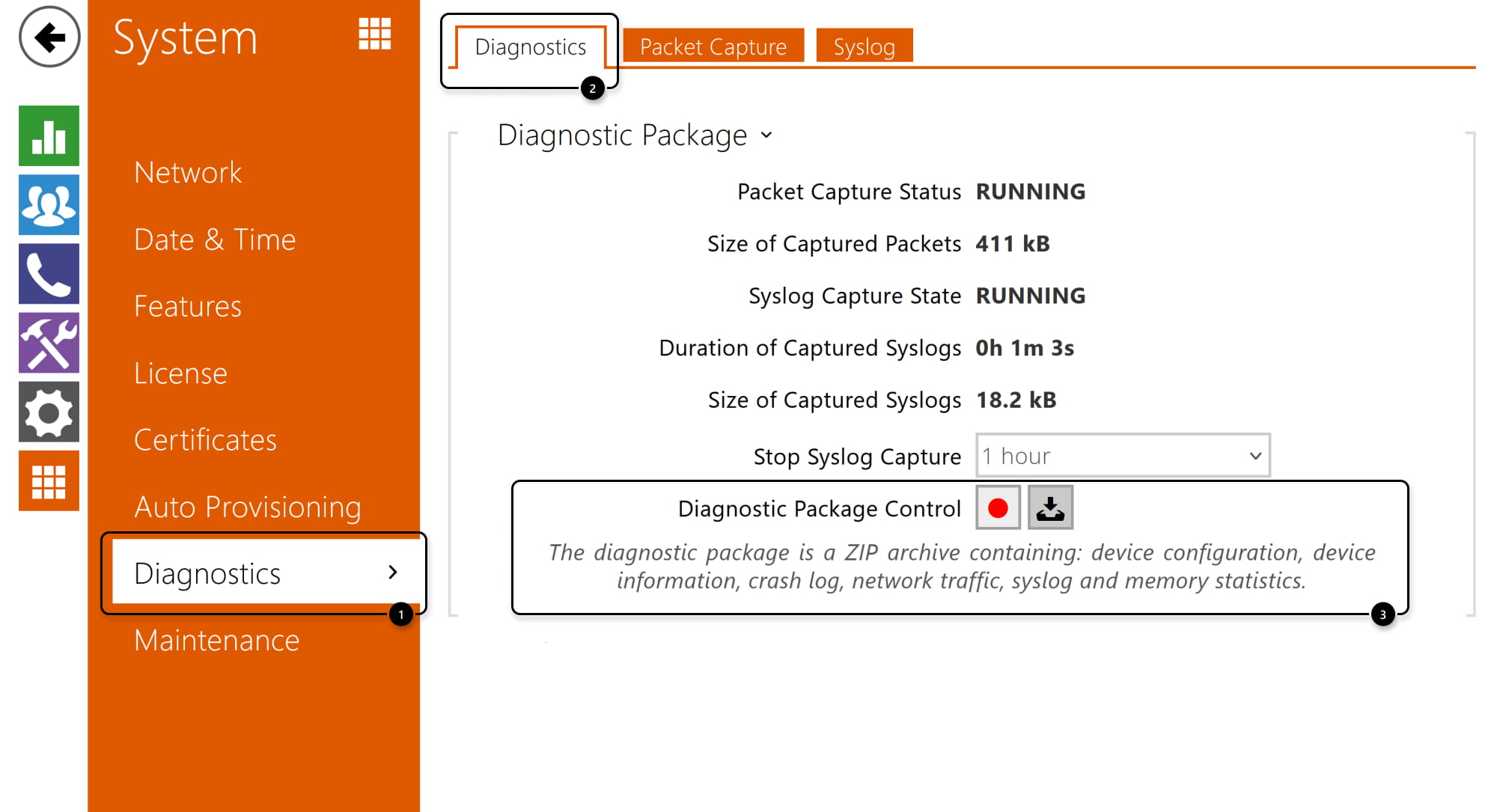
- Avant de contacter le support technique, préparez toujours le package de diagnostics.
Il contient toutes les informations nécessaires (configuration de l’appareil, journaux système et trafic réseau).
Lancez l’enregistrement, reproduisez le problème, puis téléchargez le package.
Les enregistrements sont conservés même après un redémarrage.
Méthodes avancées
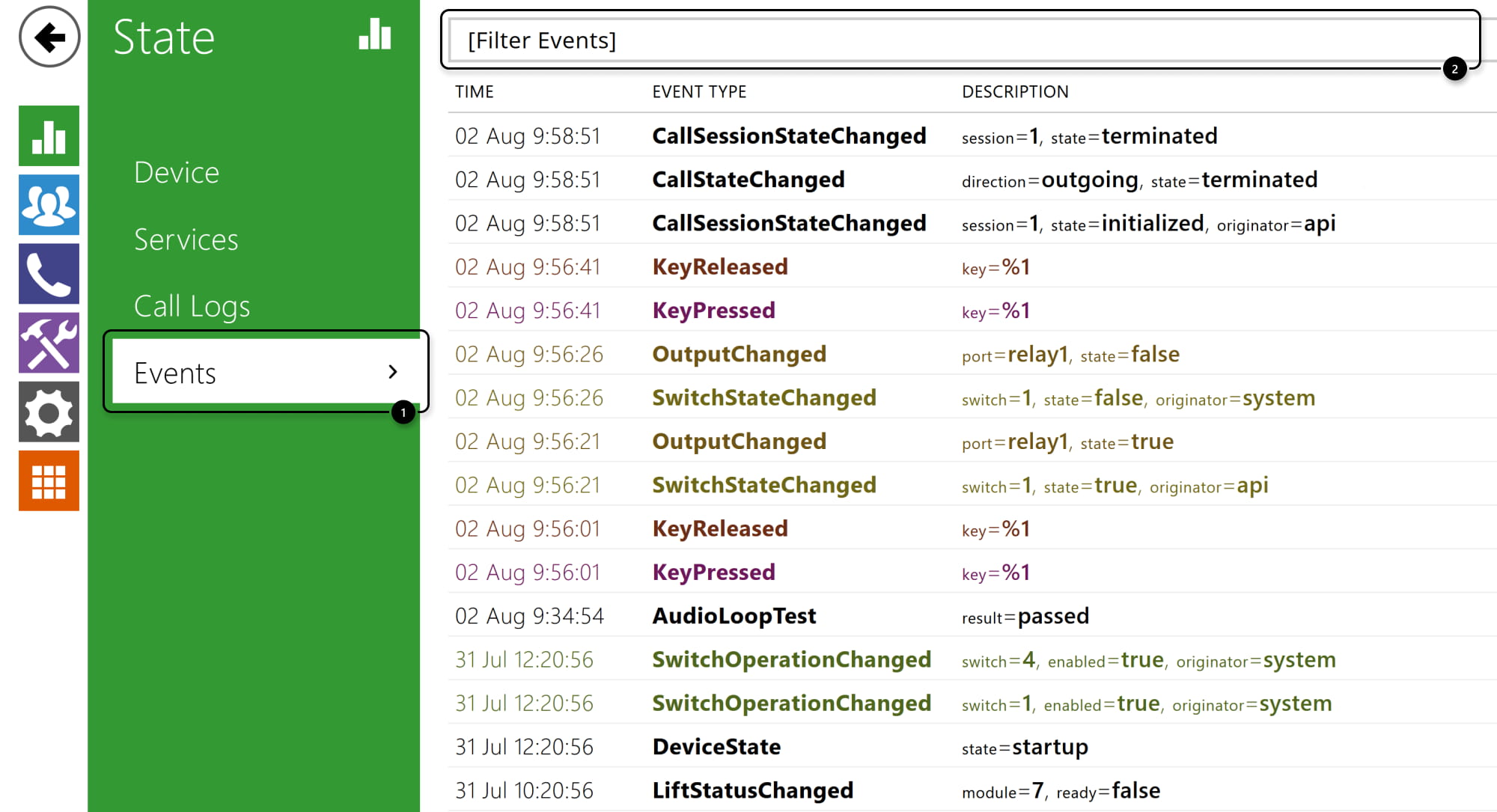
- Dans les journaux système, vous pouvez voir tous les états et processus de l’appareil (ex. appui sur un bouton, activation d’un relais, appel vers une station intérieure).
- Pour une vue claire, allez dans État - Événements et utilisez les filtres.
-
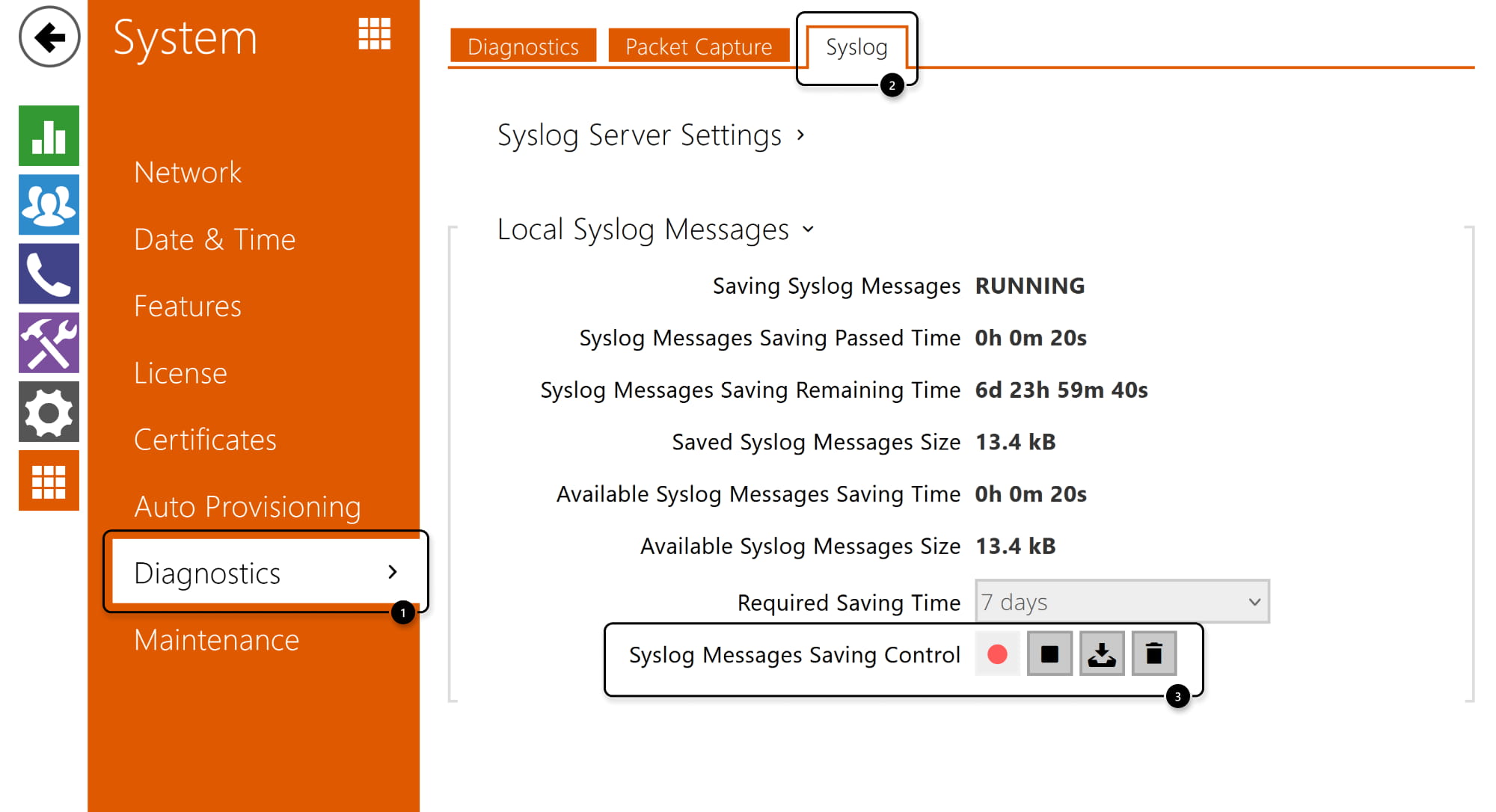
- Vous pouvez aussi télécharger un fichier syslog plus détaillé (utile au support), dans Système - Diagnostics - Syslog.
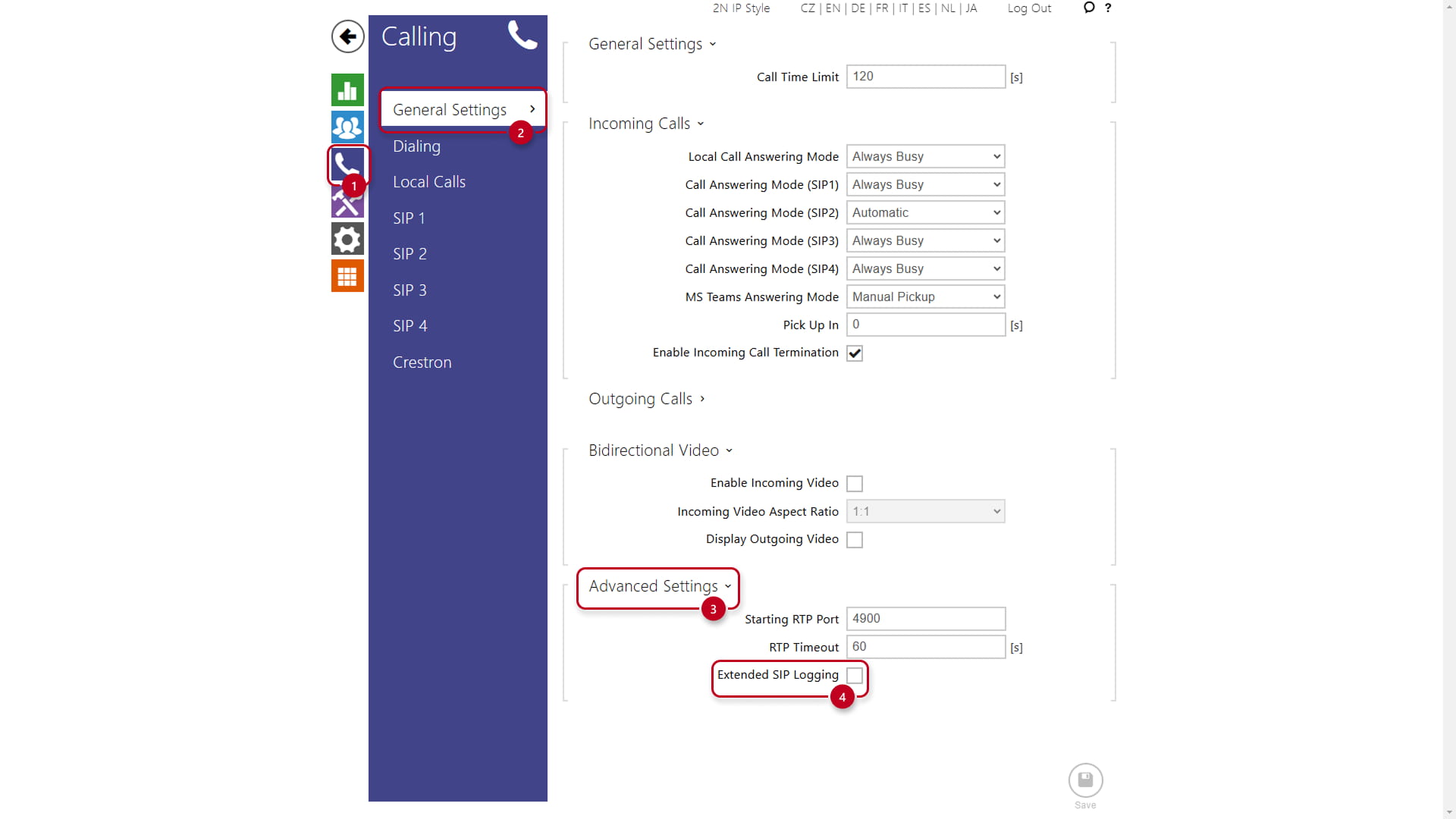
Cette méthode conserve les enregistrements même après redémarrage. - Pour le dépannage d’appels, il est souvent nécessaire d’activer la journalisation SIP étendue (Extended SIP Logging) : Appel → Paramètres généraux → Paramètres avancés → Extended SIP Logging.
- Vous pouvez aussi télécharger un fichier syslog plus détaillé (utile au support), dans Système - Diagnostics - Syslog.
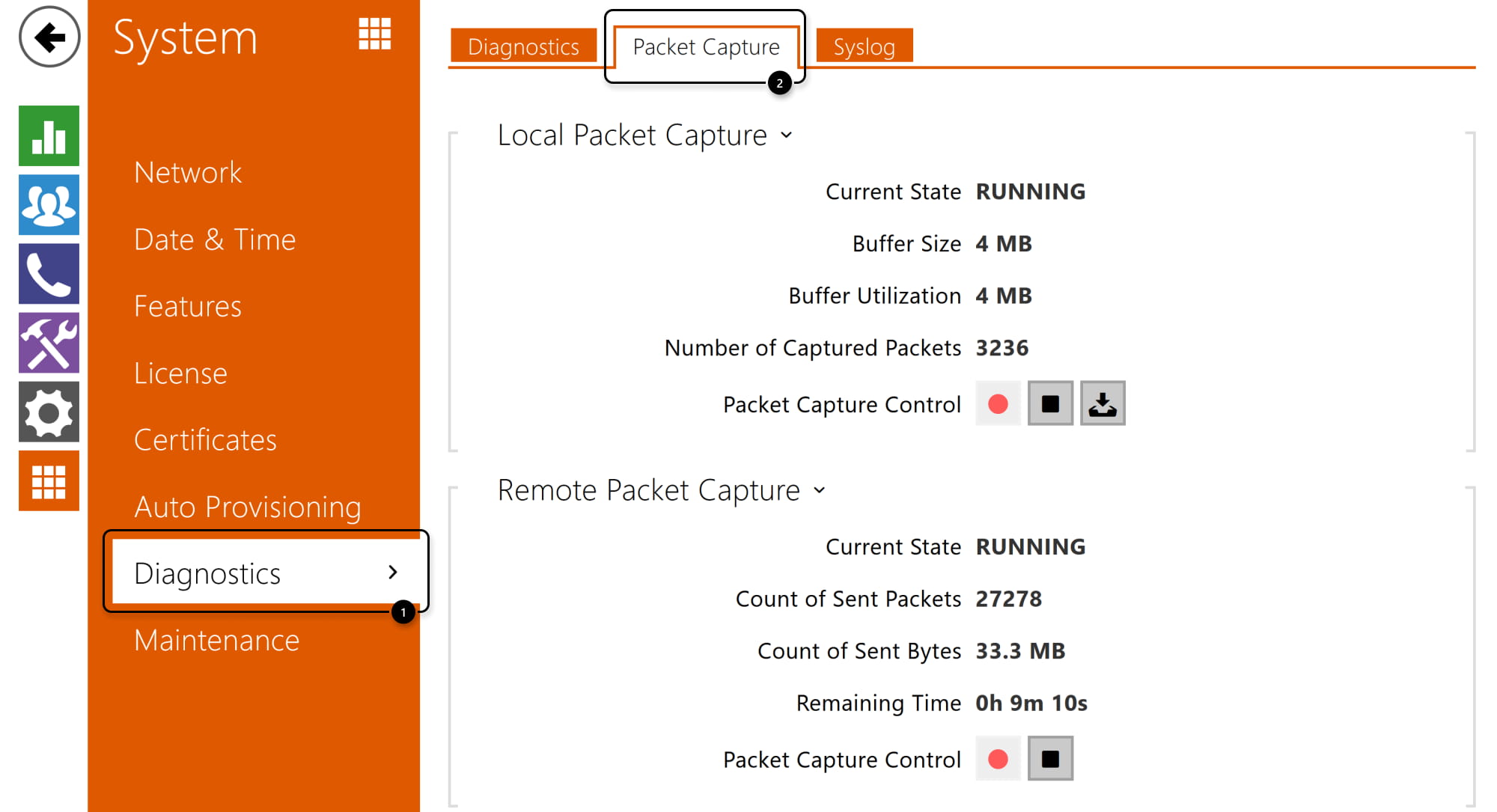
- À l’aise avec la capture de paquets réseau (pcap) ? Lancez‑la puis, après reproduction du problème, téléchargez le fichier ici.
- Capture locale sur l’appareil
- Lancée automatiquement au démarrage
- Enregistrée sur l’appareil ; tampon limité, peut être vite saturé si un flux vidéo est actif
- Capture distante à télécharger
- Lancement manuel
- Enregistrement sur votre ordinateur via le navigateur ; tampon non limité – recommandé pour des captures longues
- Capture locale sur l’appareil
- Dans certains cas, revenir aux paramètres d’usine peut aider. Pensez toujours à sauvegarder votre configuration au préalable.
Suivez les instructions de cet article : Interphones IP 2N – Réinitialisation aux paramètres d’usine
Firmware 3.0 et versions ultérieures
Méthodes de base
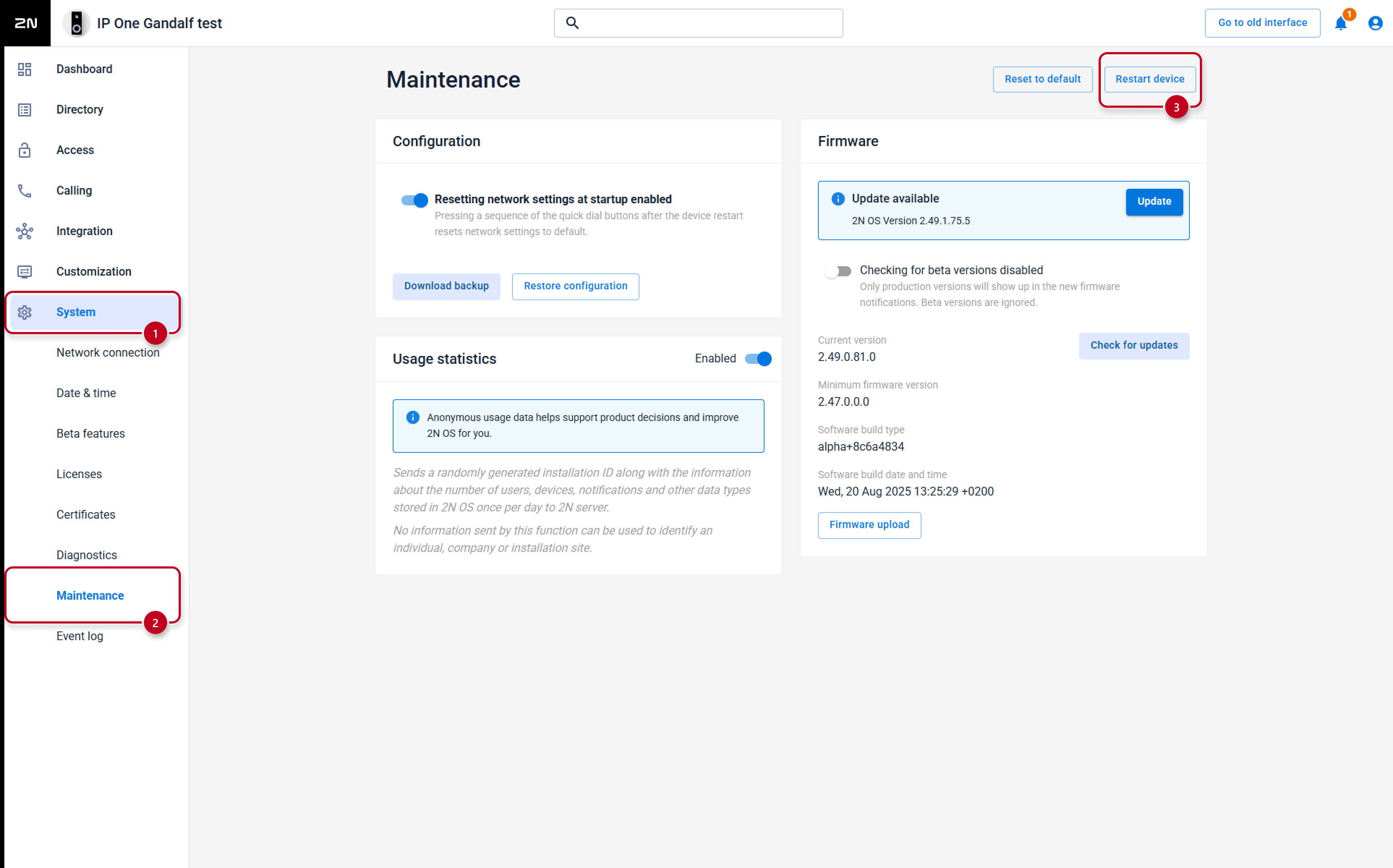
- Avez‑vous déjà redémarré l’appareil ? Vous pouvez aussi le faire via l’interface web, rubrique Système - Maintenance.
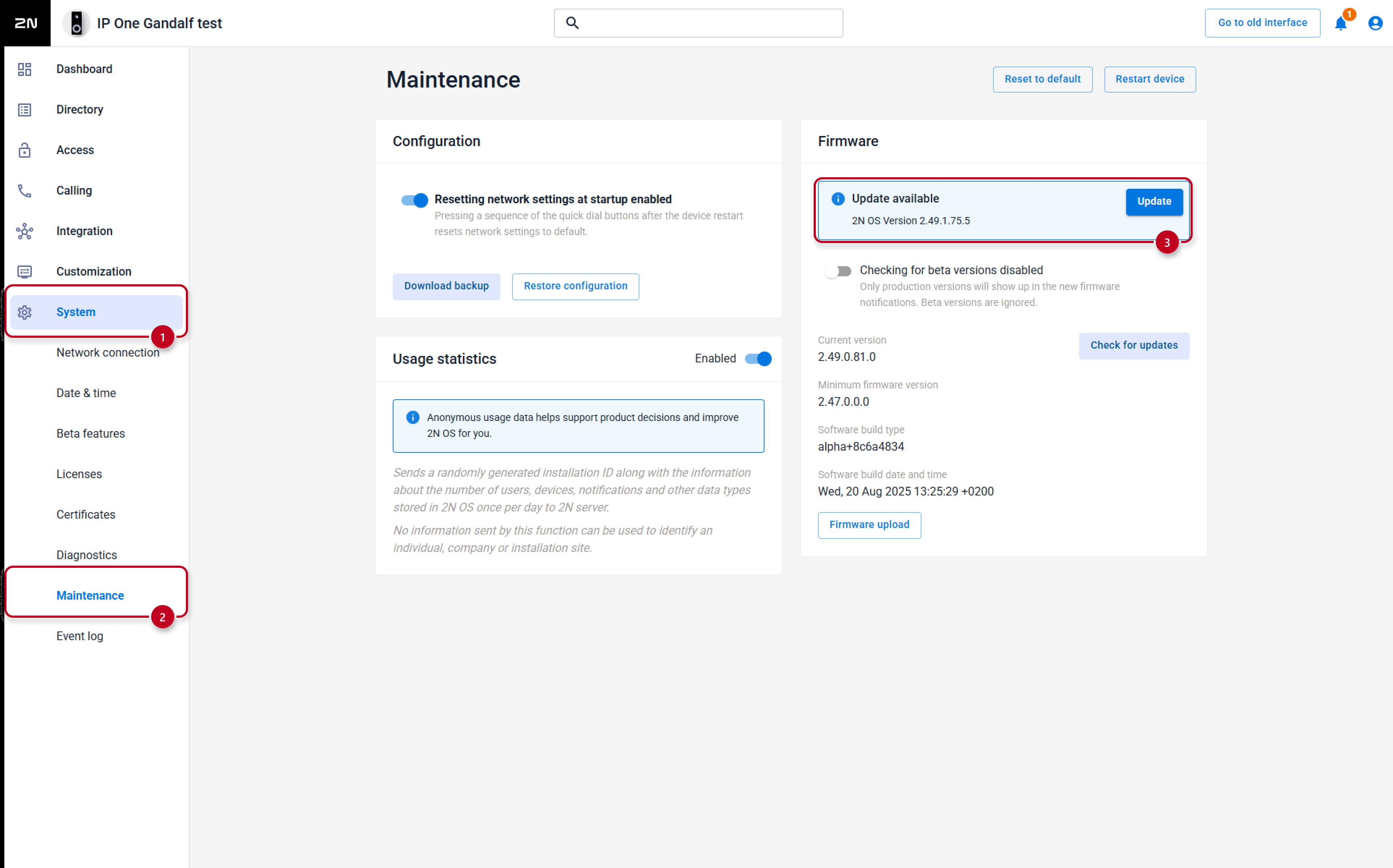
- Disposez‑vous déjà de la dernière version du firmware ? Nous recommandons toujours de maintenir le système à jour.
Suivez les instructions de cet article : 2N IP Intercoms - Firmware upgrade
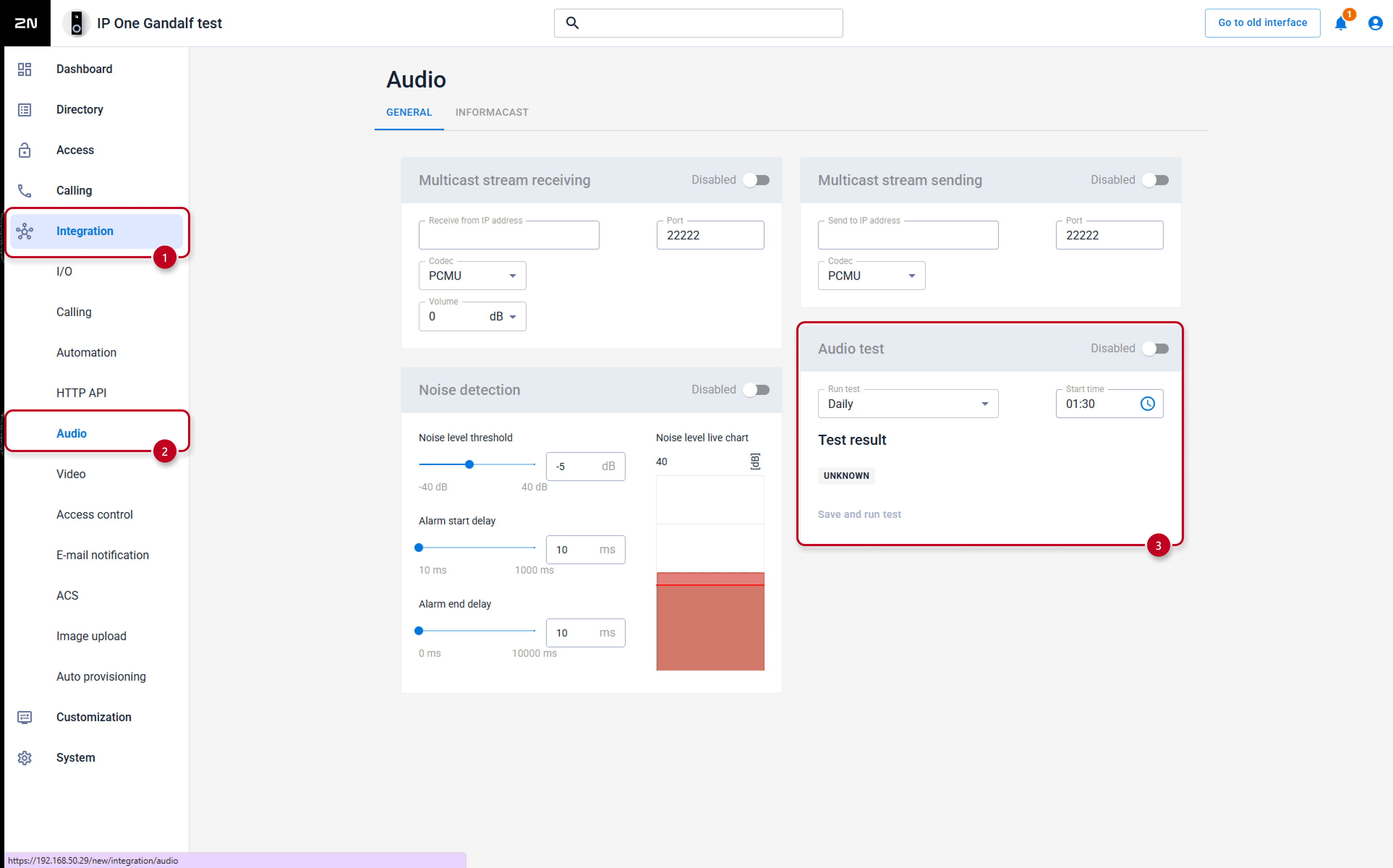
- Souhaitez‑vous vérifier le bon fonctionnement du micro et du haut‑parleur ?
Dans la rubrique Intégration - Audio, faites émettre un bip au haut‑parleur et laissez le micro le capter.
Si tout est correct, vous verrez le résultat Passed.
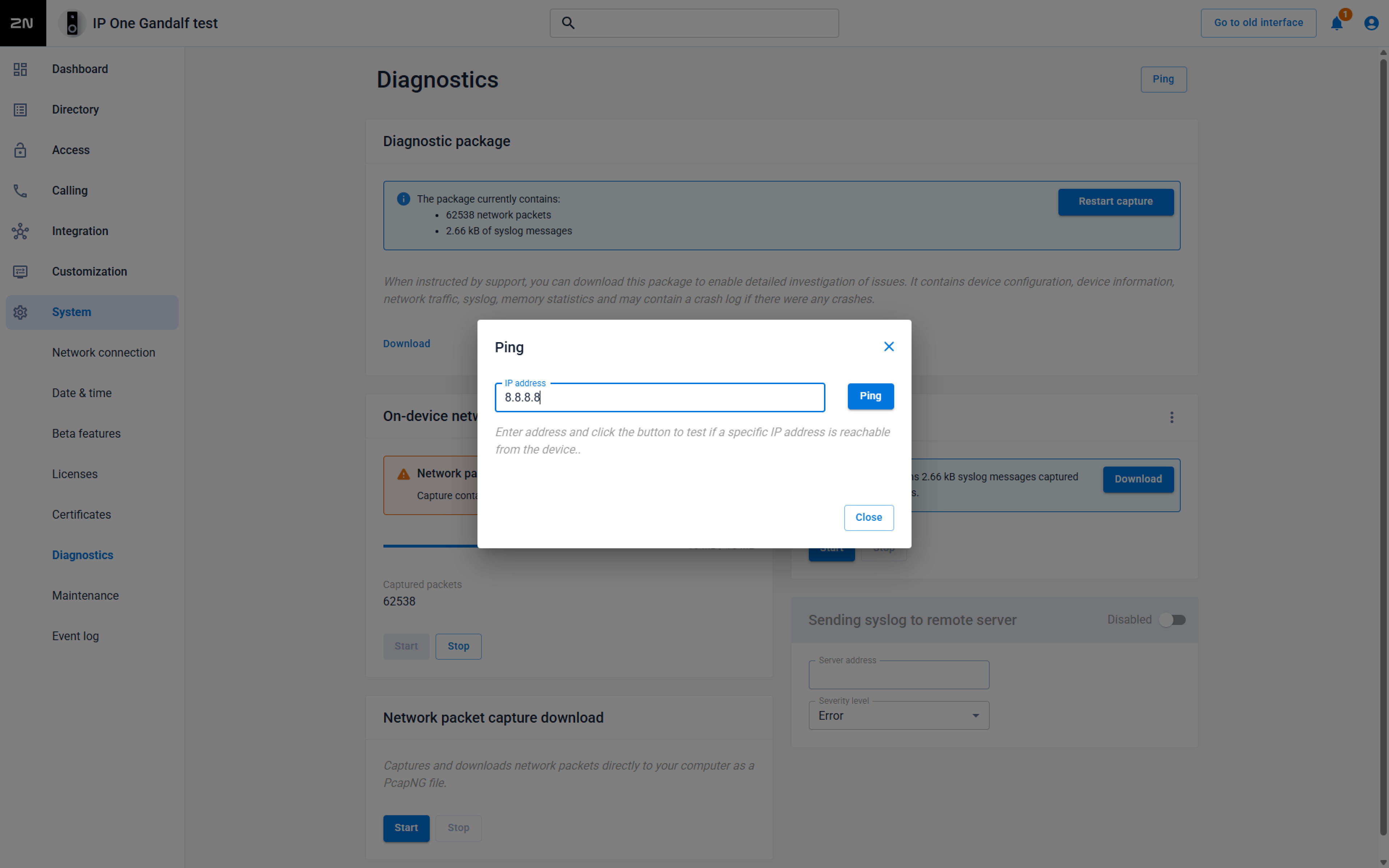
- Vous pouvez vérifier l’accessibilité d’une adresse réseau (Internet / LAN).
Dans Système - Diagnostics, lancez l’outil Ping.

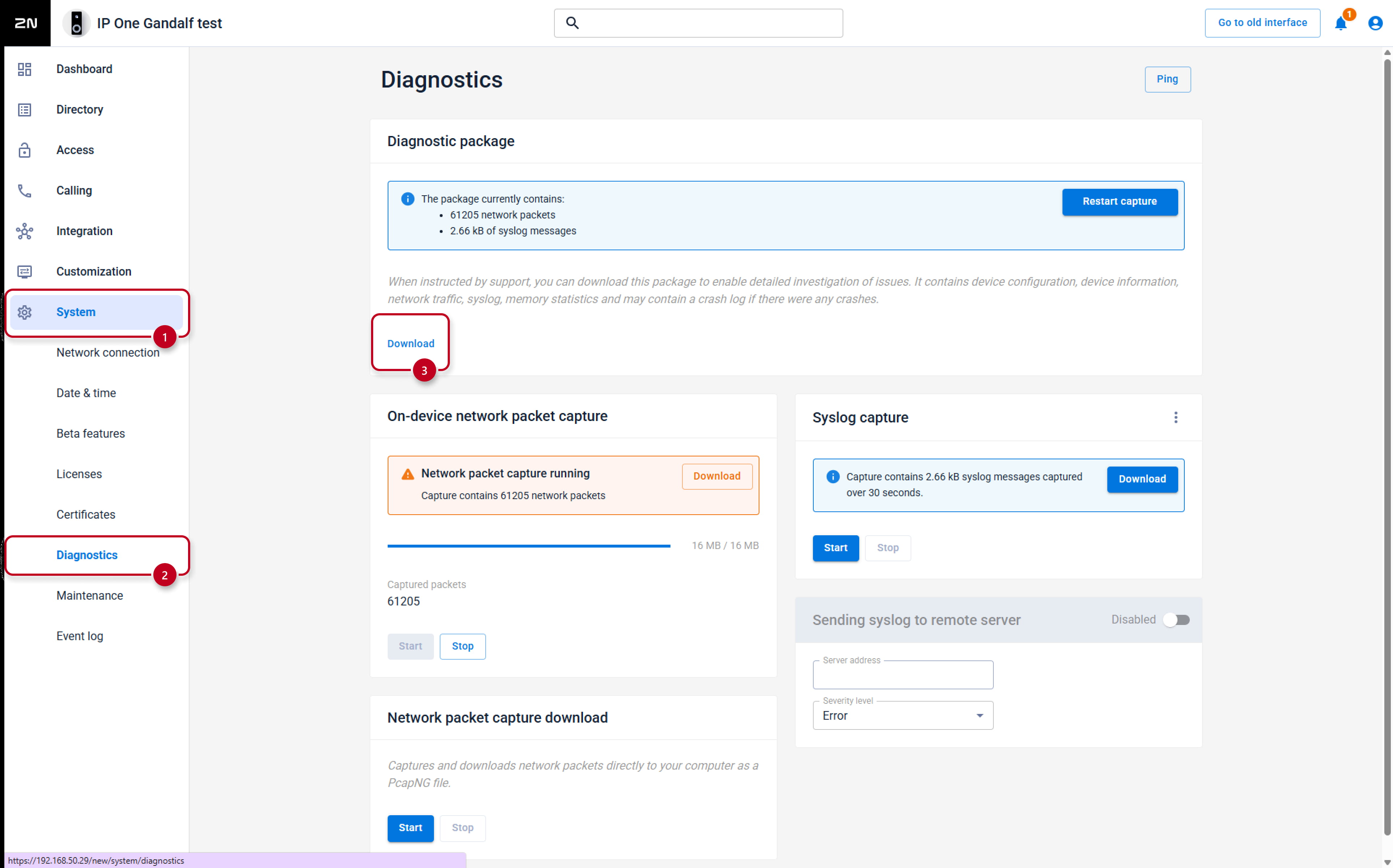
- Avant de contacter le support technique, préparez toujours le package de diagnostics (config, logs système et trafic réseau).
Lancez l’enregistrement, reproduisez le problème, puis téléchargez le package (les données persistent après redémarrage).
Méthodes avancées
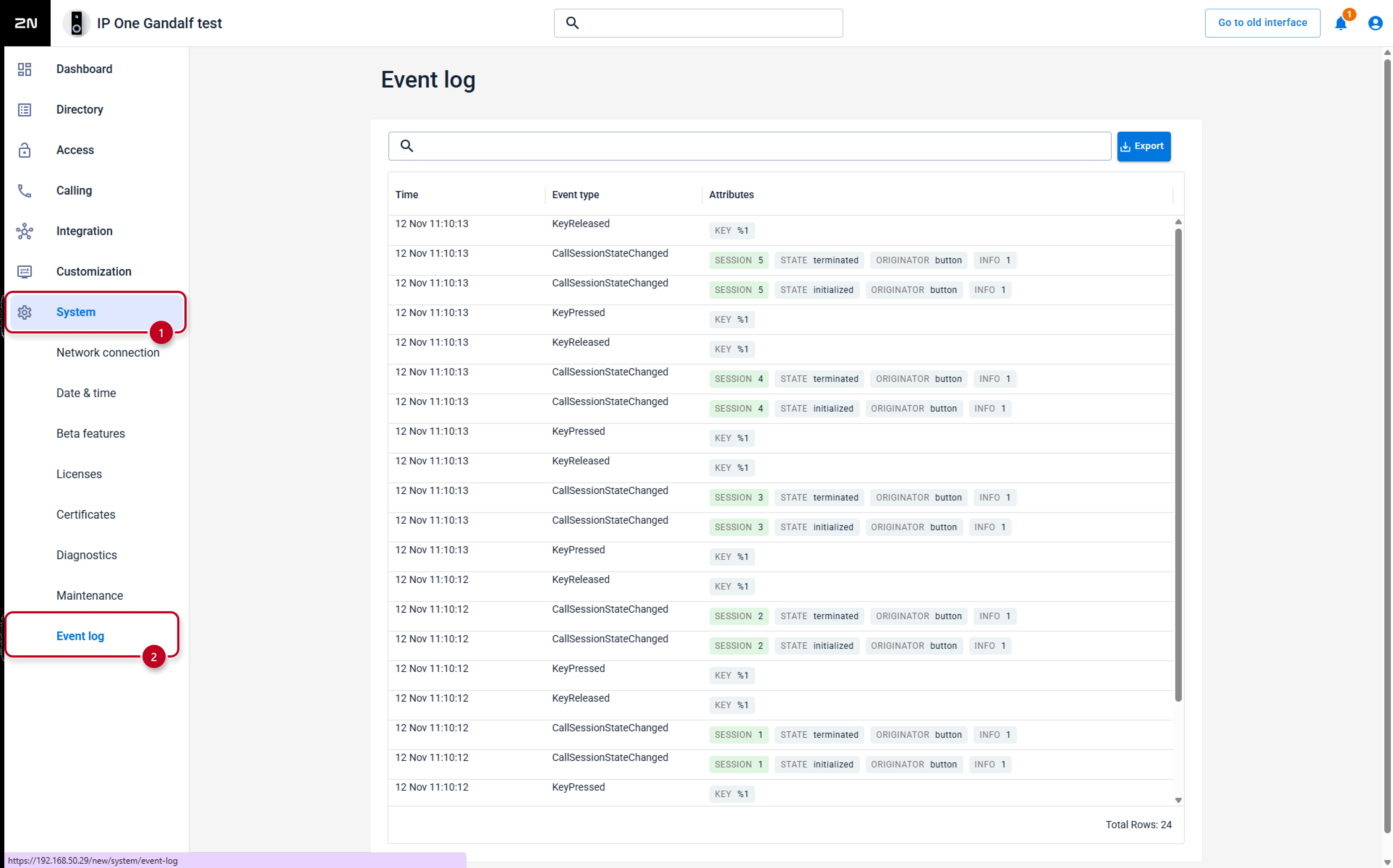
- Les journaux système permettent de suivre les états et processus (appui bouton, relais, appels, etc.).
- Pour une vue claire, ouvrez Système - Journal des événements et filtrez.
-
- Téléchargez un syslog plus détaillé dans Système - Diagnostics - Capture syslog (persiste après redémarrage).
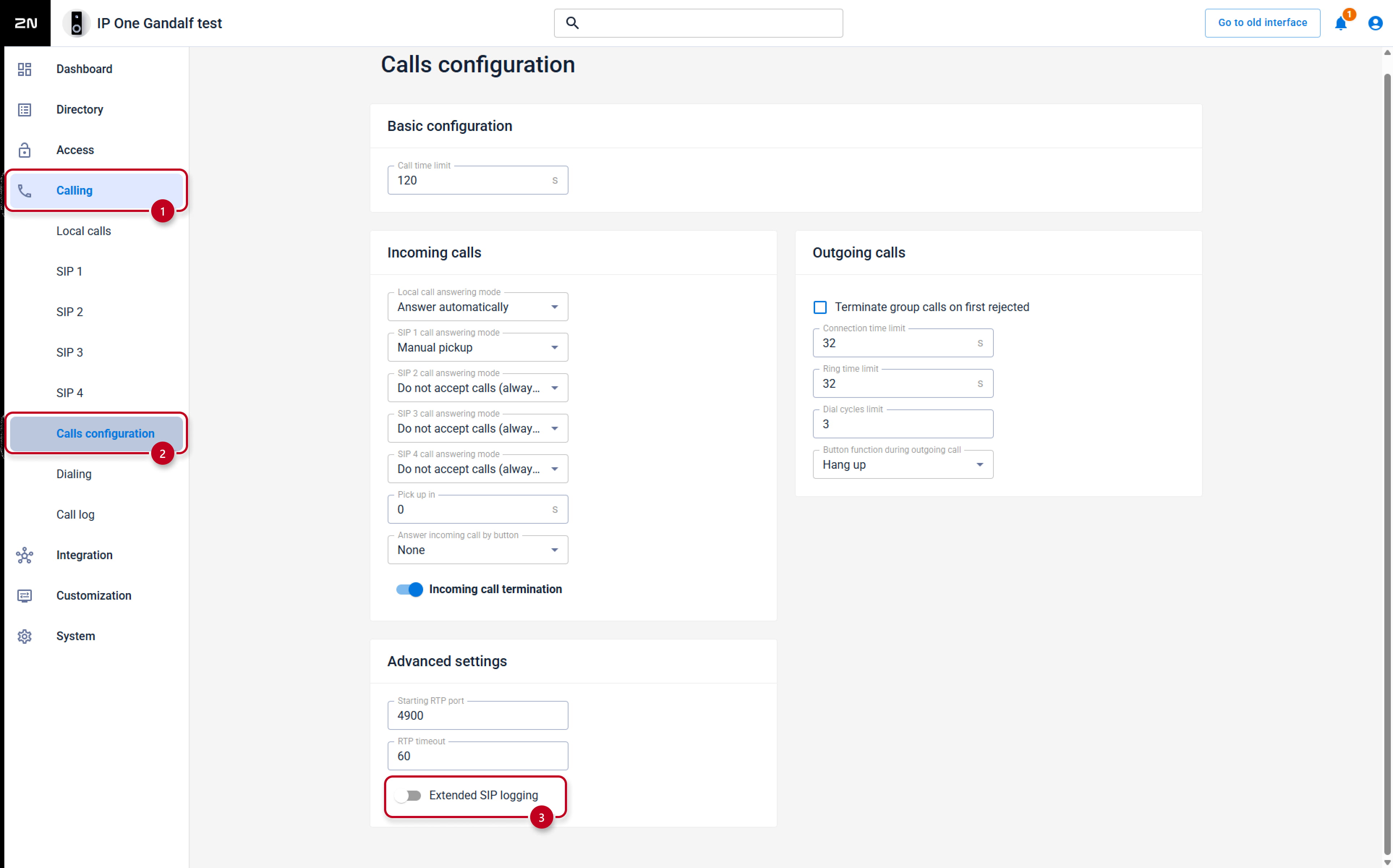
- Pour le dépannage d’appels, activez la journalisation SIP étendue : Appel → Configuration des appels → Paramètres avancés → Extended SIP Logging.

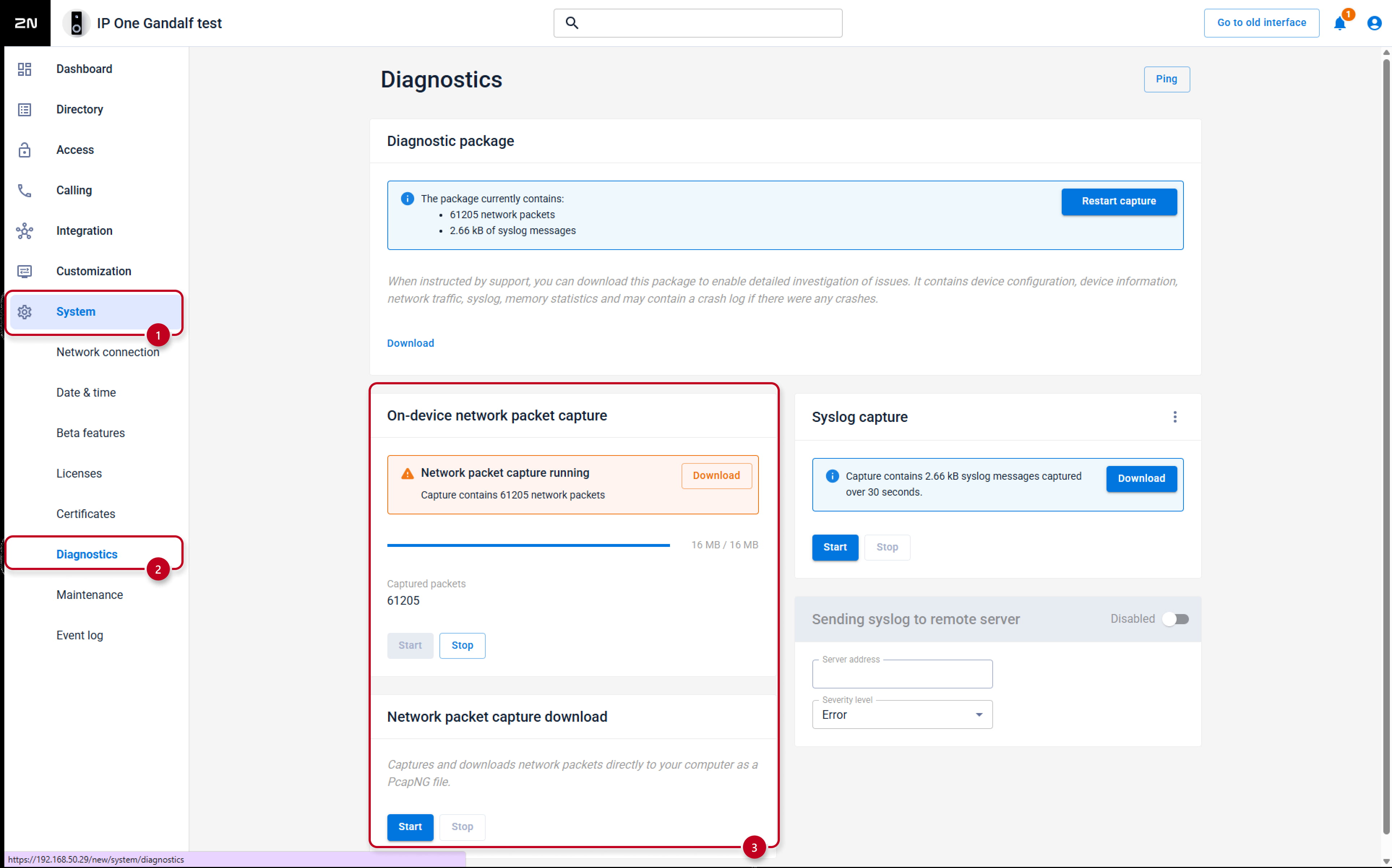
- À l’aise avec la capture de paquets réseau (pcap) ? Lancez‑la puis, après reproduction du problème, téléchargez le fichier ici.
- Capture sur l’appareil
- Démarrage automatique au boot
- Enregistrement local ; tampon limité, vite saturé avec de la vidéo
- Téléchargement de capture réseau
- Lancement manuel
- Enregistrement sur votre poste via le navigateur ; tampon non limité – conseillé pour des captures longues
- Capture sur l’appareil
- Dans certains cas, une réinitialisation usine peut aider. Sauvegardez toujours votre configuration avant.
Suivez les instructions : Interphones IP 2N – Réinitialisation aux paramètres d’usine
Nous sommes là pour vous aider
En cas de problème, contactez le support technique de votre distributeur local ou l’équipe support 2N.
Toutes les options pour contacter le support 2N : https://www.2n.com/fr-FR/support/technical-support/
Pour accélérer le traitement, merci de fournir les informations suivantes :
- Numéro de série des appareils
- Version du firmware des appareils
- Le package de diagnostics de l’appareil.
La procédure est décrite plus haut (fin des méthodes de base). - Merci de décrire précisément le problème pour que nous puissions le comprendre et le reproduire.
Si le problème est visible ou audible (ex. clignotement LED, mauvaise qualité audio), joignez des photos/vidéos (smartphone).
Ajoutez‑les à l’e‑mail ou partagez un lien de téléchargement (OneDrive, Google Drive, etc.). - Fournissez la topologie LAN, NAT, adresses IP, etc.
Pour un souci électrique, joignez un schéma, incl. les spécifications du dispositif commandé (gâche, portail, éclairage, etc.).