Description du produit
2N PICard Commander est un logiciel utilisé pour chiffrer les identifiants des cartes d’accès. L’application crée des projets qui génèrent un jeu de clés de chiffrement et de lecture. Les clés de lecture de ces projets peuvent ensuite être importées dans un appareil 2N ou dans 2N Access Commander, qui se charge de les distribuer aux appareils 2N connectés à 2N Access Commander.
La technologie 2N PICard Commander est utilisée pour chiffrer les cartes MIFARE DESFire EV2 et MIFARE DESFire EV3.
Prérequis
Les principaux prérequis sont : 2N PICard Commander installé, un lecteur RFID USB et des cartes MIFARE DESFire EV2 ou EV3 inscriptibles (existantes ou achetées chez 2N).
Des informations détaillées sont disponibles dans le manuel 2N PICard Commander.
Licence
Installez d’abord 2N PICard Commander.
Une fois l’installation terminée, chargez la licence. La licence est liée au lecteur USB. Vous aurez besoin de la « Device key », visible dans le menu Help/License :

En bas de la fenêtre, la Device key du lecteur USB connecté s’affiche (le lecteur doit être connecté au PC où s’exécute 2N PICard Commander).
Après chargement du fichier de licence, la validation apparaît dans 2N PICard Commander.
Si vous connectez un autre lecteur USB que celui licencié, l’application vous en informera car ce nouveau lecteur devra aussi être licencié.
Prise en main
En créant de nouveaux projets, vous pouvez chiffrer des groupes de cartes d’accès selon différents modes. Chaque projet peut être configuré pour un usage spécifique des cartes.
Chaque projet génère des clés de chiffrement et de lecture uniques. Une seule clé peut être importée dans un appareil 2N ou dans 2N Access Commander.
Pour démarrer un nouveau projet, cliquez sur Start new project ou choisissez File/New project (CTRL + N).
Pour ouvrir un projet existant, sélectionnez‑le en bas de l’application ou cliquez sur Open project et choisissez le fichier. Vous pouvez aussi utiliser File/Open project (CTRL + O).

Création d’un nouveau projet
Au lancement d’un nouveau projet, renseignez les paramètres suivants :
-
Project name – Nom du projet
-
Project description – Notes ou commentaires

Choisissez ensuite une clé de chiffrement principale (MEK). Elle doit être unique et suffisamment robuste. L’application 2N PICard Commander utilise la MEK pour générer les jeux de clés destinés au chiffrement des cartes. Si vous perdez le projet, vous pourrez en créer un nouveau avec la même MEK pour accéder aux cartes chiffrées, car les jeux de clés sont dérivés de cette MEK. En conséquence, deux projets ayant la même MEK partageront les mêmes jeux de clés.
La MEK ne peut pas être affichée ni modifiée ultérieurement !

Sélection du mode
Trois modes sont disponibles pour le projet.

Choisir Card will be used only for access control with 2N active le Random ID, qui ne pourra plus être désactivé par la suite !
Choisir Card is already used for other applications est irréversible.
Une fois ces étapes terminées, l’application vous invite à enregistrer le projet.
Le fichier est sauvegardé sous la forme projectname.picprj.
Vous pouvez aussi protéger le fichier projet par mot de passe.

Un mot de passe oublié ne peut pas être affiché ni modifié ultérieurement.
Paramètres avancés

Chiffrement des cartes
Une fois le projet configuré, vous pouvez commencer à chiffrer des cartes.
Cliquez d’abord sur le bouton Add card dans la section « Card encryption ».

Une invite vous demande de poser la carte sur le lecteur et de la laisser en place. Si la carte est compatible, cliquez sur Encrypt.

En cas de problème avec la carte, un message s’affiche :
The card cannot be personalized – 2N PICard Commander n’a pas accès à la MEK de la carte présentée.
Not enough free space on the card – Espace insuffisant pour charger la technologie 2N PICard.
Unsupported card – Type de carte non pris en charge.
Only Mifare DESFire EV2 or EV3 are supported – La carte présentée est une MIFARE DESFire EV1.
Communication failure with card – Échec de lecture. Laissez la carte sur le lecteur jusqu’à la fin du processus de chiffrement.
Une fois le chiffrement terminé, une confirmation s’affiche.

Export des clés de lecture
Pour que les lecteurs 2N accèdent aux données de la carte, ils doivent connaître la clé de lecture du projet.
Vous pouvez exporter les clés de lecture vers un fichier pour un appareil 2N, ou les envoyer dans 2N Access Commander, qui les distribuera ensuite aux appareils connectés.
Pour exporter les clés, cliquez sur Export (ou Project/Export reader keys) depuis l’écran principal.
Une fenêtre s’ouvre pour choisir la méthode d’export.

Pour exporter les clés dans un fichier, choisissez l’emplacement et un mot de passe.

Après export, chargez le fichier dans l’équipement 2N.
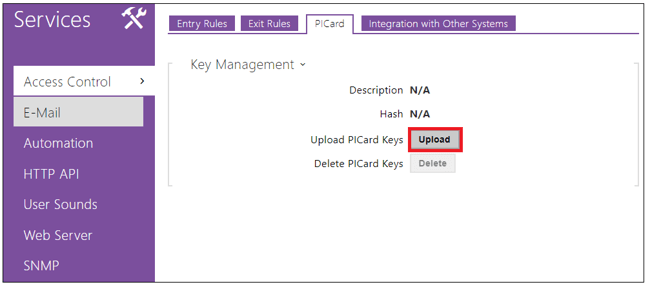
Sélectionnez le fichier .picrok et saisissez le mot de passe.

Vous pouvez aussi téléverser le fichier dans Access Commander :
Version 3.0+

Version 2.7.1 or older

Enfin, il est possible d’exporter directement les clés dans 2N Access Commander en renseignant son adresse IP et les identifiants de l’administrateur.

Une fois les clés importées, pensez aussi à associer le lecteur dans l’appareil 2N.
La fonction se trouve dans Hardware/Extenders :

Formatage de la carte
Pour formater toute la carte ou supprimer l’application 2N PICard, ouvrez Project/Format card.
Choisissez ensuite si vous souhaitez formater complètement la carte ou seulement supprimer l’application.

Conseils pratiques
Voici quelques conseils et cas de figure que vous pouvez rencontrer lors de l’utilisation de 2N PICard Commander.
Que faire si je perds le fichier projet ?
Vous devez connaître la clé de chiffrement principale (MEK). Si vous perdez un fichier projet, vous pouvez en créer un autre avec la même MEK et vous pourrez modifier les cartes déjà chiffrées dans ce projet ou en ajouter de nouvelles.
Comme indiqué plus haut, les clés de chiffrement sont dérivées de la MEK : tant que les MEK de différents projets correspondent, vous pouvez ajouter et/ou modifier des cartes.
Comment faire s’il y a à la fois des lecteurs compatibles et incompatibles PICard sur le site ?
Dans ce cas, utilisez deux « parties » de la même carte : l’une avec l’application 2N PICard Commander et l’autre avec un format lisible par un lecteur incompatible PICard (zone « publique », par ex. numéro de série de la carte).
Vous garantissez ainsi l’accès correct de l’utilisateur avec une seule carte.
Comment assurer la meilleure sécurité avec 2N® PICard Commander ?
La solution la plus sûre consiste à n’utiliser que des cartes 2N PICard. Pour renforcer encore la sécurité, il est recommandé de désactiver tous les autres types de cartes sur le lecteur (Hardware/Extenders) et d’utiliser un projet avec Random ID activé.
Associés à une MEK robuste et au stockage sécurisé du fichier projet, ces réglages garantissent la meilleure sécurité.
Comment écrire des identifiants PICard sur une carte déjà utilisée par le client ?
Vous devez d’abord connaître la clé maîtresse PICC de la carte concernée. La carte doit aussi être paramétrée de sorte que l’inscription d’une application 2N PICard nécessite la saisie de la clé maîtresse PICC. Créez ensuite un nouveau projet comme décrit plus haut. Lors du choix du mode de carte, sélectionnez « Card is already used for other applications (advanced settings) ».