Mode Bluetooth "Appui dans l’application" – comment configurer l’application My2N et utiliser cette fonctionnalité
Les étapes décrites dans cet article nécessitent l’utilisation de l’interface web d’un appareil 2N. Veuillez suivre ce manuel si c’est la première fois que vous utilisez l’interface web.
Pour utiliser le Bluetooth dans l’application My2N, il existe deux méthodes de jumelage entre votre téléphone et un interphone 2N ou une unité d’accès 2N:
- Jumelage en ligne (Online Pairing)
- Jumelage hors ligne (Offline Pairing)
Nous recommandons d’utiliser exclusivement le jumelage en ligne, car il permet de gérer facilement tous les types d’identifiants pour tous les utilisateurs depuis un seul endroit dans My2N. Le jumelage hors ligne peut toutefois être utilisé dans certains cas, par exemple si certains utilisateurs disposent d’anciens smartphones (Android 8 ou 9, ou iOS 15).
⚠️ À noter: le jumelage hors ligne n’est pas possible via 2N Access Commander.
Pour un nouveau site My2N:
- Commencez par le jumelage en ligne.
- Une fois vos appareils 2N ajoutés dans My2N et le premier accès cloud attribué, vous pourrez également créer des identifiants en jumelage hors ligne directement sur l’appareil - dans ce cas, il est nécessaire de créer un utilisateur distinct dans le répertoire de l’appareil.
⚠️ Attention: si vous créez d’abord des identifiants en jumelage hors ligne, puis activez l’accès cloud, les identifiants hors ligne existants cesseront de fonctionner.
Pour un site déjà en service:
- Si votre site utilise déjà des identifiants en jumelage hors ligne que vous avez créés sur les appareils en activant le jumelage en ligne (en activant l’accès à l’application My2N pour au moins un utilisateur), tous les identifiants appairés hors ligne seront révoqués.
- Nous recommandons donc de migrer ces utilisateurs vers le jumelage en ligne.
- Si cela n’est pas possible, vous devrez recréer les accès en jumelage hors ligne pour ces utilisateurs.
Mode "Appui dans l’application" (Tap in App mode) – Vue d’ensemble
Le mode "Appui dans l'application" (Tap in App) utilise la technologie de communication sans fil Bluetooth pour établir une connexion entre deux appareils à distance. Il repose sur la communication entre deux appareils jumelés, permettant une authentification sécurisée.
| Version minimale requise d’Android / iOS | |||
| Version Android | Version App My2n | Version iOS | Verison App My2n |
| 10 ou version ultérieure* | 3.0.0 ou version ultérieure | iOS 16 ou version ultérieure* | 3.0.0 ou version ultérieure |
* L’utilisation d’Android 8 ou 9, ou d’iOS 15 fonctionnera partiellement, certaines fonctionnalités avancées ne seront pas disponibles.
Guide étape par étape – Configuration de l’appairage en ligne entre l’application My2N et un interphone IP 2N
1) Sur un site My2N existant, créez un groupe d’accès.
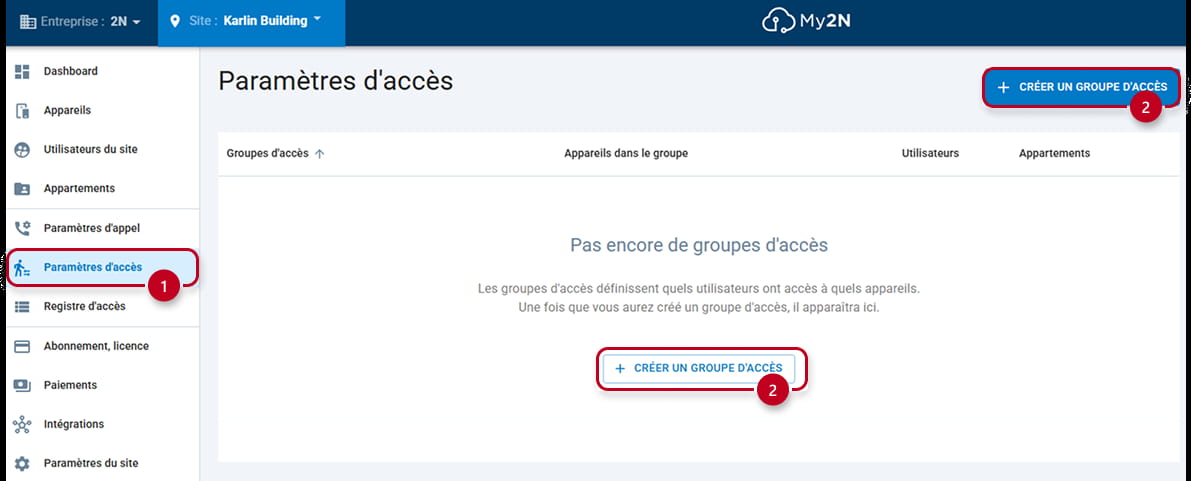
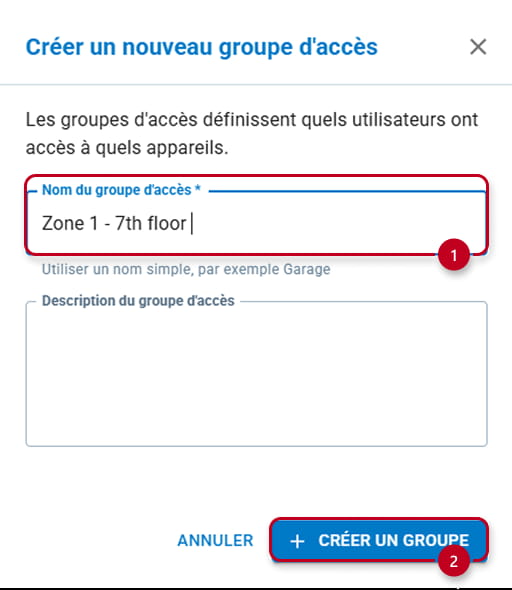
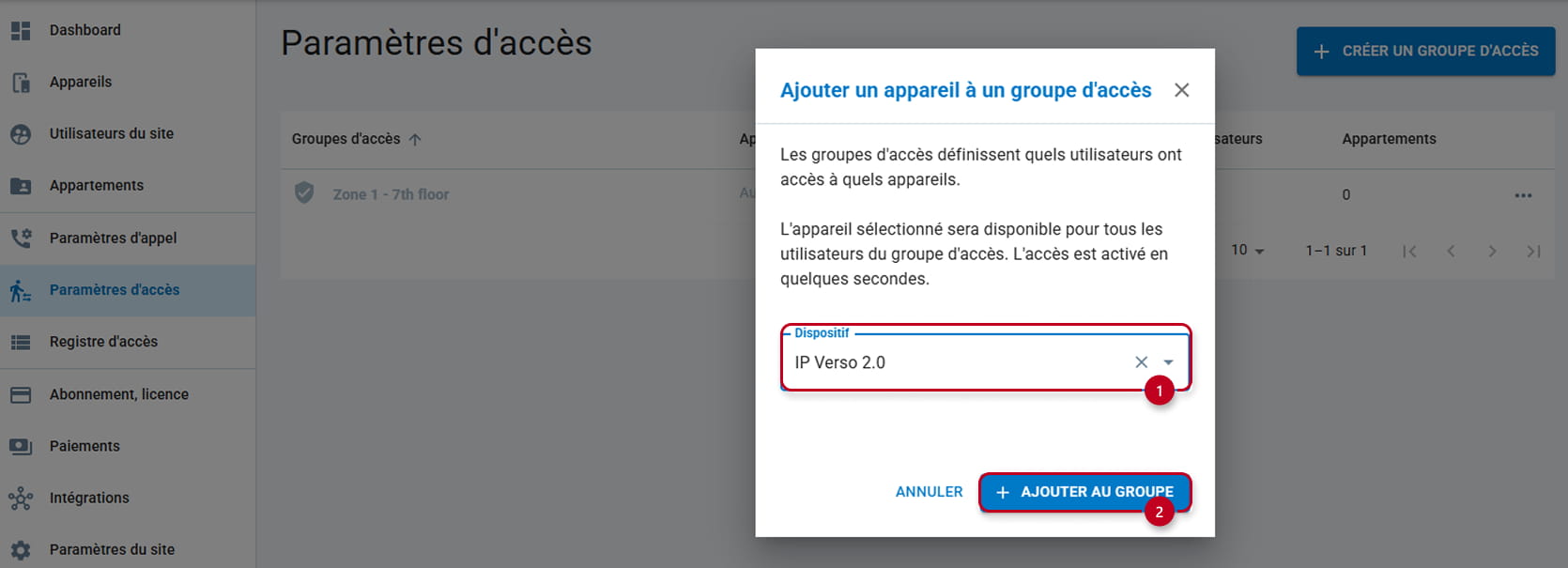
2) Puis modifiez-le en y ajoutant l’appareil, l’utilisateur et éventuellement l’appartement.
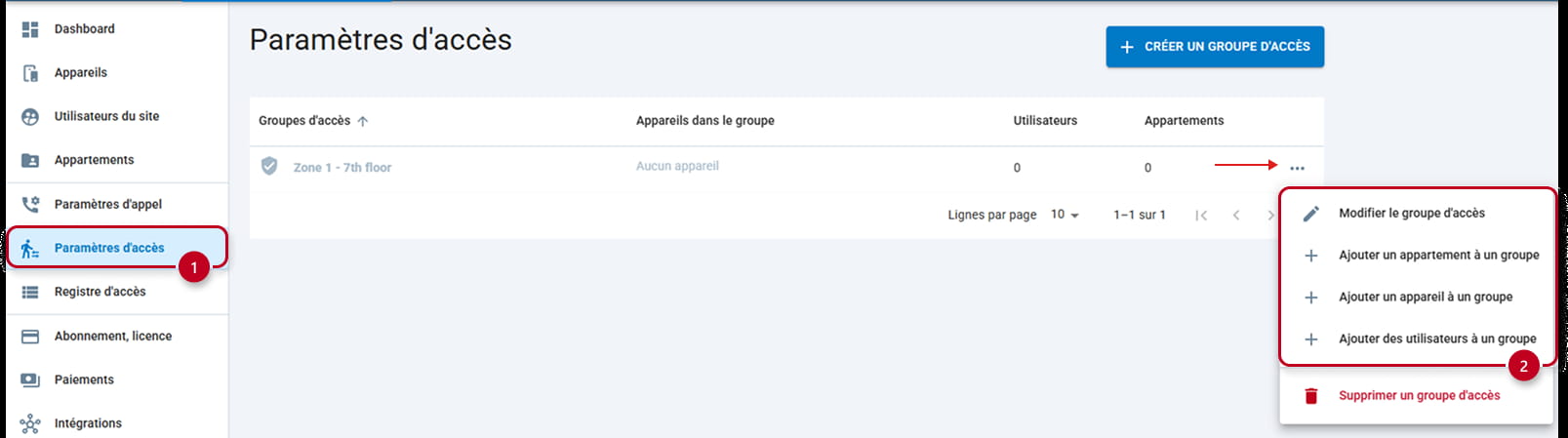
3) Ajoutez tous les appareils auxquels les utilisateurs auront accès via le groupe d’accès.
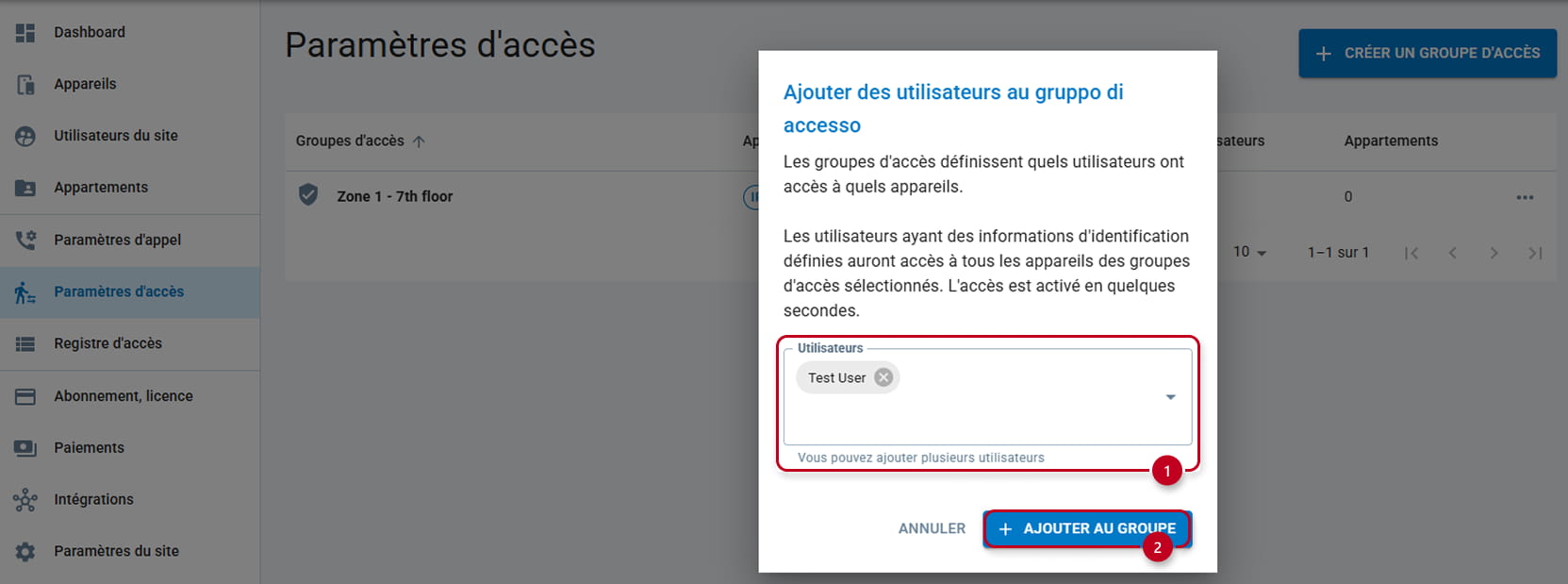
4) Ajoutez tous les utilisateurs pouvant accéder aux appareils précédemment ajoutés.
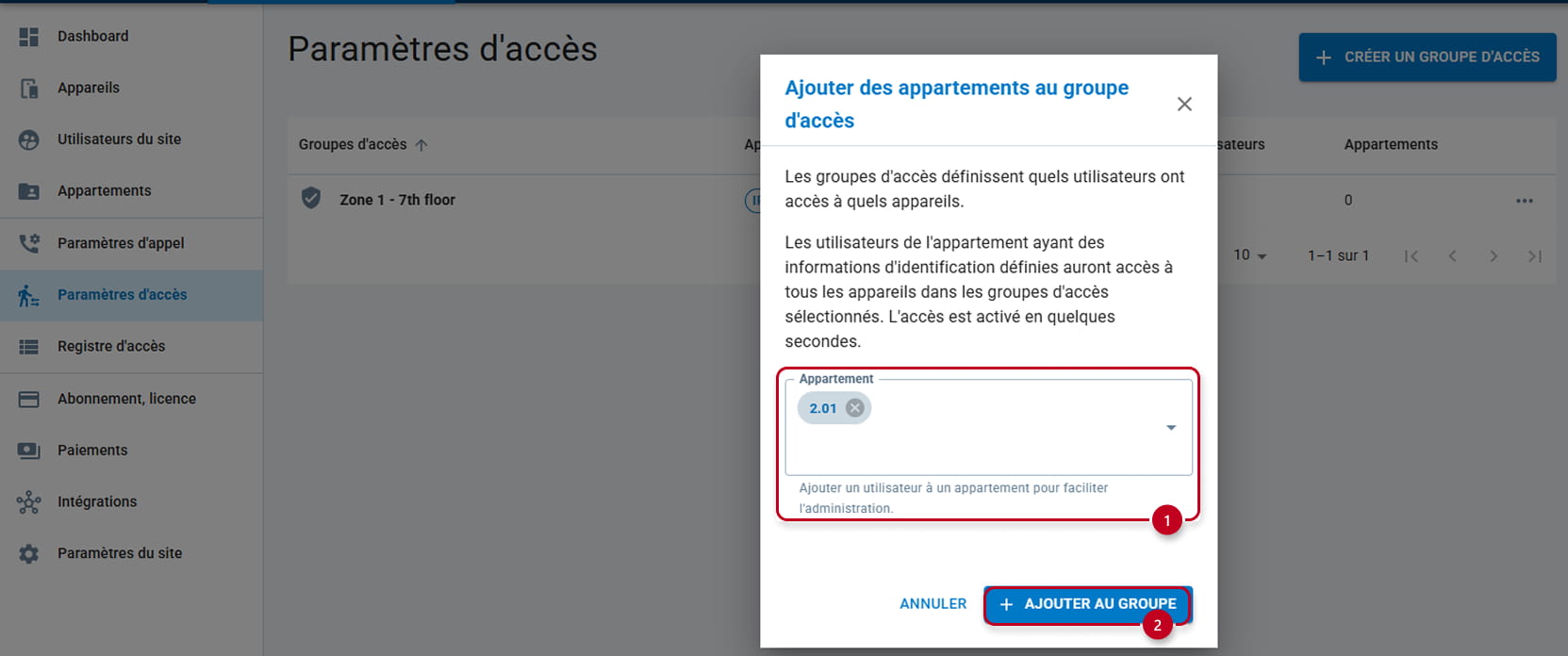
5) Vous pouvez ensuite ajouter les appartements de la même manière. Cela sera obligatoire pour un site utilisant le modèle appartement.
6) Ensuite, vous devrez activer l’accès à l’application My2N pour l’utilisateur.
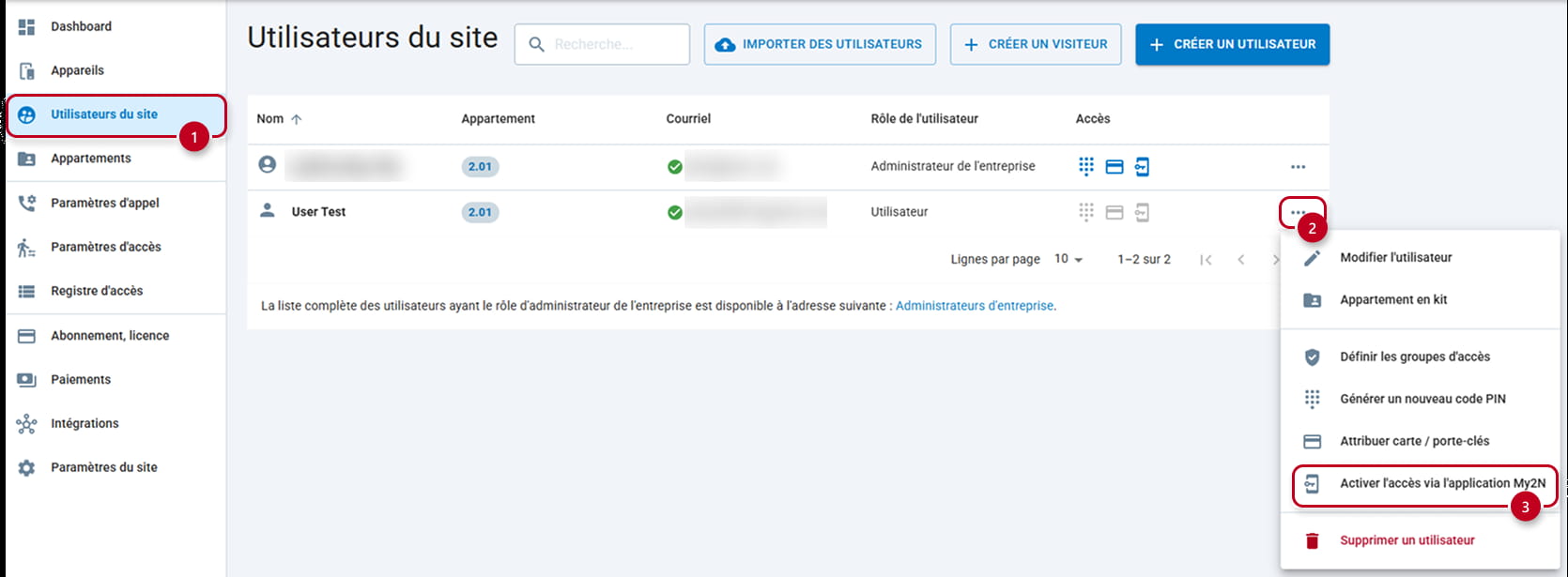
Cliquez sur le bouton "Activer ". Dans certains cas, vous verrez un avertissement indiquant que si des utilisateurs sont déjà appairés hors ligne avec cet appareil, leur accès Bluetooth sera immédiatement révoqué.
Le message précise : « Activez ce paramètre uniquement si aucun utilisateur n’est déjà appairé hors ligne. L’activation de l’accès à l’application My2N révoquera immédiatement l’accès Bluetooth pour tous les utilisateurs appairés hors ligne. »
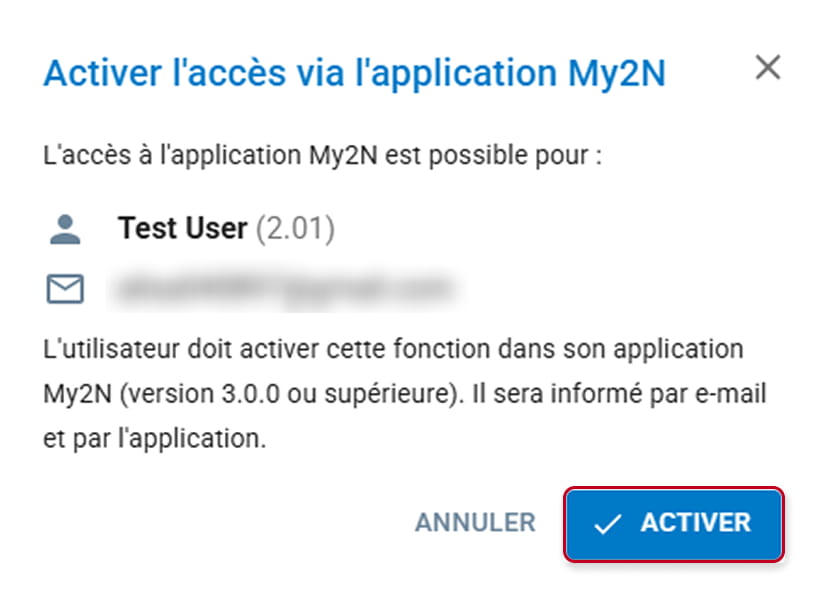
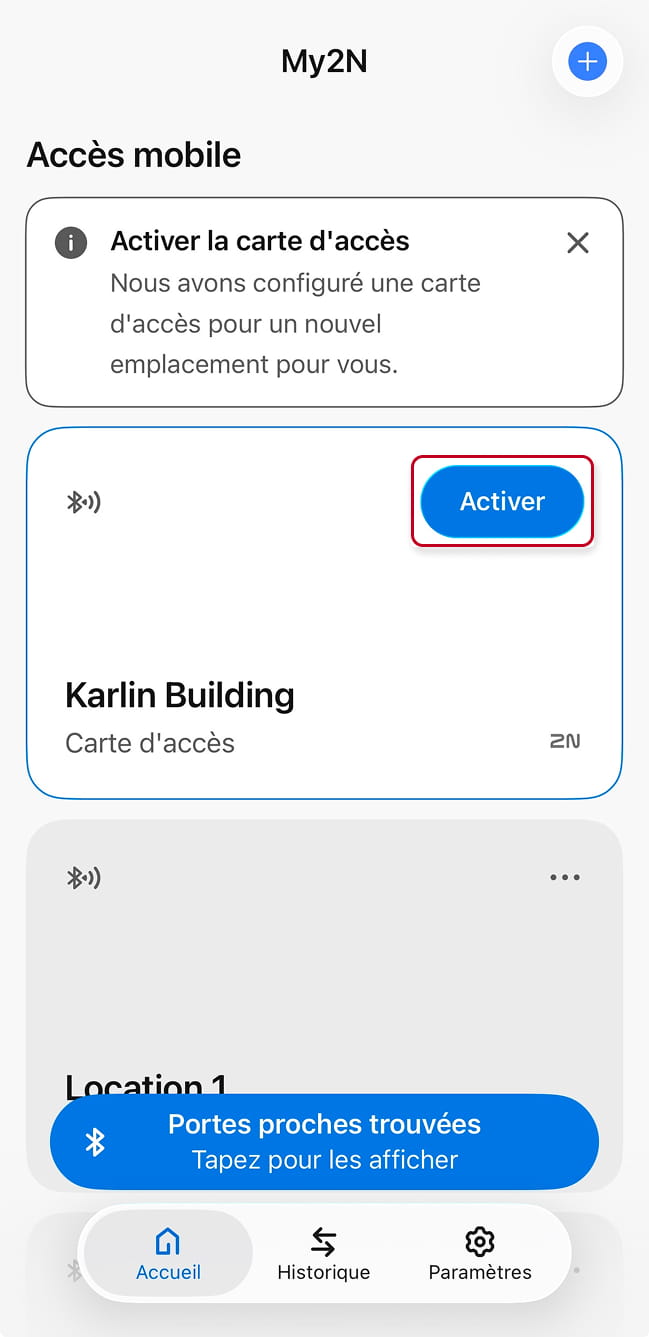
7) Une fois cela fait, l’utilisateur, s’il dispose de l’application My2N installée sur son téléphone avec la version Android ou iOS requise, verra apparaître dans l’application la fonctionnalité ci-dessous qu’il devra activer:
Guide étape par étape – Configuration de l’appairage hors ligne entre l’application My2N et un interphone IP 2N
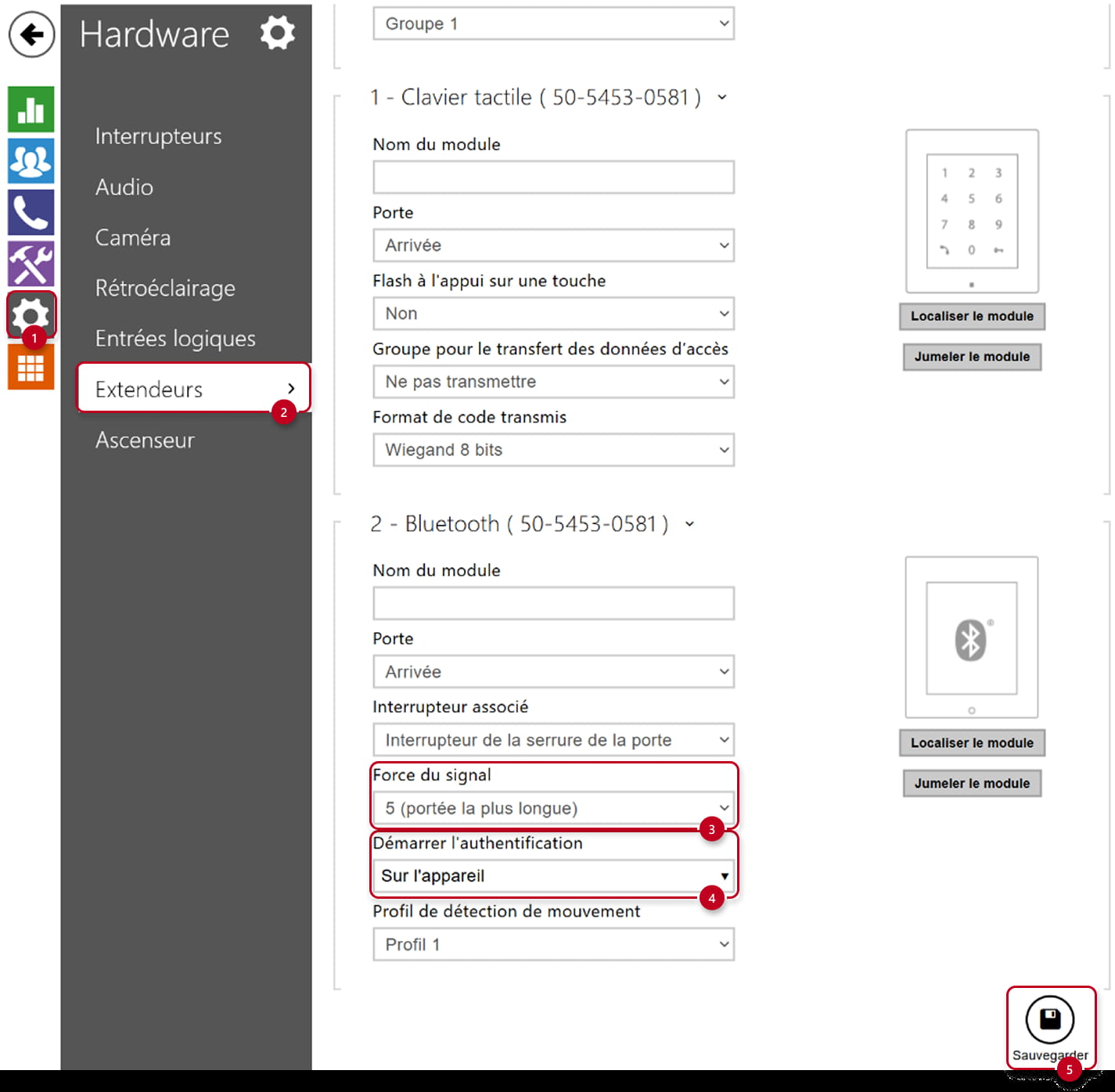
1) Veuillez ouvrir la configuration web de l’interphone IP 2N et naviguer comme suit:
- Dans l’ancienne interface web, allez dans la section Hardware → Extendeurs et localisez le module Bluetooth.
- Démarrez l’authentification en sélectionnant " Sur l’appareil " et vous pouvez spécifier la distance (Force du signal) à l’intérieur de laquelle votre smartphone communiquera avec le module Bluetooth.
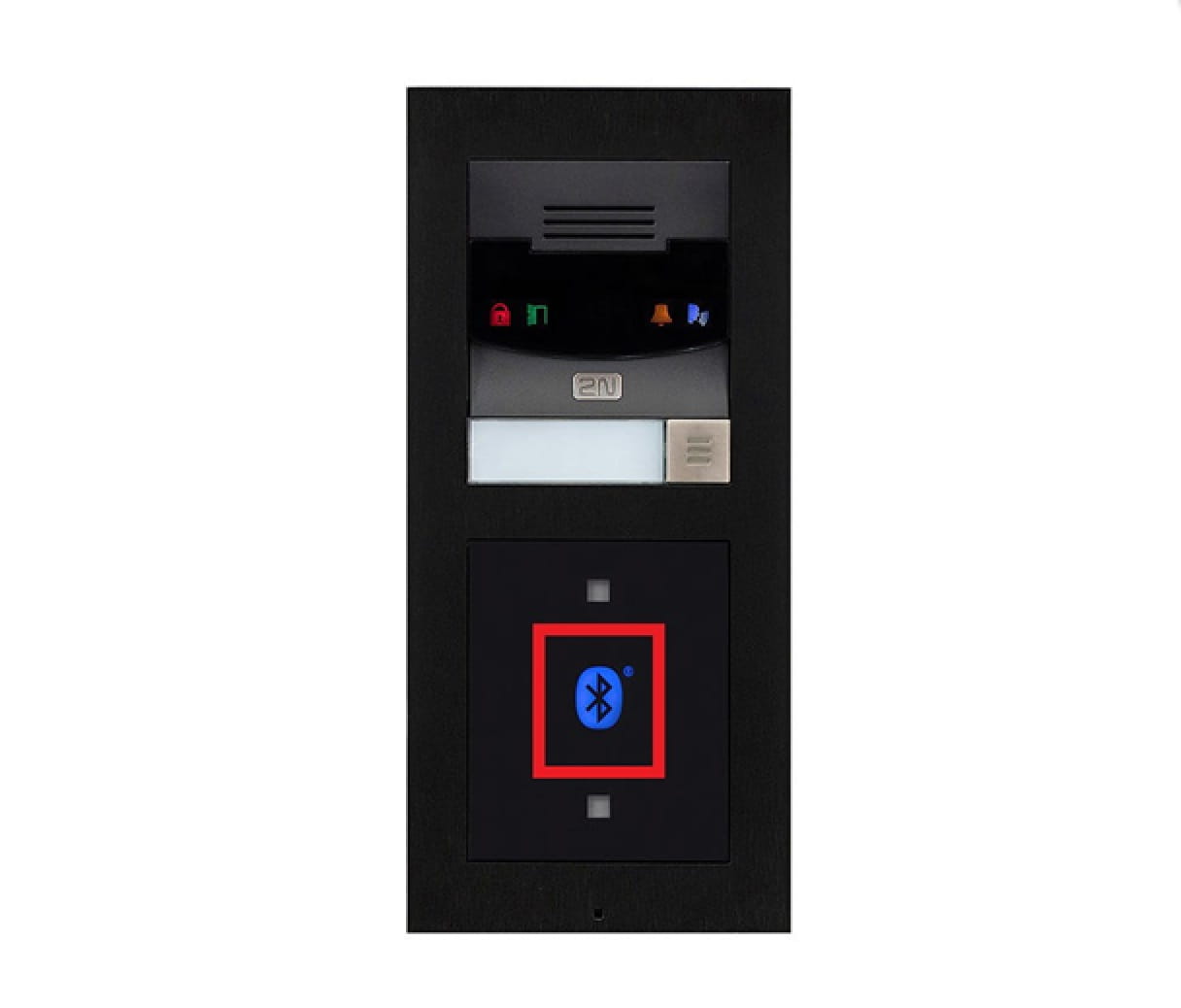
- En appuyant sur le symbole Bluetooth, vous pourrez ouvrir la porte en touchant l’icône Bluetooth sur le module.
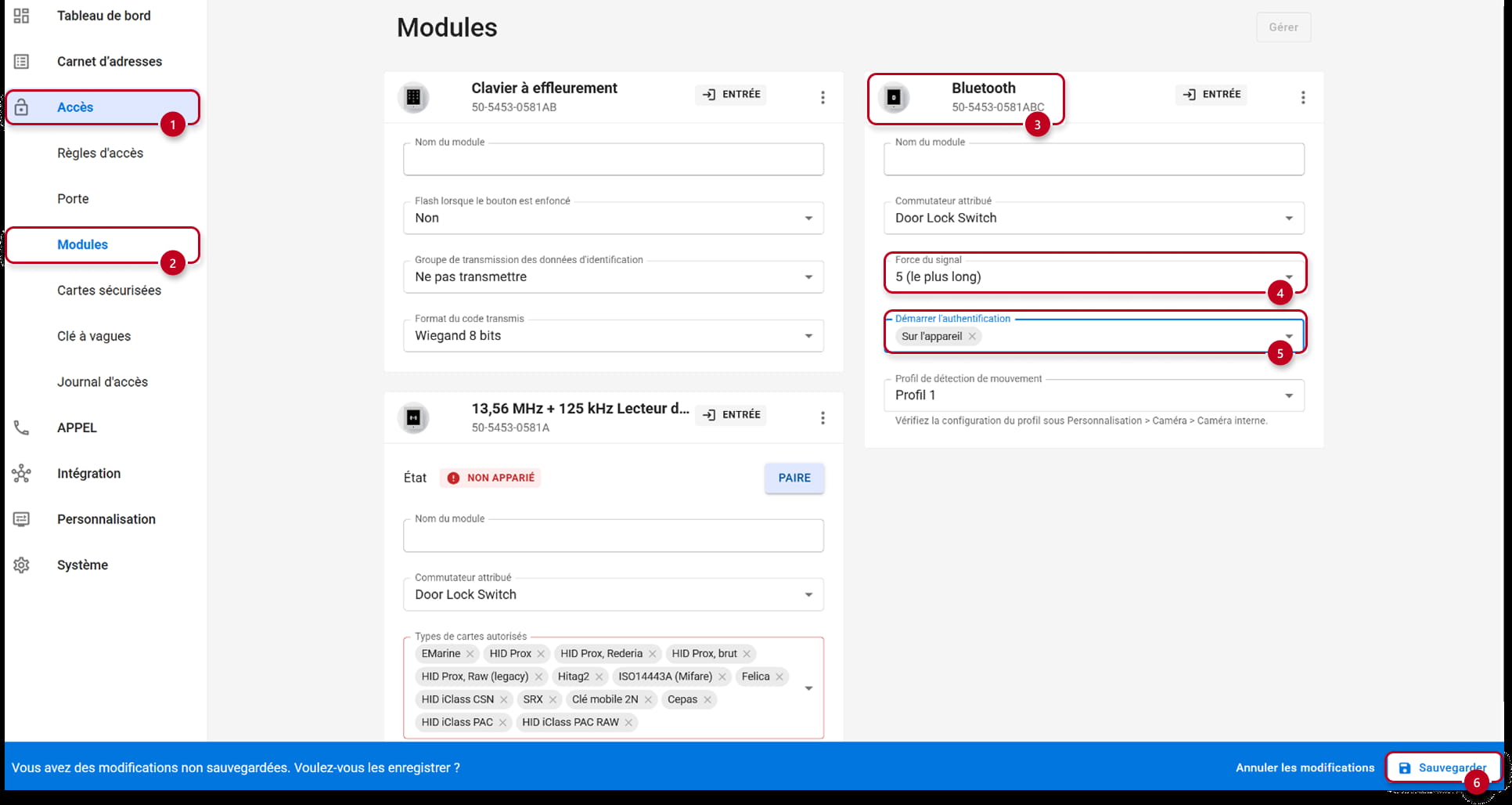
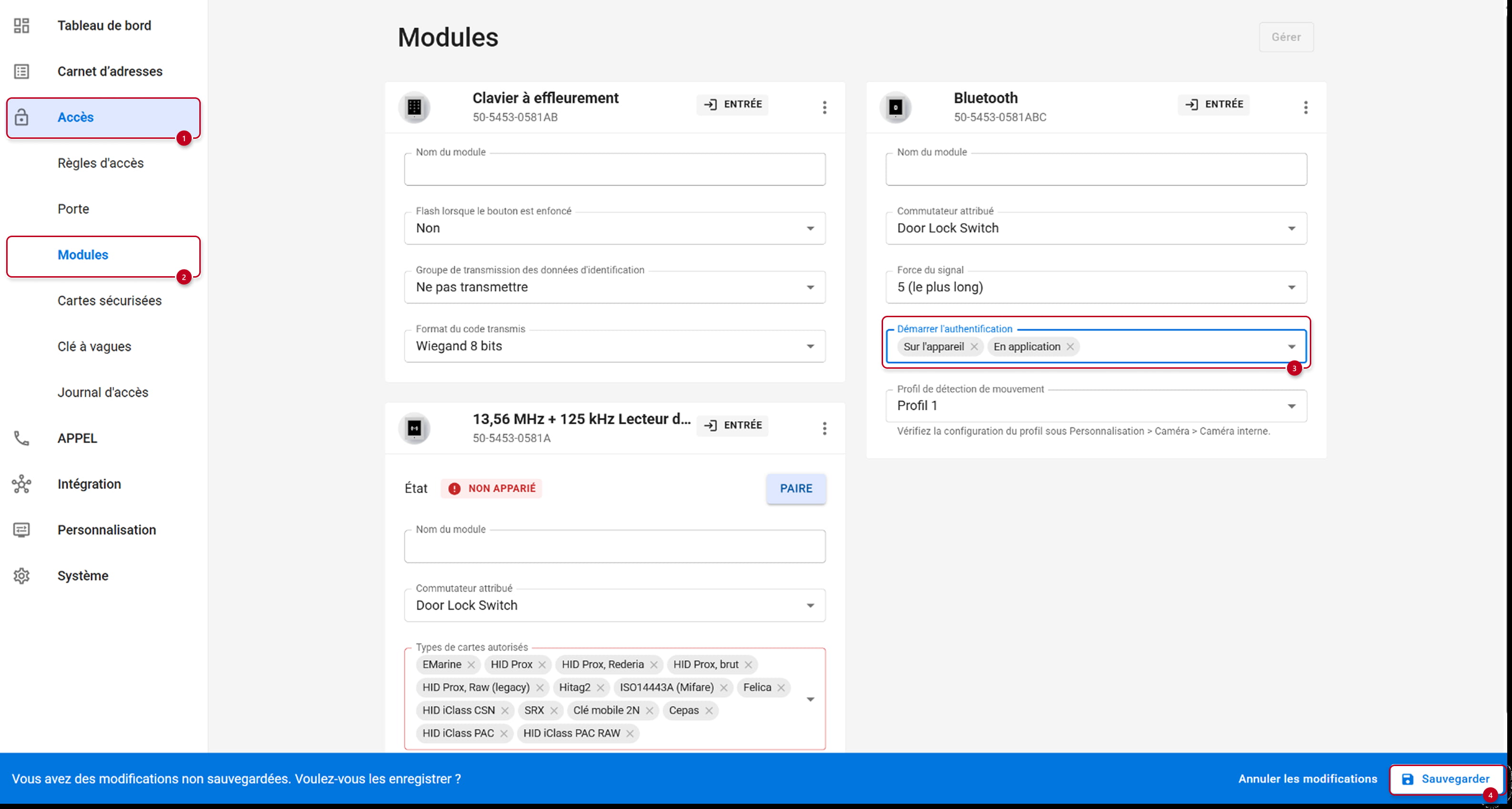
2) Dans la nouvelle interface web, allez dans la section Accès → Modules → Bluetooth.
- Démarrez l’authentification en sélectionnant " Sur l’appareil " et vous pouvez spécifier la distance (Force du signal) à l’intérieur de laquelle votre smartphone communiquera avec le module Bluetooth. N'oubliez pas de sauvegarder.
3) Installez l’application My2N depuis le magasin officiel de votre système d’exploitation (Google Play ou App Store) sur le téléphond de l’utilisateur auquel vous souhaitez attribuer l’accès Bluetooth.
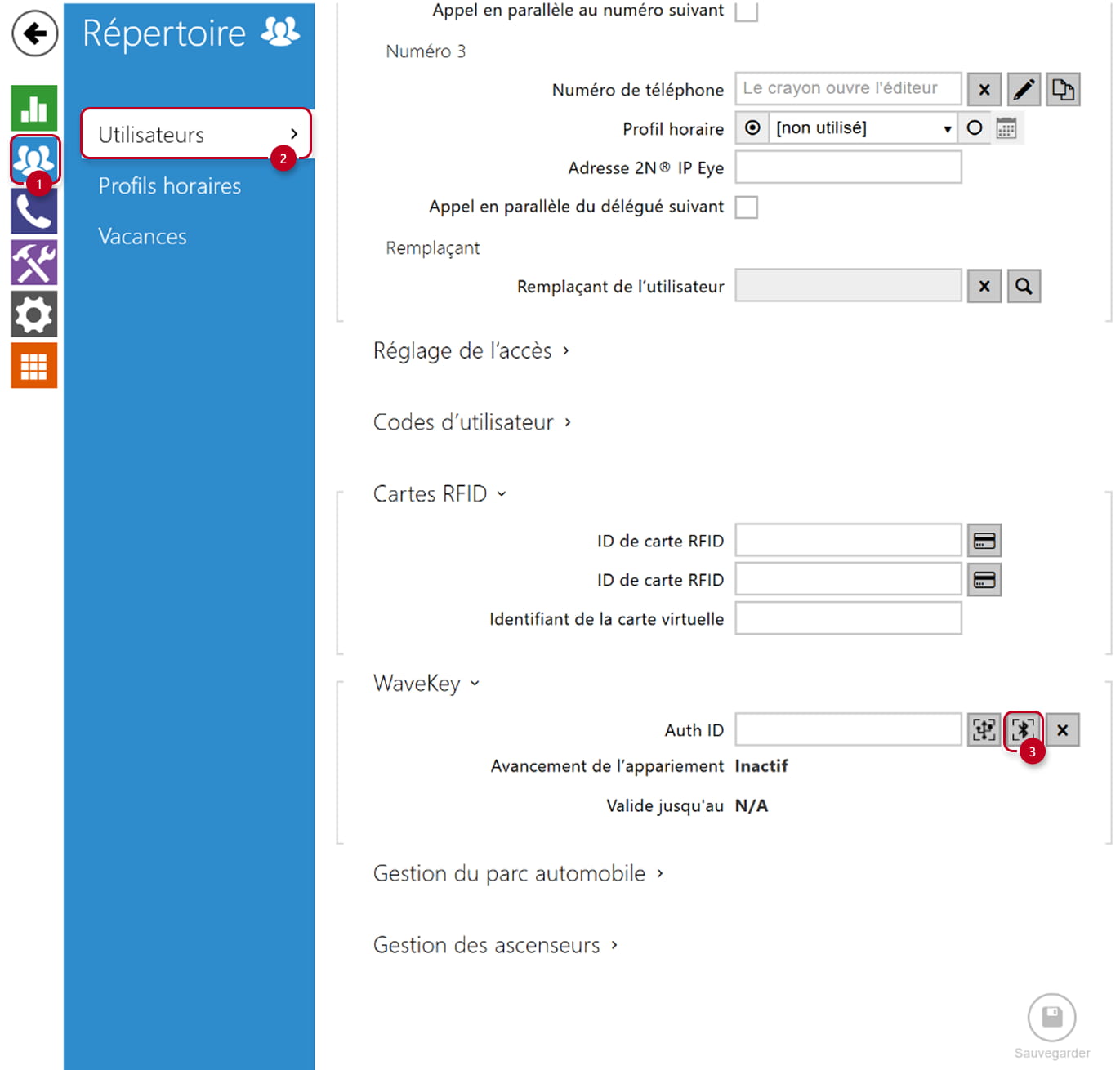
4) Dans la configuration web de l’interphone, allez dans la section Répertoire → Utilisateurs (2) et créez l’utilisateur auquel vous souhaitez donner l’accès Bluetooth.
Remplissez un nom d’utilisateur et descendez jusqu’au paramètre WaveKey (3). Cliquez sur l’icône Bluetooth, comme montré sur l’image ci-dessous, pour jumeler l’application sur le téléphone avec le module Bluetooth de l’interphone.
5) Une fois cette étape effectuée, un code PIN et un code QR pour l’appairage avec l’application sur le téléphone seront générés, comme illustré sur l’image ci-dessous:
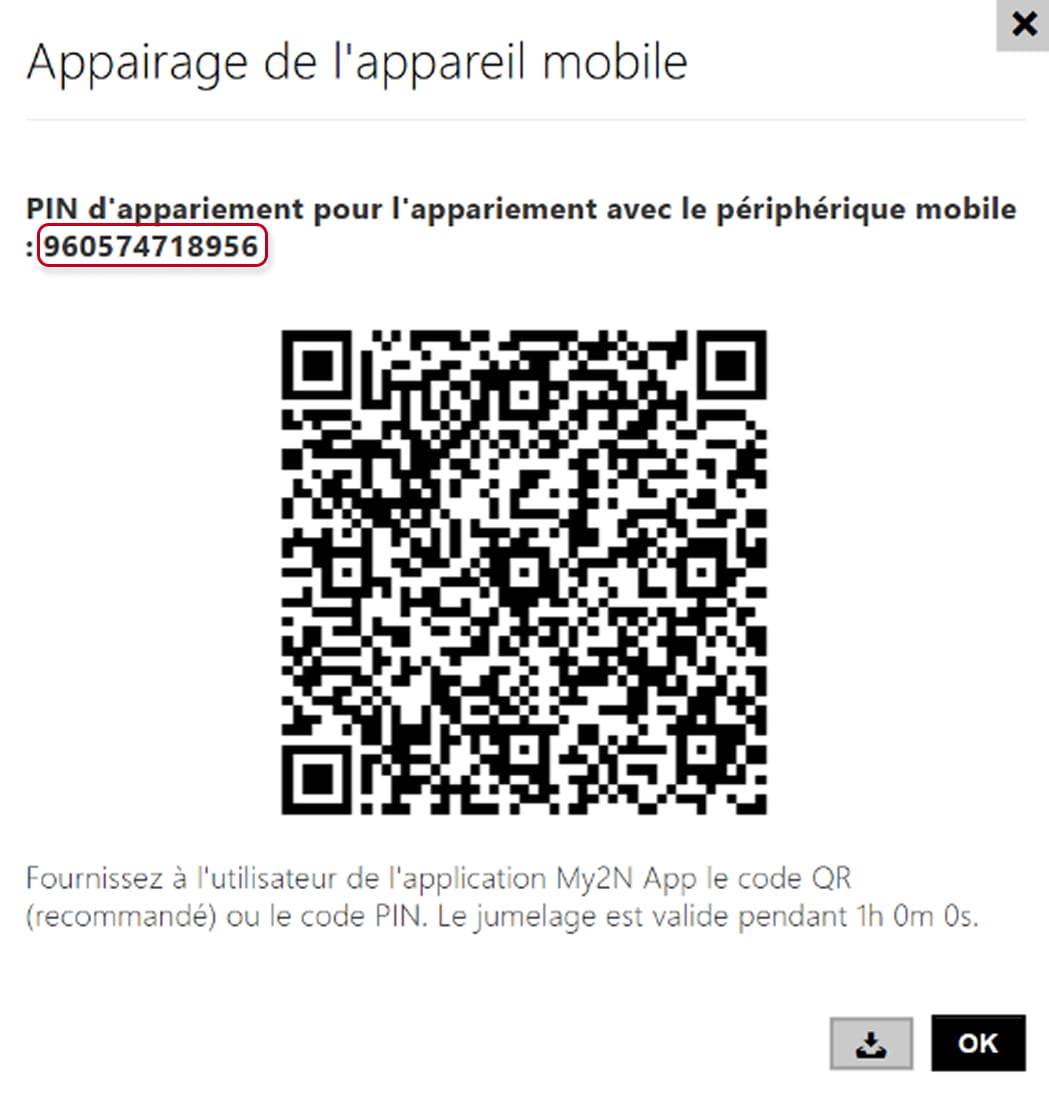
La validité du PIN est par défaut de 1 heure. Vous devez appairer le téléphone avant l’expiration de ce délai.
Remarque: la validité du PIN peut être modifiée dans la section Services → l'onglet WaveKey → Réglage du régime d’appariement.
4) Veuillez vous placer à proximité immédiate (1 à 2 mètres) de l’interphone IP 2N que vous venez de configurer pour l’appairage avec l’application.
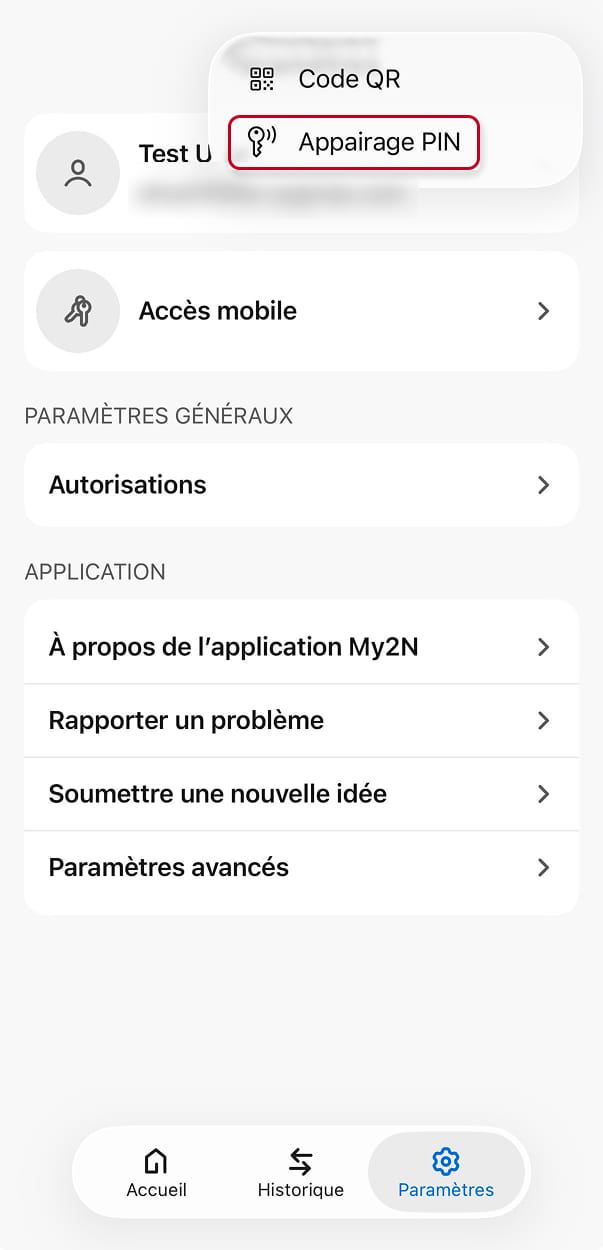
5) Une fois à proximité d’un interphone IP 2N équipé d’un module Bluetooth, ouvrez l’application et appuyez sur le signe "+" situé en haut à droite, puis sur l’option "Appairage PIN".
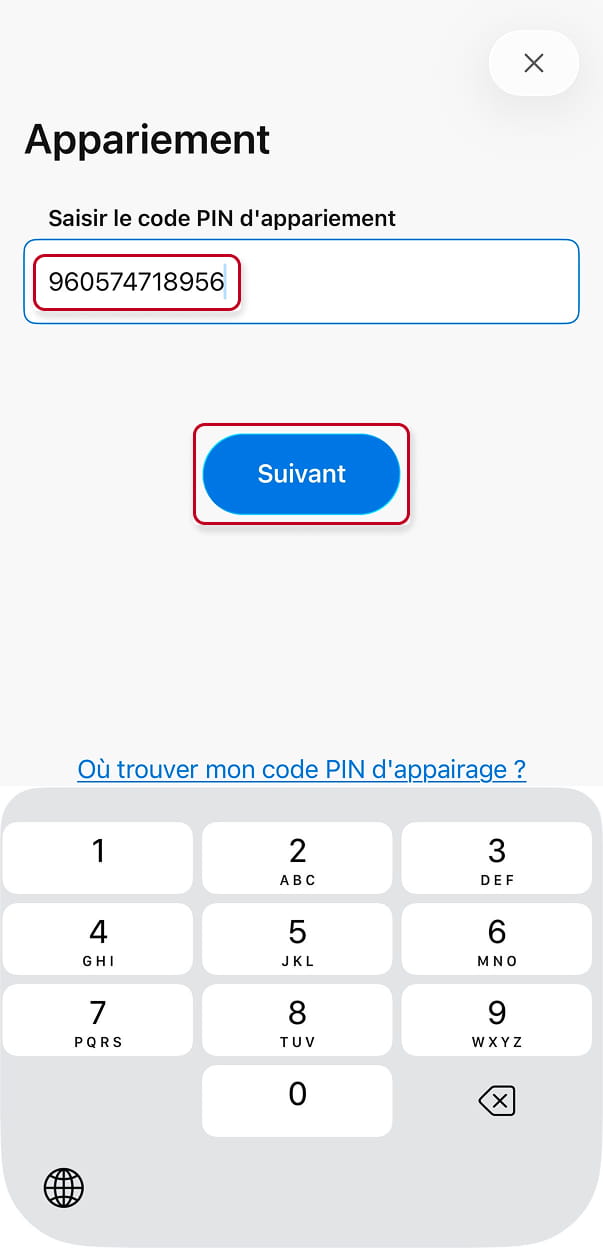
Saisissez le code PIN d’appariement fourni par l’interphone ou par Access Commander dans le champ approprié, puis cliquez sur "Suivant". Ensuite, cliquez sur "Démarrer l'appariement", patientez quelques instants, puis vous recevrez une confirmation de la réussite de l'appairage.
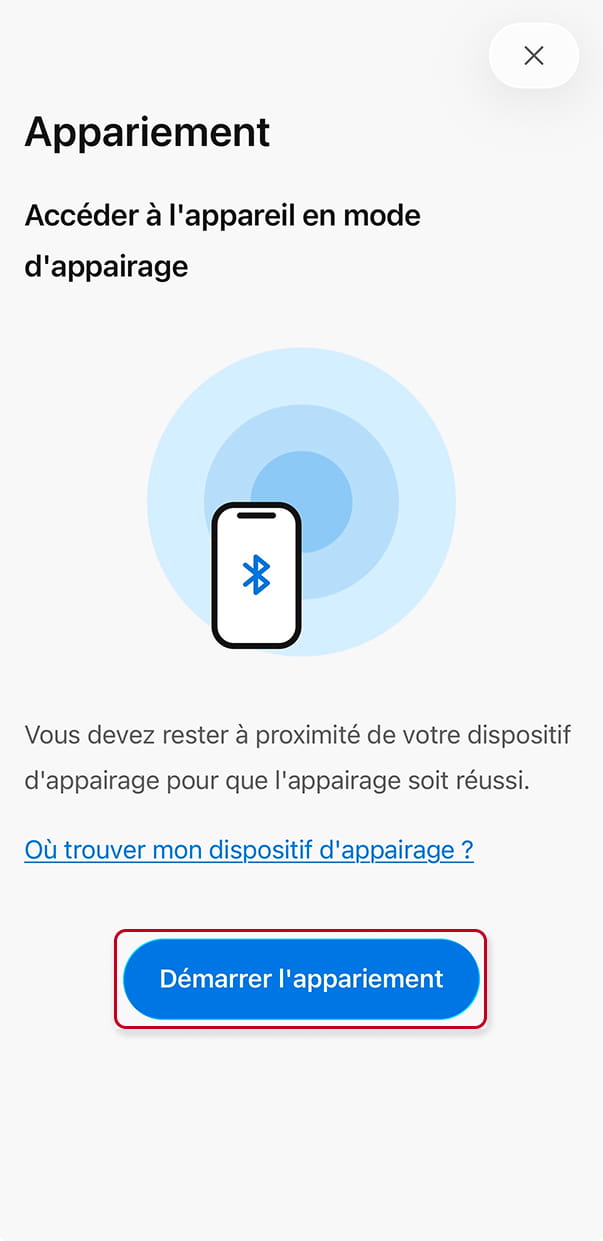
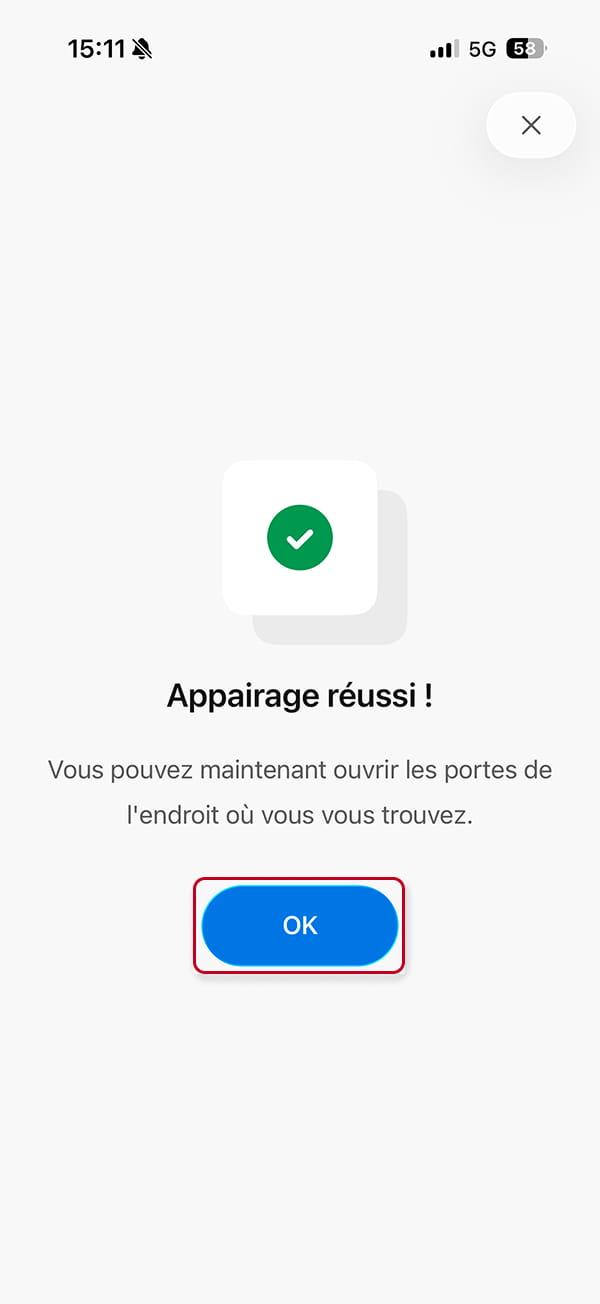
6) L’application commencera à rechercher les appareils à proximité. Veuillez noter que si le Bluetooth est en mode "tactile", vous devez d’abord toucher le lecteur Bluetooth afin de déclencher la procédure d’appairage.
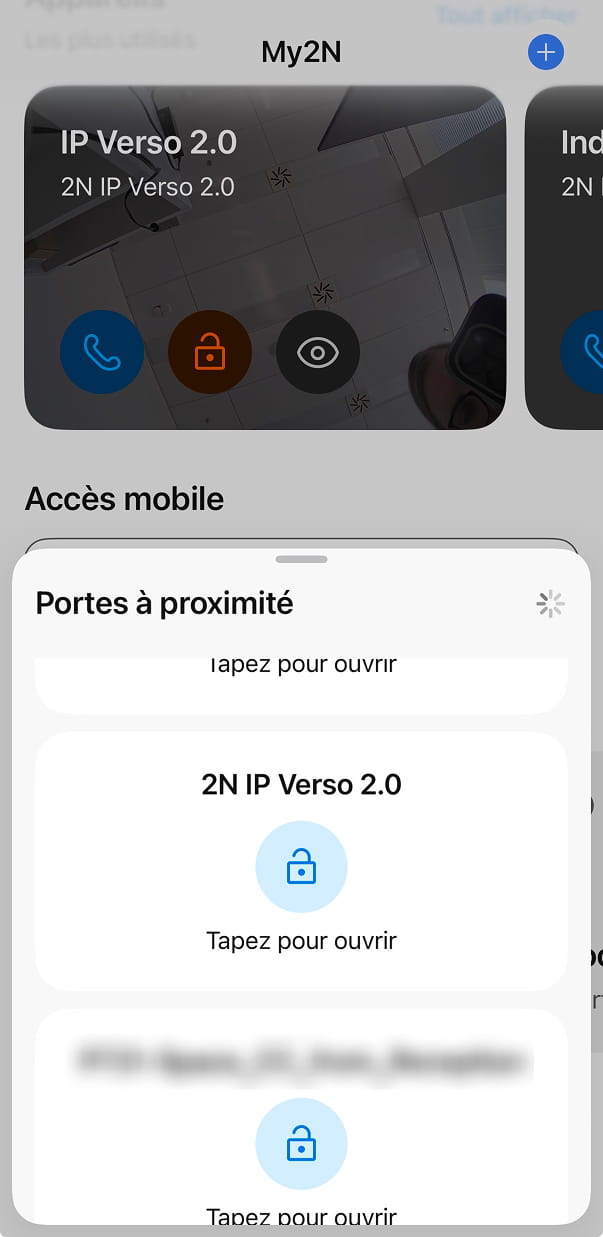
À partir de ce moment, que vous utilisiez l’appairage hors ligne ou en ligne, vous verrez apparaître le ou les appareils. Si vous utilisez le Bluetooth, le fait de toucher le symbole Bluetooth sur l’interphone déclenchera l’ouverture de la porte.
7) Pour utiliser le mode "Appui dans l'application" (Tap in app), assurez-vous de l'autoriser sur l’appareil 2N:
- Dans l’ancienne interface web, accédez à la section Hardware → Extendeurs et localisez le module Bluetooth.
- Ajoutez aussi l’option "Dans l'application" et sauvegardez.
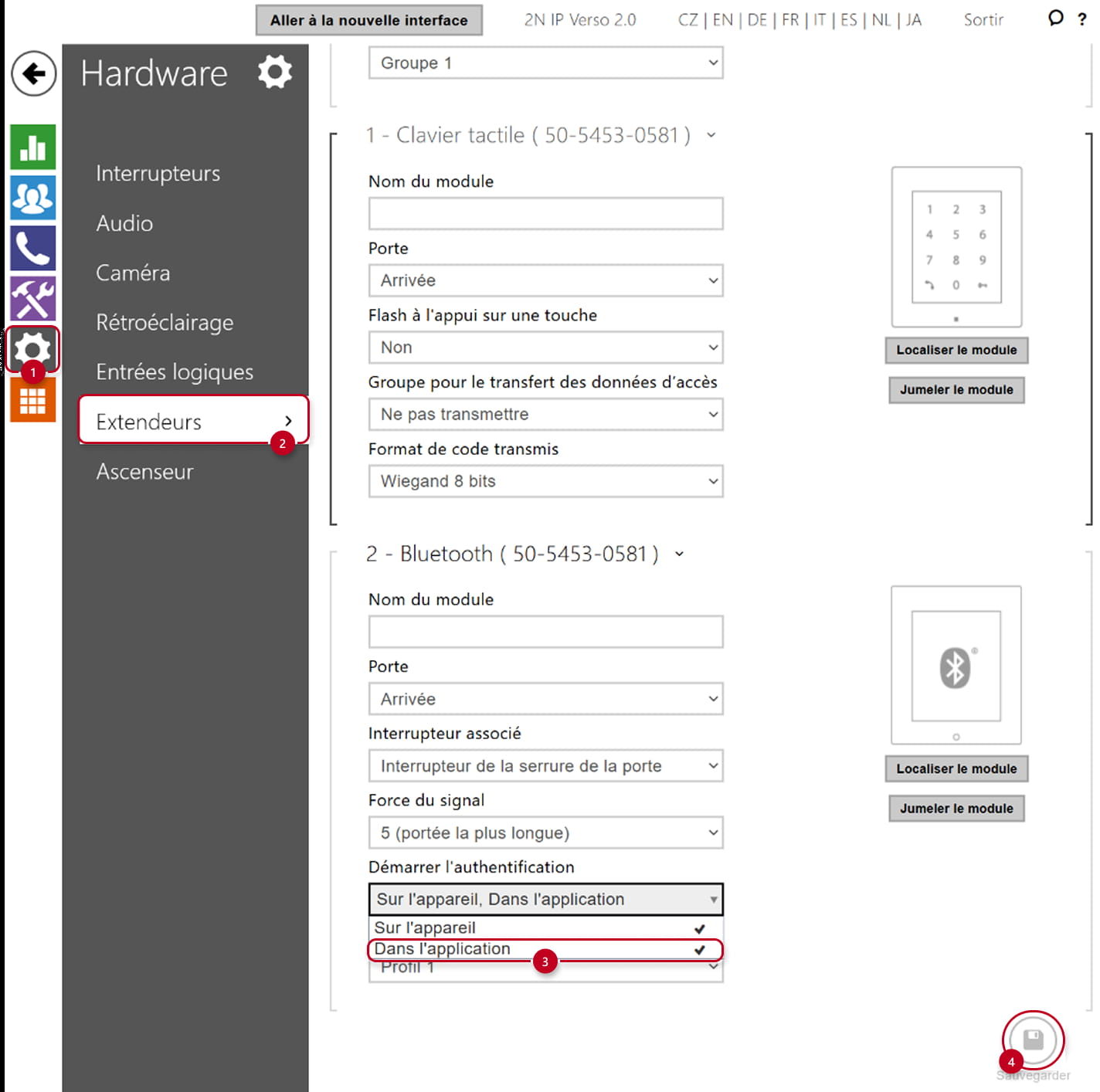
Dans la nouvelle interface web, allez dans la section Accès → Modules → Bluetooth. Ajoutez l’option "Dans l'application" puis sauvegarder.
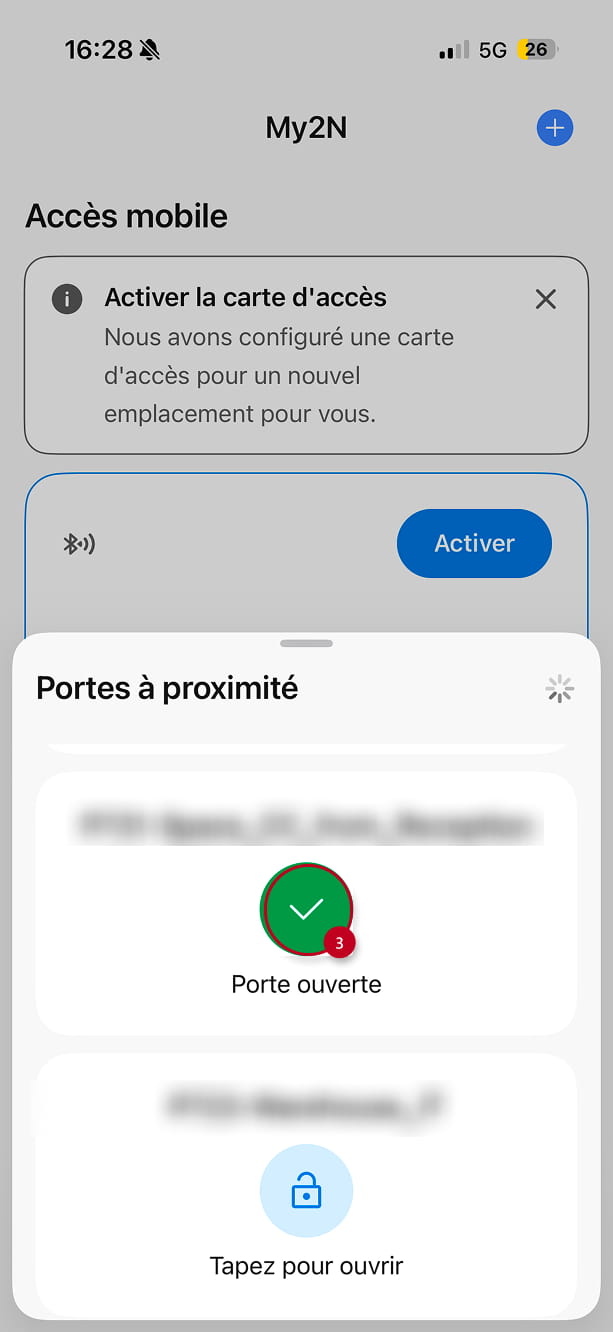
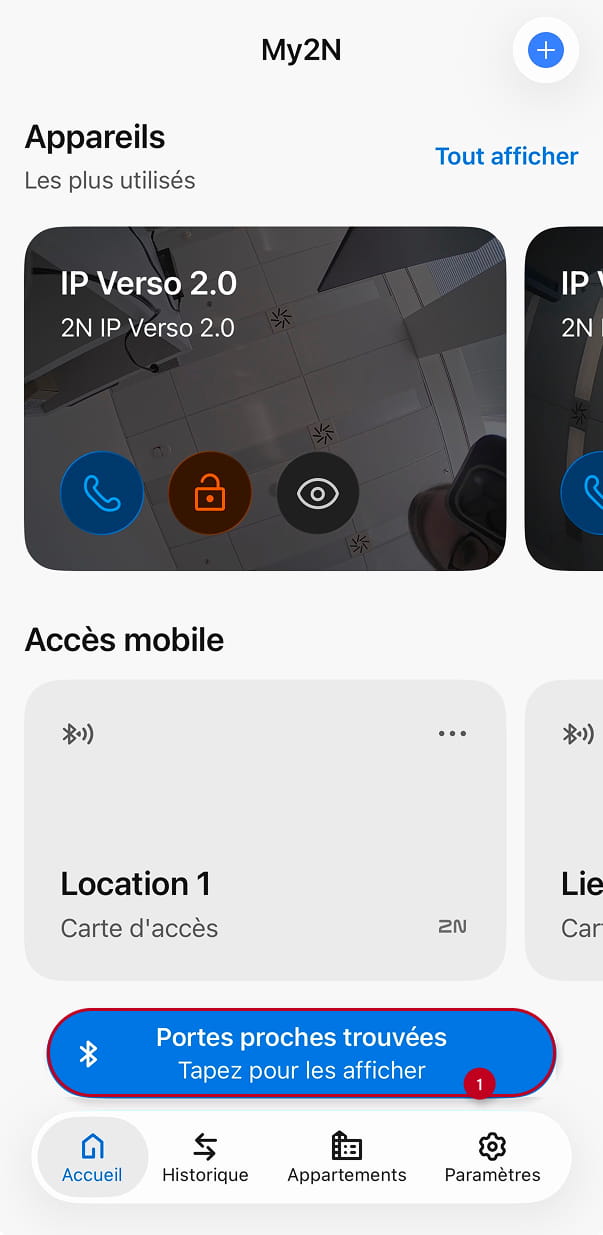
8) Si vous souhaitez maintenant utiliser le mode "Appui dans l’application", ouvrez votre application et vérifiez les appareils présents dans Portes proches trouvées (1):
Appuyez sur le cadenas (2) correspondant à la porte souhaitée:
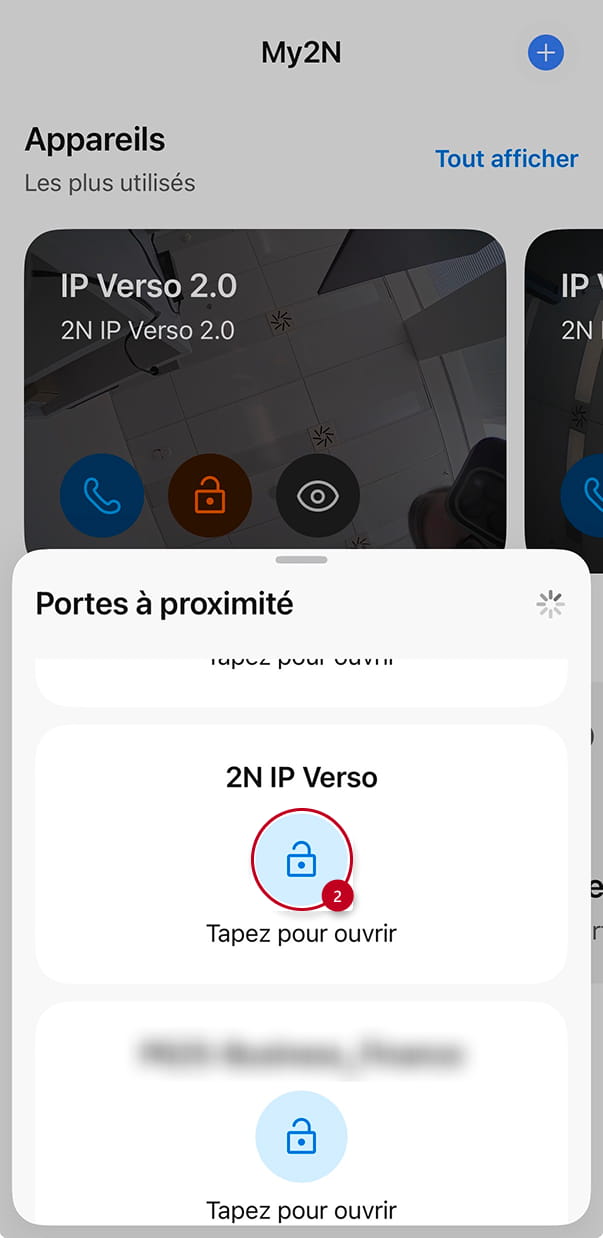
Vous devriez alors recevoir une confirmation que la porte est ouverte, indiquée par une coche verte sous le nom de la porte (3):