Interface Wiegand - Aperçu des fonctions
L’interface Wiegand est une norme de câblage pour interconnecter les lecteurs et le système de contrôle d’accès.
Il existe essentiellement deux scénarios qui peuvent être utilisés sur nos appareils :
- Accepter l’information depuis des lecteurs tiers (ENTRÉE), puis l’appareil 2N contrôle l’accès.
- Transmettre l’information vers un système de contrôle d’accès tiers (SORTIE), qui contrôle l’accès.
Prérequis
- Lecteur tiers (ex. 2N 9159030 / 9159031) ou système de contrôle d’accès avec interface Wiegand.

- Interphone IP 2N ou 2N Access Unit avec interface Wiegand additionnelle.
Nom du produit
Interface Wiegand additionnelle
- 2N Access Unit
- 2N Access Unit 2.0
- 2N IP Verso
- 2N IP Verso 2.0
- 2N IP Style
Module Wiegand (9155037)
- 2N IP Force
Lecteur de cartes (125kHz - 9151011 / 13.56MHz - 9151031, 9151031S)
- 2N IP Vario
Lecteur de cartes (125kHz - 9137430)
Pour utiliser l’interface, aucune licence supplémentaire n’est requise. Cependant, lors de l’utilisation du module 2N Wiegand (9155037) avec un contrôleur tiers,
une licence Gold est nécessaire pour contrôler l’état LED (vert/rouge) de notre lecteur RFID via la fonction d’automatisation.
Installation et configuration
Aperçu du module Wiegand (9155037)

Connecteurs
|
Section |
Interface |
Description |
|
Lecteur | W0 IN, W1 IN, GND1 | Entrée Wiegand isolée à 2 fils |
| LED OUT | Sortie LED ouverte isolée commutée contre GND1 côté entrée Wiegand (jusqu’à 24 V / 50 mA) | |
|
Panneau de contrôle | +U IN | +UIN (5 à 15 V DC) entrée d’alimentation pour la sortie Wiegand OUT |
| W0 OUT, W1 OUT, GND2 | Sortie Wiegand isolée à 2 fils | |
| LED IN | Entrée isolée pour LED IN ouverte, activée par GND2 ou +U IN | |
| - | Anti-sabotage | Entrée pour interrupteur anti-sabotage (9155038) |
| - | BUS | Connexion à l’unité principale ou aux modules suivants |
Installation
- Le module contient deux connecteurs BUS pour connecter le module à l’unité principale.
- Les connecteurs sont entièrement interchangeables et peuvent être utilisés comme entrées depuis l’unité principale ou comme sorties vers d’autres modules. Si ce module est le dernier sur le bus, l’un des connecteurs reste non connecté. Le package inclut un câble interconnecteur de 80 mm.
- Le module Wiegand ne rentre pas dans le boîtier 2N Access Unit ou 2N IP Style. Voici plusieurs possibilités pour le loger :
- Si vous utilisez la boîte d’encastrement (9155014), vous pouvez placer le module Wiegand à l’intérieur — il y a de l’espace libre dans la boîte.
- Il est possible d’utiliser un module aveugle (9155039) dans lequel le Wiegand peut être inséré. Dans ce cas, il faudra un cadre 2 modules pour la 2N Access Unit.
- Il est possible de placer le module Wiegand dans une boîte derrière l’appareil ou ailleurs, mais la longueur du câble bus doit être de maximum 5 m.
Configuration
- Allez dans l’interface web de l’appareil 2N, section Hardware - Extenders et trouvez le module Wiegand ici.
- Selon le scénario, il est nécessaire de définir le nom du module pour la spécification entrée/sortie dans les objets SetOutput et InputChanged/Output Changed de l’onglet Automation.
- La LED IN d’entrée est adressée ainsi : <nom_module>.<input1>, ex. module2.input1
- L’entrée Tamper est adressée ainsi : <nom_module>.<tamper>, ex. module2.tamper
- La sortie LED OUT est adressée ainsi : <nom_module>.<output1>, ex. module2.output1
- Choisissez la bonne direction du flux d’information (paramètre Door) pour les besoins du système de pointage (Attendance).

- Si nécessaire, d’autres paramètres sont disponibles :
- Interrupteur associé
Définissez le switch à activer après l’authentification de l’utilisateur via ce module. Si vous définissez Door Lock Switch, les règles d’authentification spécifiées dans Hardware - Digital Inputs - Door seront utilisées. - Format de code reçu
Définissez le format des codes reçus (Wiegand 26, 32, 37 et RAW). - Groupe pour le transfert des données d'accès
Assignez l’Output Wiegand à un groupe vers lequel les codes lus peuvent être renvoyés. - Format de code transmis
Définissez le format des codes à transmettre (26-bit, 32-bit, 37-bit et format RAW, 35-bit, Corp. 1000, 48-bit, Corp. 1000 et Auto). - Modifier le Facility Code
Définissez la première partie du code via Wiegand. Ceci s’applique au Wiegand OUT pour le format 26-bit. Contactez le fournisseur de votre système de sécurité pour savoir si le Facility Code est requis. - Facility Code
Définissez la localisation de l’appareil 2N dans le système de sécurité. Entrez une valeur décimale pour la localisation (0–255).
- Interrupteur associé
Connexion d’un lecteur externe au module Wiegand 2N
- Connectez le lecteur externe selon l’illustration ci‑dessous. Le fil rouge est connecté à l’alimentation externe.
Si votre lecteur n’est pas alimenté par défaut, vous pouvez utiliser l’alimentation externe (12 V / 2 A DC) de l’appareil 2N.
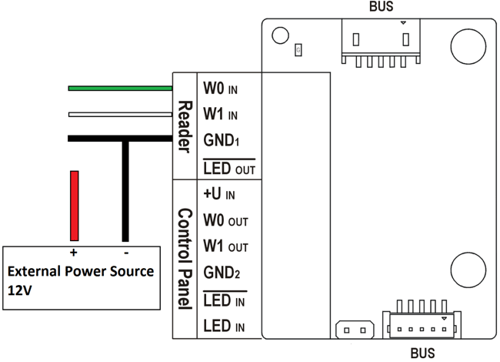
Comment fonctionne "LED OUT" ?
- La sortie est connectée à la LED IN du lecteur RFID tiers pour afficher l’état carte valide sur le lecteur lors du passage. Elle fournit environ 0,6 V lorsqu’elle est activée.
- Du point de vue de l’appareil 2N, elle agit comme une sortie additionnelle pour les automatismes, où vous pouvez utiliser le bloc SetOutput avec ce paramètre <nom_module>.<output1> lorsque la carte valide est lue.

Connexion du module Wiegand 2N à un système de contrôle d’accès tiers
- Ce côté du module doit être alimenté par une alimentation externe.

Comment fonctionne "LED IN" ?
- Cette entrée est connectée à la LED OUT du système de contrôle d’accès tiers pour afficher l’état carte valide sur notre lecteur lors du passage. Du point de vue du dispositif 2N, elle agit comme une entrée additionnelle pour les automatismes, où vous pouvez utiliser le bloc InputChanged avec ce paramètre <nom_module>.<input1>.
- Il existe deux types d’entrées : LED IN (négatif) — un fil connecté à LED IN (négatif) et l’autre à GND2 ; et LED IN — un fil connecté à LED IN et l’autre à +U. Vous ne pouvez pas contrôler cela depuis l’Automation.

Le système tiers envoie typiquement un signal uniquement si la carte est valide. Si vous souhaitez afficher les états LED vert (valide) et rouge (invalide) sur les lecteurs, vous pouvez utiliser la fonction d’automatisation suivante. Lors du passage d’une carte et de la réception d’un signal du contrôleur tiers vers LED IN (négatif), l’appareil produira un son et affichera la LED verte (valide). Mais si l’appareil ne reçoit pas de signal en retour après avoir lu la carte et l’avoir envoyée via Wiegand, le dispositif 2N jouera le son refusé et affichera la LED rouge (invalide).

Deux appareils 2N connectés via Wiegand (pour démontrer les scénarios)
- Dans notre exemple, 2N IP Verso agit comme un système tiers avec tous les utilisateurs et 2N Access Unit 2.0 est le lecteur.

- Dans l’automatisation du 2N IP Verso, lors de l’événement UserAuthorized, la LED OUT est activée et envoie un signal à la 2N Access Unit 2.0 pour confirmer que la carte a été acceptée et est valide.
- Dans l’automatisation du 2N Access Unit 2.0, en recevant le signal de la 2N IP Verso sur LED IN (négatif), la 2N Access Unit 2.0 produira le son d’accès et affichera la couleur verte.
Connexion d’un lecteur Wiegand externe au 2N IP Force
- Connectez le lecteur de cartes externe à l’interface Wiegand du lecteur 2N IP Force selon les images ci‑dessous. Le fil rouge est connecté au bus de signalisation fournissant +12 V au lecteur. Si vous utilisez une alimentation externe, vous n’avez pas besoin de connecter ce fil.


Configuration
- Allez dans l’interface web du 2N IP Force, section Hardware - Lecteur de cartes - Interfaace Wiegand.
- Selon le scénario, définissez le mode d’interface pour entrée (connecter un lecteur externe) ou sortie (à connecter au système de contrôle tiers).
- Choisissez la bonne direction du flux d’information (paramètre Door) pour les besoins du système de pointage (Présence).
- Configurez le bon format de code reçu ou transmis.

Connexion d’un lecteur Wiegand externe au 2N IP Vario
- Connectez le lecteur de cartes externe à l’interface Wiegand du lecteur 2N IP Vario selon les images ci‑dessous. Le fil rouge est connecté au bus de signalisation fournissant +12 V au lecteur. Si vous utilisez une alimentation externe, ce fil n’est pas nécessaire.


Configuration
- Allez dans l’interface web de 2N IP Vario, section Hardware - Card Reader - Wiegand Interface.
- Selon le scénario, définissez le mode d’interface pour entrée (connecter un lecteur externe) ou sortie (à connecter au système de contrôle tiers).
- Choisissez la bonne direction du flux d’information (paramètre Door) pour les besoins du système de pointage (Attendance).
- Configurez le bon format de code reçu ou transmis.
