
Voici la station intérieure 2N Clip 2wire-IP facilement modernisable.
01. octobre 2025 3 min lecture
Se connecter
Créer un nouveau compte
Sélectionnez votre région et votre langue
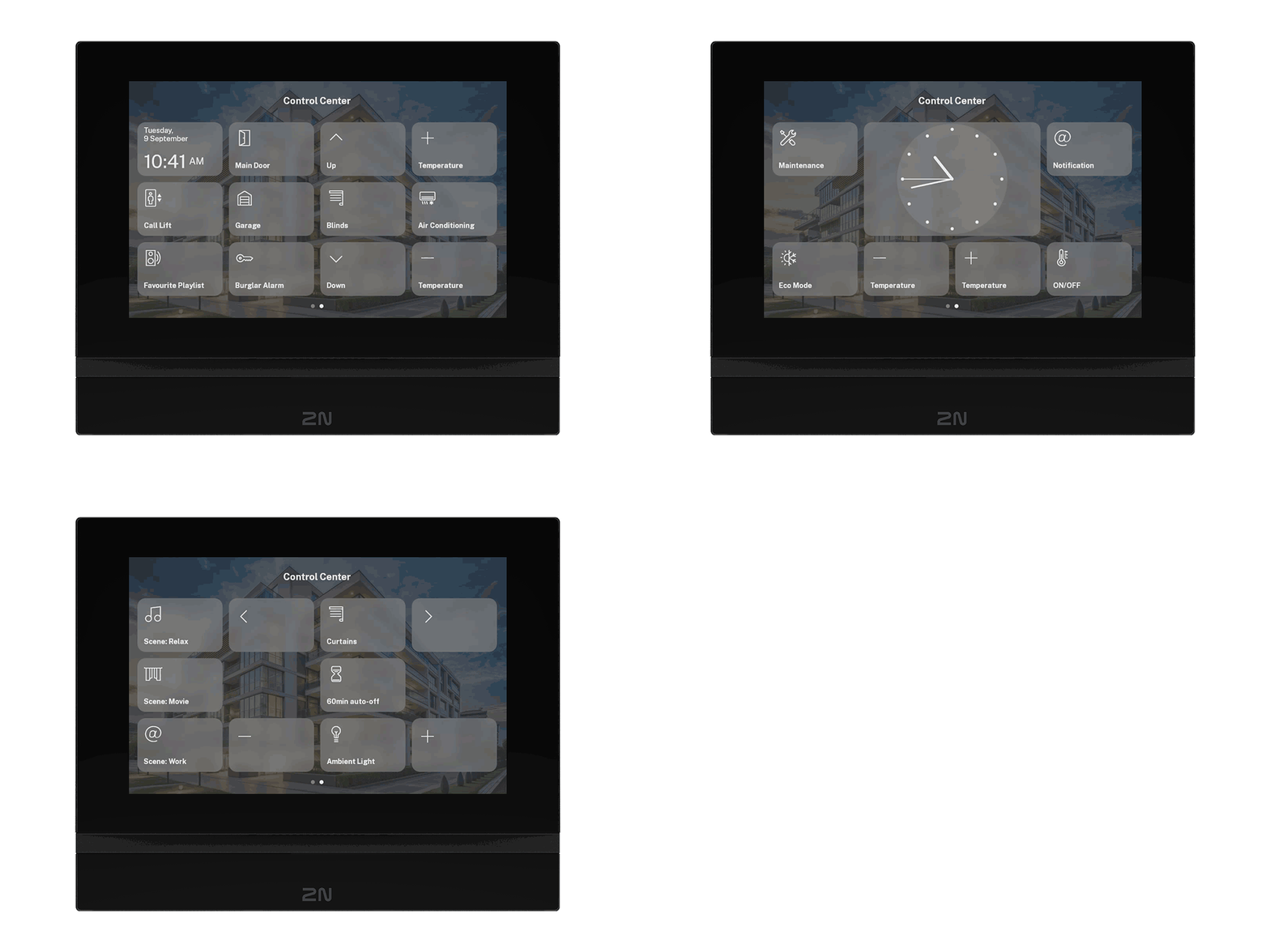
La dernière version de 2N OS 2.49 a un tout nouvel écran Centre de contrôle sur le 2N Indoor View. Ça te permet de créer jusqu'à 12 boutons virtuels qui envoient des commandes HTTP. Tu imagines tout le potentiel d'intégration ?

Avant, tu pouvais assigner jusqu'à trois commandes HTTP différentes sur trois écrans différents.
Ces options sont toujours disponibles. Mais maintenant, avec le nouvel écran du Centre de contrôle, tu peux aller plus loin en ajoutant jusqu'à 12 boutons personnalisables sur une interface dédiée.
Les résidents peuvent facilement passer de l'écran standard à l'écran du Centre de contrôle d'un simple glissement du doigt, et vous pouvez choisir lequel s'affiche par défaut.
L'écran du Centre de contrôle est organisé en quatre colonnes et trois lignes. Tu peux utiliser autant de boutons que tu veux, donner un nom à chacun d'eux et choisir parmi 23 icônes pour correspondre à la fonction.
Voici quelques trucs que tu peux contrôler :
Comme dit plus haut, tu peux mettre l'écran du Centre de contrôle comme vue par défaut. Dans ce cas, une horloge pourrait être utile. Tu peux choisir entre un affichage analogique ou numérique et même l'agrandir pour qu'il occupe quatre boutons au lieu d'un seul, pour que les résidents puissent facilement voir l'heure de loin.
Tu peux personnaliser encore plus l'expérience en ajoutant une image d'arrière-plan.
On bosse sur une communication bidirectionnelle, ce qui permettra au 2N Indoor View d'afficher les réponses des systèmes tiers, ce qui permettra une intégration encore plus poussée. Par exemple, il pourrait dire si l'alarme est activée ou désactivée, montrer la température actuelle de la pièce, afficher la piste en cours de lecture, et bien plus encore.
La caméra 2N Indoor View avec 2N OS 2.49 offre de nouveaux outils super pratiques pour automatiser ta maison ou ton immeuble. Tu veux savoir ce qu'ils peuvent faire ?
Contactez-nous
01. octobre 2025 3 min lecture