
Datum:
26. september 2025
Auteur:
Marek Chládek
Categorie:
Socials:
Maak je slimme huis nog slimmer met 2N Indoor View
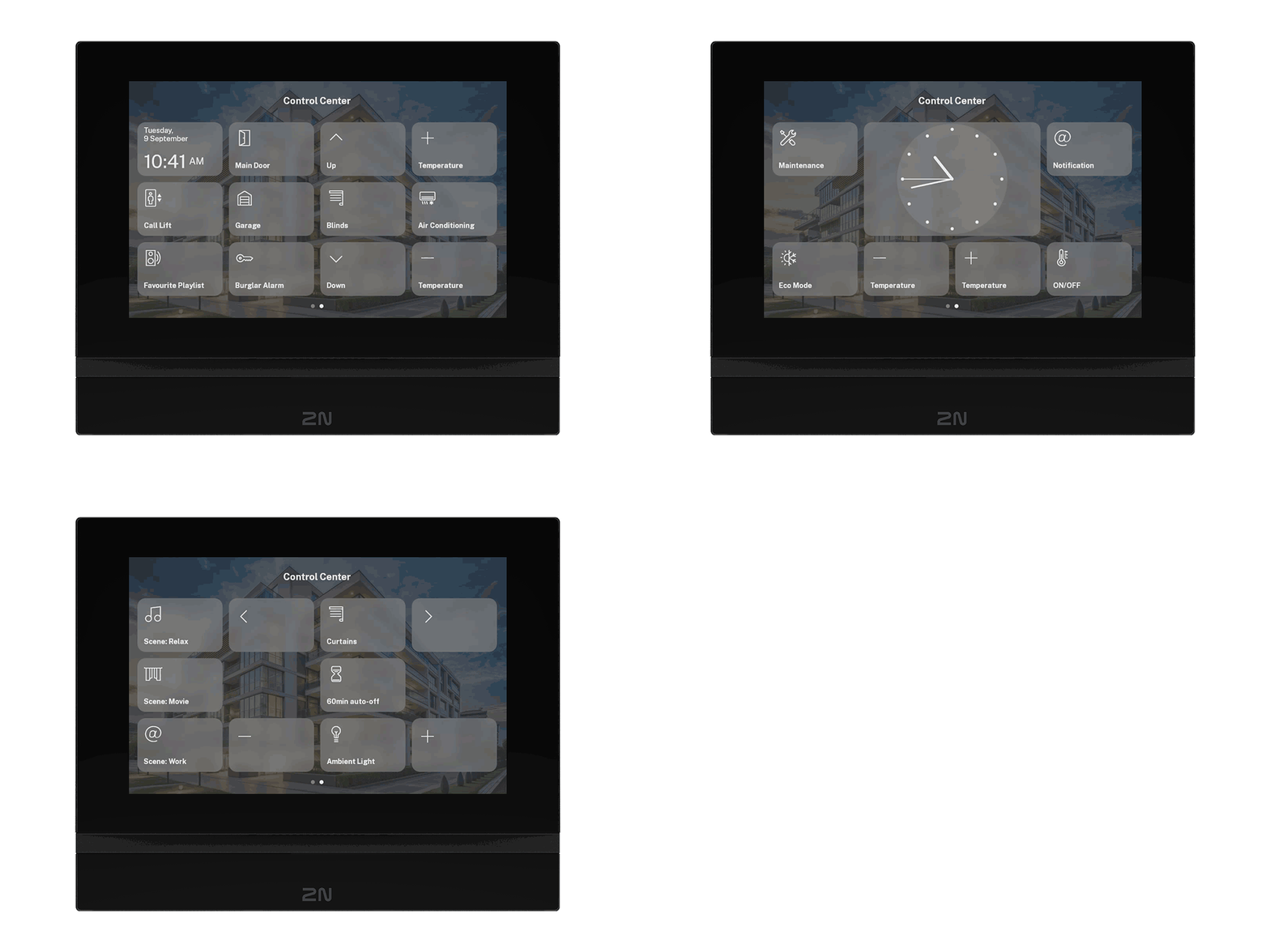
De nieuwste 2N OS 2.49 introduceert een gloednieuw Control Center-scherm op de 2N Indoor View. Je kunt er tot 12 virtuele knoppen mee maken die HTTP-commando's versturen. Kun je je al het integratiepotentieel voorstellen?

Uitgebreide slimme huisfuncties
Vroeger kon je maximaal drie verschillende HTTP-commando's toewijzen aan drie verschillende schermen.
- Startscherm
- Tijdens een gesprek of een voorbeeld van een gesprek
- Tijdens het streamen van een camera van een andere partij
Deze opties blijven beschikbaar. Maar nu, met het nieuwe Control Center-scherm, kun je nog verder gaan door tot wel 12 aanpasbare knoppen toe te voegen aan een speciale interface.
Je kunt makkelijk met een veegbeweging schakelen tussen het standaardscherm en het Control Center-scherm, en je kunt kiezen welk scherm standaard wordt weergegeven.
12 knoppen die je zelf kunt instellen voor HTTP-opdrachten
Het scherm van het Control Center is ingedeeld in vier kolommen en drie rijen. Je kunt zoveel knoppen gebruiken als je wilt, ze allemaal een naam geven en uit 23 pictogrammen kiezen die bij de functie passen.
Voorbeelden van wat je kunt regelen:
- Open deur (voordeur, garage)
- Roep de lift naar je verdieping als je het appartement verlaat.
- Zet de airco aan of uit en pas de temperatuur aan.
- Zet de jaloezieën omhoog/omlaag
- Zet het alarm aan of uit
- Muziek afspelen en het volume aanpassen
- Trigger welkomst-/afscheidscènes
- Lichten aan- en uitzetten en vooraf ingestelde lichtscènes instellen
- Bel voor hulp
- En nog veel meer
Maak het van jou: Pas de instellingen voor de klok en achtergrond aan
Zoals hierboven vermeld, kun je het scherm Control Center als standaardweergave instellen. In dat geval kan een klok handig zijn. Je kunt kiezen tussen een analoog of digitaal display en het zelfs vergroten tot vier knopruimtes in plaats van één, zodat bewoners de tijd makkelijk van een afstand kunnen zien.
Je kunt de ervaring nog meer aanpassen door een achtergrondafbeelding toe te voegen.
Hoe je het instelt
- Ga naar Services; Control Center
- Kies tussen HTTP-verzoek of Klok
- Voor een HTTP-verzoek: typ de naam van de knop in, kies het pictogram, vul de URL, gebruikersnaam en wachtwoord in (als dat nodig is).
- Kies voor de klok of je een analoge of digitale wilt en pas de grootte aan zoals je wilt.
Wat nu?
We zijn bezig met tweerichtingscommunicatie, waardoor de 2N Indoor View reacties van systemen van derden kan weergeven, wat zorgt voor een nog betere integratie. Het kan bijvoorbeeld laten zien of het alarm aan of uit staat, de huidige kamertemperatuur laten zien, het nummer dat nu speelt laten zien, en nog veel meer.
Voeg meer slimme functies toe aan je projecten
De 2N Indoor View met 2N OS 2.49 heeft nu coole nieuwe tools voor slimme huizen en gebouwen. Wil je weten wat ze allemaal kunnen?