
Data:
26. settembre 2025
Autore:
Marek Chládek
Categoria:
Socials:
Potenzia l'integrazione della smart home con 2N Indoor View
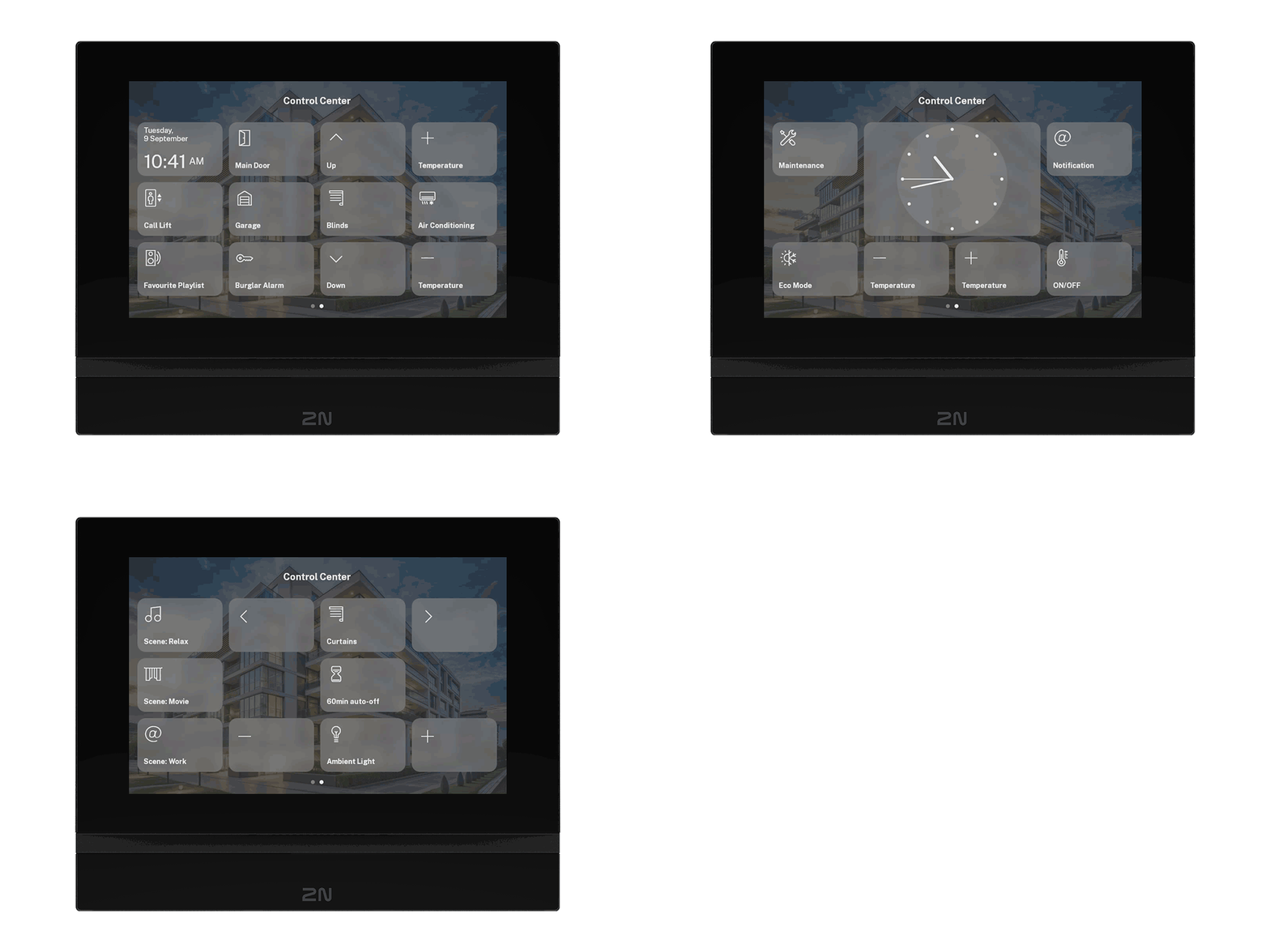
La 2N OS 2.49 introduce una nuova schermata del Centro di Controllo su 2N Indoor View. Ti consente di creare fino a 12 pulsanti virtuali che inviano comandi HTTP. Puoi immaginare tutto il potenziale di integrazione?

Capacità della smart home ampliate
In precedenza, potevi assegnare fino a tre diversi comandi HTTP su tre schermate diverse.
- Schermata principale
- Durante una chiamata o anteprima della chiamata
- Durante lo streaming di una telecamera di terze parti
Queste opzioni rimangono disponibili. Ma ora, con la nuova schermata del Centro di Controllo, puoi andare oltre aggiungendo fino a 12 pulsanti personalizzabili su un'interfaccia dedicata.
I residenti possono facilmente passare tra le schermate standard e del Centro di Controllo con uno swipe, e puoi scegliere quale appare per impostazione predefinita.
12 pulsanti personalizzabili per comandi HTTP
La schermata del Centro di Controllo è disposta in quattro colonne e tre righe. Puoi utilizzare quanti più pulsanti necessario, nominare ciascuno e scegliere tra 23 icone per abbinare la funzione.
Esempi di cosa puoi controllare:
- Apri la porta (porta principale, garage)
- Chiama l'ascensore al tuo piano quando esci dall'appartamento
- Accendi/spegni l'aria condizionata e alza e abbassa la temperatura
- Alza/abbassa le tende
- Attiva/disattiva l'allarme
- Riproduci musica e regola il volume
- Attiva le scene di benvenuto/addio
- Accendi/spegni le luci e imposta le scene di luce predefinite
- Richiedi assistenza
- E molto altro
Rendilo tuo: Personalizza le impostazioni dell'orologio e dello sfondo
Come accennato sopra, puoi impostare lo schermo del Centro di Controllo come vista predefinita. In tal caso, un orologio potrebbe tornare utile. Puoi scegliere tra un display analogico o digitale e persino ingrandirlo per occupare quattro spazi per pulsanti invece di uno, in modo che i residenti possano vedere facilmente l'ora da lontano.
Puoi ulteriormente personalizzare l'esperienza aggiungendo un'immagine di sfondo.
Come configurarlo
- Vai a Servizi > Centro di Controllo
- Scegli tra richiesta HTTP o Orologio
- Per la richiesta HTTP, inserisci il nome del pulsante, seleziona l'icona, compila l'URL, il nome utente e la password (se necessario)
- Per l'Orologio, scegli analogico o digitale e regola la dimensione secondo necessità
Qual è il prossimo passo?
Stiamo lavorando sulla comunicazione bidirezionale, che permetterà al 2N Indoor View di visualizzare le risposte dai sistemi di terze parti, portando a un'integrazione ancora più profonda. Ad esempio, potrebbe confermare se un allarme è attivato o disattivato, mostrare la temperatura attuale della stanza, visualizzare il brano attualmente in riproduzione e molto altro.
Porta più funzionalità intelligenti nei tuoi progetti
Il 2N Indoor View con 2N OS 2.49 aggiunge potenti nuovi strumenti per la domotica e l'automazione degli edifici. Sei interessato a scoprire cosa possono fare?
Contattaci