Apparecchiature
piattaforma My2N consente la gestione remota di diversi tipi di dispositivi nell'intera installazione. Per garantire la funzionalità di servizi come le chiamate, l'accesso tramite applicazioni mobili o l'integrazione con altri sistemi, è necessario prima aggiungere il dispositivo alla piattaforma
In questa sezione, scoprirai quali tipi di dispositivi possono essere aggiunti alla piattaforma, qual è la procedura per aggiungerli correttamente al sistema e come configurare correttamente il dispositivo per utilizzare i servizi 2N.
Aggiungere un dispositivo 2N
Per aggiungere Dispositivo 2N seguire la procedura seguente:
Dal segnalibro aziende e località seleziona lo spazio in cui desideri aggiungere il dispositivo.
Vai alla sezione Apparecchiature.
Clicca Aggiungi dispositivo.
Clicca Dispositivo 2N.
Compila i dati richiesti.
Numero di serie e sicurezza codice si trova sul certificato all'interno della confezione del prodotto.
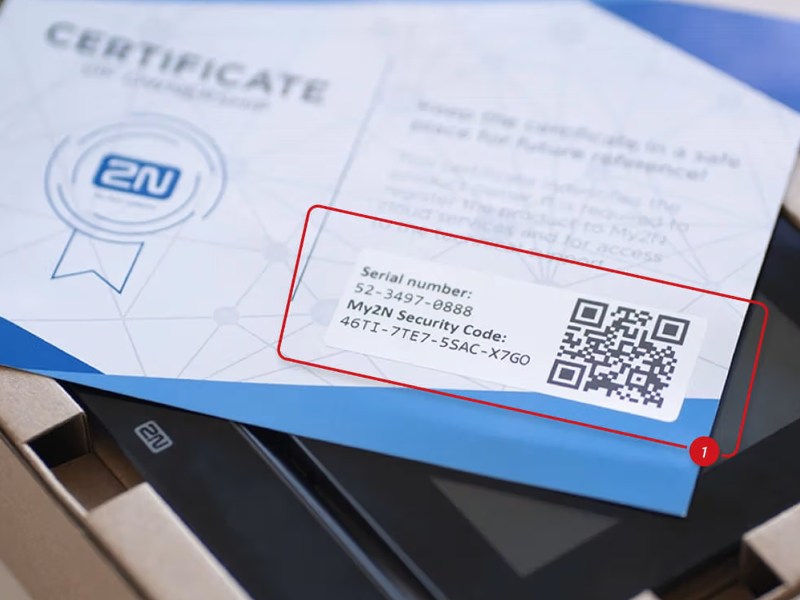
In alternativa, puoi fare clic su SCANSIONE DEL CODICE QR e punta la fotocamera del laptop o del telefono verso il certificato per inserire facilmente i due dettagli.
Istruzioni per l'ottenimento numero di serie e codice di sicurezza, nel caso in cui non disponi di un certificato del dispositivo aggiunto, trova qui.
Ti consigliamo di controllare Ricorda il codice di sicurezza - ciò consentirà il rinnovo automatico della connessione in caso di disconnessione accidentale.
Nome del dispositivo può essere arbitrario, ad esempio in base alla posizione del dispositivo, ma non deve essere uguale a nessun altro dispositivo.
Se aggiungi unità di risposta o lettore di accesso in un sito con un tipo residenziale, seleziona appartamento in cui si trova il dispositivo
Clicca Avanti.
Seleziona modalità di configurazione.
Consigliamo mantieni la modalità di configurazione automatica (impostato per impostazione predefinita) su My2N potrebbe configurare automaticamente il dispositivo. Ciò eviterà problemi di configurazione e sicurezza indesiderati per la tua posizione.
Se scegli modalità di configurazione manuale, tutte le impostazioni di configurazione (accesso e chiamate), verranno impostate manualmente.
Registrazione degli accessi è una funzionalità opzionale che consente di visualizzare i log degli accessi ai dispositivi sulla piattaforma My2N. Per ulteriori informazioni, vedere Record di accesso.
Se aggiungi unità di risposta o lettore di accesso, seleziona modalità di connessione. modalità di connessione influirà in seguito configurazione del dispositivo, vedi Configurazione dell'unità di risposta 2N. modalità di connessione può sempre essere modificato in Dettagli del dispositivo. Dettagli dell'attrezzatura può essere aperto facendo clic sulla sezione Apparecchiature >... Modifica dispositivo
Clicca Avanti.
Chiudi la finestra facendo clic Chiudi, oppure aggiungi altri dispositivi facendo clic Aggiungi un nuovo dispositivo
Aggiungere uno smartphone o un tablet
Per chiamare da citofoni 2N per tablet e smartphone con sistemi operativi Android o iOS, devi prima aggiungerli alla piattaforma My2N.
Prerequisiti:
Tablet o smartphone con sistema operativo Android 10 e più alto o tablet o smartphone con sistema operativo iOS versione 16 e più alto
App My2N per dispositivi mobili
Dal segnalibro aziende e località seleziona lo spazio in cui desideri aggiungere il dispositivo.
Vai alla sezione Apparecchiature.
Clicca Aggiungi dispositivo.
Clicca Smartphone o tablet.
Compila i campi obbligatori.
Clicca Avanti.
Informazioni di accesso al dispositivo SIP per My2N verrà inviato all'indirizzo email dell'utente selezionato.
Clicca di nuovo Avanti.
Piattaforma tu direttamente dopo aver aggiunto uno smartphone o un tablet spronando a impostazione del pulsante di chiamata sull'interfono. Per ora, ti consigliamo di fare clic su Termina più tardi e set di chiamate più tardi, per semplificare la configurazione delle chiamate su più dispositivi contemporaneamente. Per ulteriori informazioni su impostazione delle chiamate ai citofoni, vedi Configurazione delle chiamate intercom.
Seleziona Citofonocon chi lo farà smartphone o tablet connesso.
Clicca Completato
Chiudi la finestra facendo clic Chiudi, oppure aggiungi altri dispositivi facendo clic Aggiungi un nuovo dispositivo.
Al termine, sarà acceso indirizzo e-mail dell'utente è stata inviata un'e-mail e viene visualizzata una finestra di dialogo di conferma.
Aggiungere un dispositivo di terze parti
Prerequisiti:
Dispositivo 2N aggiunto all'account My2N.
Dispositivi o applicazioni di terze parti che supportano:
SORSO (Protocollo di segnalazione)
Codec G.711A/G.711U (PCMA/PCMU) per l'audio
Codec H.264 per video
Dal segnalibro aziende e località seleziona lo spazio in cui desideri aggiungere il dispositivo.
Vai alla sezione Apparecchiature.
Clicca Aggiungi dispositivo.
Clicca Dispositivi di terze parti.
Compila i campi obbligatori.
Assegna utenti.
Nome del dispositivo può essere qualsiasi, ad esempio in base alla posizione del dispositivo.
Per una migliore gestione, puoi anche selezionare piatto.
Clicca Avanti.
I dati di accesso al dispositivo verranno inviati all'indirizzo e-mail del prescelto utente.
Clicca di nuovo Avanti.
Seleziona Citofonoa cui verrà associato il dispositivo di terze parti.
Clicca Completato.
Chiudi la finestra facendo clic Chiudi, oppure aggiungi altri dispositivi facendo clic Aggiungi un nuovo dispositivo.
Ora è necessario registrare Dispositivi di terze parti all'account My2N utilizzando i dati forniti (nome utente, password, indirizzo proxy SIP). I dati per la registrazione si trovano nei dettagli del dispositivo Dettagli dell'attrezzatura può essere aperto facendo clic sulla sezione Apparecchiature e ...
Aperta scheda Video per dispositivi mobili e controlla se c'è Attivato.
Informazioni sullo stato viene visualizzato come»Richiede una configurazione«.
Trova nei dettagli del dispositivo Proxy SIP e copiarli nell'apposito Account di registrazione SIP nel tuo dispositivo SIP:
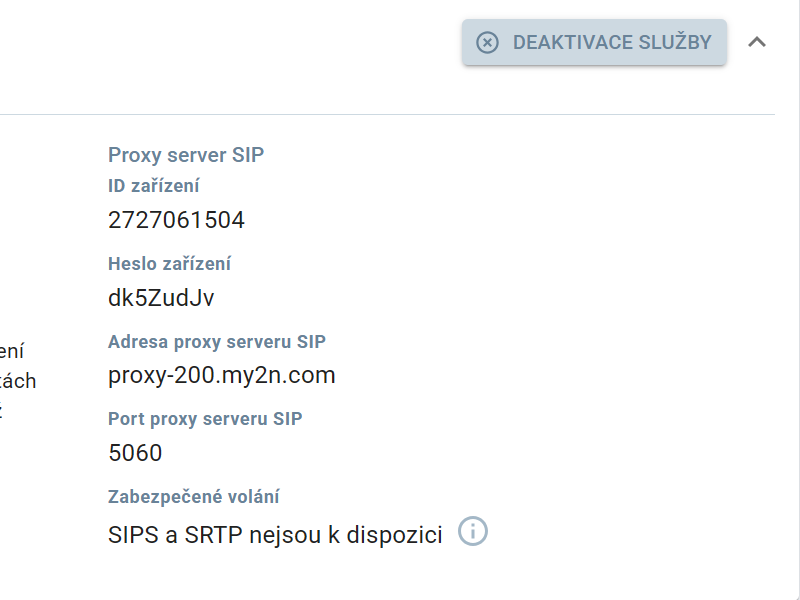
ID dispositivo è un numero di telefono/nome utente per la registrazione SIP.
Indirizzo proxy SIP Nord è sia l'indirizzo del proxy SIP che l'indirizzo SIP del registrar.
Chiamate sicure — è possibile utilizzare solo UDP o TCP.
Se la registrazione va a buon fine da entrambe le parti, cambierà condizione del dispositivo a»Registrato«.
La configurazione del dispositivo di terze parti è terminata.
Aggiungere un dispositivo AXIS
Seleziona il desiderato azienda e località.
Vai alla sezione Apparecchiature.
Fai clic su Aggiungi dispositivo.
Seleziona Dispositivo AXIS.
Seleziona il tipo di dispositivo
Riempi dati obbligatori
Nome del dispositivo può essere qualsiasi, ad esempio in base alla posizione del dispositivo.
Suggerimento
Indirizzo MAC è identico come numero di serie - vedi l'etichetta stampata direttamente su dispositivi AXIS (l'etichetta potrebbe essere nascosta se Axis è installato).
Chiudi la finestra facendo clic Chiudi, oppure aggiungi altri dispositivi facendo clic Aggiungi un nuovo dispositivo.
Configurazione del dispositivo
La configurazione dei singoli dispositivi è un passaggio fondamentale per il loro corretto funzionamento. Nella configurazione rientrano
Configurazione delle chiamate
Impostazione del codice di sblocco
Imposta i codici per l'accensione
Attenzione
Le procedure per la configurazione del dispositivo in questo manuale presuppongono l'uso di Modalità di configurazione automatica.
Modalità di configurazione
Esistono due modalità di configurazione del dispositivo nella piattaforma My2N
Suggerimento
La selezione della modalità di configurazione è disponibile all'indirizzo aggiunta di dispositivi e in Dettagli del dispositivo - Apparecchiature > ... > Modifica dispositivo
Configurazione automatica
La modalità di configurazione automatica configura automaticamente il dispositivo, in base alle esigenze dell'integratore. Consigliamo di scegliere questa modalità in quasi tutti i casi: la modalità di configurazione automatica massimizza la sicurezza e facilita l'uso del dispositivo e della piattaforma negli
Configurazione manuale
La modalità di configurazione manuale consente di configurare il dispositivo manualmente. Consigliamo di scegliere questa modalità se è necessario configurare il dispositivo per esigenze specifiche o se si combinano i servizi 2N con un'altra piattaforma (ad esempio 2N
Attenzione
Per impostare funzionalità specifiche in Modalità di configurazione manuale, visita Domande frequenti sul nostro sito web.
Modalità di connessione
Ce ne sono due Modalità di connessione dispositivi nella piattaforma My2N.
modalità cloud
Questa modalità consente di effettuare chiamate 2N Mobile Video e viceversa su reti diverse. Ad esempio, è possibile utilizzare questa modalità in situazioni in cui si trova la segreteria telefonica su una LAN diversa dall'interfono.
Modalità locale
Modalità locale consente utilizzare dispositivi sulla rete locale. Ti consigliamo di scegliere questa modalità se lo desideri semplifica la configurazione dell'interfono senza disattivare la configurazione automatica. Basta semplicemente quando si aggiungono apparecchiature scegli modalità locale e l'interfono verrà configurato automaticamente. In questa modalità il dispositivo deve trovarsi sulla stessa LAN dell'interfono.
Configurazione delle chiamate intercom
Chiama Melting è il prerequisito principale per una chiamata e un utilizzo fluidi del servizio prepagato 2N Mobile Video. Per configurare correttamente i citofoni di chiamata, segui la procedura di seguito.
Vai ai dettagli dei selezionati citofono ---- Apparecchiature > ... > Modifica dispositivo.
Deseleziona il segnalibro Impostazioni delle chiamate.
Sul campo»Chiamata mirata» aggiungi dispositivo su cui vuoi chiamare.
Salva facendo clic Salva.
Ora hai configurato con successo impostazioni di chiamata per Citofono.
Configurazione delle unità di risposta alle chiamate
Per configurare correttamente i citofoni di chiamata, segui la procedura di seguito.
Per il dispositivo è possibile creare elenco dispositivosarà l'obiettivo della chiamata.
Apri per primo dettagli del dispositivo ---- Apparecchiature > ... > Modifica dispositivo
Deseleziona il segnalibro Impostazioni delle chiamate.
Sul campo»Il dispositivo su cui viene effettuata la chiamata» seleziona il dispositivo che sarà il destinatario della chiamata.
Sul campo»Persona di riferimento» è anche possibile nominare un contatto.
Salva la configurazione facendo clic su Salva.
Impostazione del codice di sblocco
Puoi anche modificare la sequenza del codice di sblocco.
Apri per primo dettagli del dispositivo ---- Apparecchiature > ... > Modifica dispositivo.
Vai al segnalibro Sblocca le impostazioni.
Il codice può essere modificato nel campo»Codice di sblocco predefinito«, il codice predefinito è 00*.
Salva la configurazione facendo clic su Salva.
Nota
Il codice può contenere Da 1 a 15 cifre incluso * o #.
Se usato con citofono 2N il codice deve contenere un carattere *deve essere alla fine.
Imposta i codici per l'accensione
I codici di chiusura consentono controllo dei dispositivi periferici, ad esempio serrature elettriche, Illuminazione e funzioni di segnalazione aggiuntive. In questa sezione scoprirai come fare nella My2N configurare Codici di chiusura.
Nota
Nel caso in cui non lo fai serratura elettrica collegata all'interfono, leggi i seguenti articoli prima di configurare lo switch:
Apri i dettagli del dispositivo - Apparecchiature > ... > Modifica dispositivo.
Vai al segnalibro Codici di chiusura.
Qui è possibile configurare i codici di commutazione per ogni interruttore. È inoltre possibile impostare un nome personalizzato per lo switch. Il nome dello switch viene visualizzato nell'applicazione My2N.
Seleziona l'interruttore e inserisci il tuo codice nella casella Codice DTMF e assegna un nome all'interruttore nel campo Nome della funzione.
Spuntare Gestione My2N sul campo»Sorgente di configurazione«.
Conferma facendo clic su Salva.
Il codice viene caricato automaticamente sull'interfono, ma puoi anche guardare nelle impostazioni dell'interfono per verificare se il codice è stato caricato sull'interfono o, in caso di configurazione remota, il codice può essere impostato in Hardware > Interruttori > Interruttore 1.
Suggerimento
In caso di problemi con l'apertura della porta, apri nell'interfaccia Configuración remota 2N Chiama > SIP2 > Audio e seleziona la sezione Ricezione DTMF RTP e INFORMAZIONI SIP.
Servizi di attrezzatura forniti
Dispositivi compatibili con la piattaforma My2N fornire fino a tre servizi.
Video per dispositivi mobili 2N
2N Residential Access
Configurazione remota 2N
Video per dispositivi mobili 2N
Video per dispositivi mobili 2N è un servizio cloud per ricevere chiamate da citofoni 2N acceso dispositivi riceventi (segreterie telefoniche, smartphone, tablet, ecc.) tramite la piattaforma My2N. Fornisce un canale di videochiamata affidabile tra citofono e per utente, senza la necessità di configurare il server SIP locale. Per ulteriori informazioni su come chiamare, vedere
Configurazione di 2N Mobile Video
Per l'impostazione 2N Mobile Video, vai a Dettagli del dispositivo ---- Apparecchiature > Dispositivo richiesto > Video mobile 2N. A destra, vedi la sezione Configurazione di 2N Mobile Video.
2N Residential Access
2N Residential Access è servizio cloudattraverso il quale tutto meccanismo di accesso al dispositivo. I metodi di accesso dipendono dal dispositivo. La maggior parte dei dispositivi è compatibile con queste opzioni:
Codice PIN
Scheda di accesso/portachiavi
Accesso Bluetooth
Per la gestione degli accessi nella piattaforma My2N, vedere Approccio.
Configurazione remota 2N
Configurazione remota 2N è interfaccia web di configurazione del dispositivoattraverso il quale è possibile da remoto Configura manualmente il tuo dispositivoo osserva azioni specifiche senza accesso diretto alla rete locale.
Apertura della configurazione remota 2N
Per aprire l'interfaccia web di configurazione, vai su Dettagli del dispositivo ---- Apparecchiature > Dispositivo richiesto > Configurazione remota 2N e clicca Apri la configurazione.
Attivazione e disattivazione dei servizi a pagamento
Se vuoi nell'appartamento attivare o disattivare servizi a pagamento, segui la procedura di seguito.
Seleziona il desiderato azienda e località.
Vai alla sezione appartamenti.
Per l'appartamento desiderato, imposta l'interruttore su»Servizi a pagamento«.
Ora i servizi a pagamento sono attivati/disattivati.
Stato del dispositivo
Nella sezione Apparecchiature troverai una panoramica di tutti i dispositivi aggiunti. Colonna "Stato del dispositivo» mostra lo stato attuale del dispositivo:
Registrato — il dispositivo è stato registrato con successoMy2N (nel caso app mobile My2N cioè, l'applicazione è attualmente aperta ed è in primo piano).
Online – Il dispositivo è registrato sul server My2N ma non è ancora utilizzabile. il dispositivo è registrato su My2N ma non può ancora essere utilizzato.
Pronto — questo stato viene visualizzato per l'applicazione registrata sul server My2N, ma attualmente sullo sfondo del tuo dispositivo mobile.
Non registrato — il dispositivo era precedentemente registrato nel Il mio 2N, ma attualmente non più registrato. configurazione e connettività del dispositivo, può riferirsi anche a Scadenza della licenza. Se persiste, contatta il nostro supporto tecnico, vedi Supporto tecnico
Offline — il dispositivo è registrato in My2N, ma non è connesso. Verifica che il dispositivo sia connesso con cavo LAN alla rete.
Impostazioni chiamate mancanti — Il dispositivo è registrato in My2N, ma non sei configurato impostazioni di chiamata. Per ulteriori informazioni sull'impostazione delle chiamate, vedere Configurazione delle chiamate intercom
Ha bisogno di configurazione — Questo stato indica che il dispositivo è stato creato in My2N, ma il dispositivo non lo era ancora Configurato.
In attesa di una risposta — Il dispositivo non è associato a My2N o non dispone di un firmware aggiornato.
Stato della licenza
Questa sezione descrive lo stato della licenza per ogni dispositivo. Per ulteriori informazioni su abbonamenti e licenze Presentazione di My2N e configurazione di base
Pronto/registrato — Il dispositivo viene utilizzato nell'ambito di un periodo di prova gratuito e/o è stata pagata una licenza. Il dispositivo funziona come dovrebbe.
Disattivato — Il servizio del dispositivo è stato disabilitato in Dettagli del dispositivo. Per attivarlo, fai clic su Attiva per il servizio pertinente nei dettagli del dispositivo (Dispositivo >... > Modifica dispositivo)
Senza licenza — Insieme a Utilizzo del credito disponibile — L'abbonamento è stato pagato, ma il credito non è stato assegnato a questa struttura o appartamento, puoi cliccare Utilizzo del credito disponibile per utilizzare i crediti disponibili nella località.
Se si utilizza un modello di sito Residenziale, assicurati che il dispositivo sia assegnato all'appartamento appropriato.
Senza licenza — Insieme a tramite acquisto - Non è stato acquistato alcun abbonamento, puoi fare clic Acquista e acquista un nuovo abbonamento.