Configurazione di base di My2N
Questa sezione descrive le impostazioni di base della piattaforma My2N per l'aggiunta di dispositivi e utenti.
Struttura di My2N
Le aziende, siti e appartamenti costituiscono la struttura di base della piattaforma My2N. Questa gerarchia consente una chiara separazione delle singole installazioni account singolo.
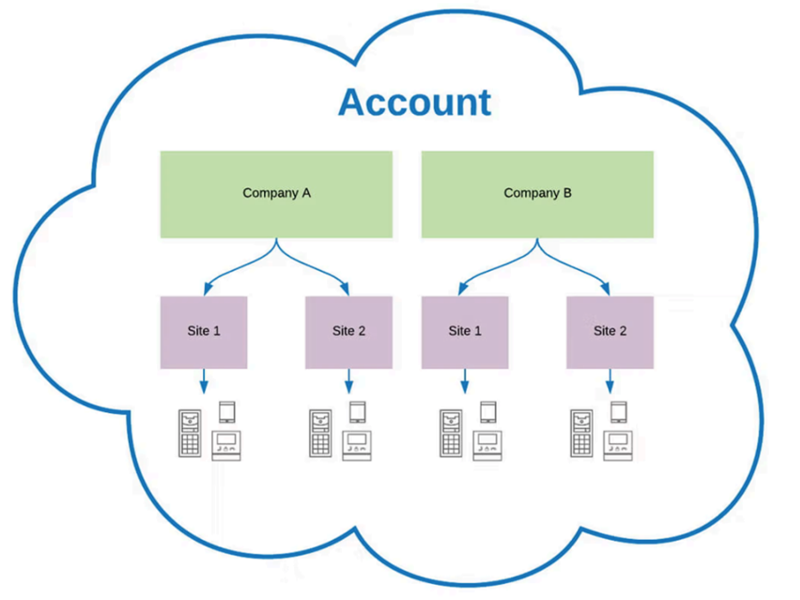 |
La azienda rappresenta la componente organizzativa più elevata in cui sono archiviati dettagli di fatturazione e da dove vengono gestiti Tutti i siti subordinati.
In uno aziende puoi crearne di più siti. Puoi anche crearne uno nuovo azienda.
Ciascuno azienda ha il suo informazioni di fatturazione.
Dopo la registrazione, verrà creato automaticamente azienda
Tra dalle aziende può essere attivata nella scheda Azienda: nell'angolo in alto a sinistra Piattaforme My2N.
Suggerimento
Si consiglia agli amministratori di mantenere una sola azienda e per ogni installazione creare una nuova sito. Esistono delle eccezioni quando è necessario creare una nuova azienda anziché una nuova sede
Per una nuova installazione, sono necessari altri dati di fatturazione (indirizzo di fatturazione): i dati di fatturazione sono definiti separatamente per ciascuna azienda.
Sitorappresenta la posizione fisica specifica in cui si trovano dispositivi. Puoi creare più di una azienda siti — ognuna con le sue impostando, dispositivi e utenti. Questa struttura semplifica la gestione di più oggetti da un'
Il sito contiene dispositivi, utente e appartamenti.
Il sito può essere creato solo all'interno di una sito specifica.
Le chiamate tra dispositivi possono essere effettuate solo all'interno di una posizione specifica. Impossibile chiamare tra sedi.
Puoi passare da una località all'altra nella scheda sito: nell'angolo in alto a sinistra piattaforme, nell'applicazione My2N possono essere cliccate nella sezione appartamenti.
Tipo di sito determina modello di pagamento. È possibile scegliere tra Residenziale per tipologia e commerciale per tipo di sito
Tipo di sito residenziale utilizzare per condomini, o case familiari. Se scegli un tipo di location residenziale, decidi di pagare servizi a pagamento in My2N dietro piatto.
I limiti sono 4 dispositivi su piatto, che si tratti di smartphone, o circa Dispositivi di terze parti, a cui gestore del sito deve acquistare Abbonamento.
Ciascuno unità di risposta (Unità di risposta 2N, smartphone o Dispositivi di terze parti) devono essere assegnati a appartamento.
Quando si aggiunge un nuovo citofono ! 2N o ASSE e unità di risposta ! 2N o ASSE ottieni una licenza 2N Mobile Video all'appartamento in questione gratuito.
In ogni appartamento è determinato gestore dell'appartamento.
Tipo di sito commerciale utilizzare per edifici per uffici, edifici ad uso misto o per qualsiasi altro edificio che non soddisfi nessuno degli scopi indicati. Se scegli un tipo di sede commerciale, scegli di pagare servizi a pagamento in My2N per dispositivo.
Questi dispositivi a pagamento sono smartphone, tablet, unità corrispondenti di terze parti, telefoni IP di altri produttori, ma anche 2N IP Handset, 2N IP Phone D7A e 2N SIP Speaker Horn.
Appartamento collega la fine utente con dispositivi specifici e i suoi servizi, come chiama o approccio.
Registrazione
Per l'uso Piattaforme My2N Per prima cosa devi registrarsi. La registrazione viene effettuata tramite un browser Web all'indirizzo my2n.com.
Apri il sito My2N.com.
Clicca Crea un account My2N.
Inserisci le informazioni richieste, spunta il consenso e verifica con l'ufficio reCAPTCHA.
Clicca Crea un account.
Apri il messaggio e-mail di attivazione.
Clicca Attiva l'account.
Sul campo»Nuova password» inserisci una nuova password.
Clicca di nuovo Attiva l'account
Dopo aver attivato l'account, verrà creato automaticamente azienda predefinita con il nome specificato. Di seguito, la piattaforma offrirà la creazione di un sito
Creazione di un sito
Assegna un nome alla località nel campo»Nome della sito«.
Seleziona Lingua della sito.
Clicca Avanti.
Seleziona Paese. Regione e codice postale.
Puoi impostare informazioni specifiche sulla posizione del sito per comprendere meglio i nostri utenti. Questi dettagli sono opzionali e puoi aggiungerli in un secondo momento
Clicca Avanti.
Seleziona tipo di sito.
La scelta del tipo di sito ha un effetto diretto sull'abbonamento, vedi Struttura di My2N
Clicca di nuovo Avanti.
Seleziona sottotipo di sito.
La scelta non influisce sull'abbonamento, è una scelta informativa.
Conferma facendo clic Crea un sito.
Ora il tuo sito è stato creato. Ti consigliamo di impostare l'autenticazione a due fattori subito dopo aver creato il sito
Autenticazione a due fattori
L'autenticazione a due fattori fornisce un ulteriore livello di sicurezza per gli integratori di sistema e gli amministratori aziendali.
Prerequisiti:
Preinstallato Applicazioni di autenticazione nel tuo telefono (ad es. Google Authenticator o Microsoft Authenticator).
Deseleziona il tuo account nell'angolo in alto a destra e seleziona Il mio profilo.
Nella sezione Il mio profilo clicca Abilita l'autenticazione a due fattori.
Clicca Avanti.
Scansione Codice QR con il suo per telefono.
Inserisci nel campo "Codice di verifica«codice z Applicazioni di autenticazione.
Clicca Salva.
Entra nel campo»Password attuale» la tua password
Clicca nuovamente su Salva
Copia te stesso Codici di ripristino a due fattori e conservali in modo sicuro.
Spunta la casella I codici vengono copiati e archiviati in modo sicuro.
Conferma facendo clic Conferma i codici.
Ora l'autenticazione a due fattori è operativa.
Importante
Rigenera regolarmente questi codici per la massima sicurezza. Puoi farlo in qualsiasi momento.
Abbonamento
Ottieni un periodo di prova di 30 giorni del servizio quando ti registri per la prima volta 2N Mobile Video gratuito. Durante questo periodo di prova, puoi provare tutte le sue funzionalità con un numero illimitato di dispositivi. Ti consigliamo di continuare con la prova gratuita prima di acquistare un abbonamento a pagamento per la prima volta. Puoi visualizzare lo stato attuale dell'account nella sezione Dashboard
Sistema di crediti
Quando acquisti un abbonamento, questo viene creato pool di crediti. Prelevate il vostro fondo di credito ogni mese detrarre un certo numero di crediti. abbonamento mensile su 1 appartamento sono necessari 1,5 crediti. Il fondo di credito viene rifornito pagamenti regolari con carta di credito o buoni del tuo distributore.
Se l'ammontare dei crediti non copre abbonamenti a tutti i tuoi dispositivi a pagamento per il mese successivo, sarai avvisato nella sezione Dashboard. e invitato all'acquisto.
L'importo corrisponde al numero di dispositivi attivi con il servizio 2N Mobile Video all'inizio del mese. Crediti acquistati istantaneamente sottrarre per coprire gli abbonamenti a mese corrente. Pertanto, il numero di crediti nel fondo di solito pari a zero. Se disponi di crediti forniti da un distributore, verranno detratti per coprire l'abbonamento per almeno
Dettagli di fatturazione
Prima di attivare l'abbonamento, è necessario completare i dati di fatturazione.
Seleziona quello che desideri azienda.
Vai alla sezione Dettagli di fatturazione.
Clicca Modifica i dati di fatturazione.
Compila i dati richiesti.
Clicca Salva modifiche.
Acquista un abbonamento
Seleziona quello che desideri azienda e sito.
Vai alla sezione Abbonamenti, licenze.
Seleziona 2N Mobile Video.
Per informazioni sui prezzi dei servizi, fare clic su (mostra i prezzi).
Seleziona il tipo di abbonamento desiderato e spunta Pagamento ricorrente.
Se hai bisogno di un ordine su fattura, compila i campi Il tuo ordine.
Controlla i campi obbligatori:
Accetto che questo acquisto comporti il download immediato di contenuti digitali e riconosco che in tal modo perderò il mio diritto di recesso una volta completato l'acquisto.
Sono d'accordo con Contratto My2N Cloud e ho letto Informazioni per i consumatori
Attenzione
Confermando le caselle di controllo e pagando, rinunci al diritto di recedere dal contratto entro il termine previsto dalla legge. Ulteriori informazioni possono termini e condizioni.
Nota
L'IVA è inclusa nel prezzo per impostazione predefinita. Se desideri acquistare senza IVA, contatta il nostro servizio clienti (ad esempio, per verificare il tuo numero di partita IVA). Questo processo è necessario per proteggersi dalle frodi. È necessario dimostrare l'identità dell'acquirente. Per ulteriori informazioni, consulta la sezione Termini e condizioni.
Clicca Ordine con obbligo di pagamento.
Nella fase successiva, hai una panoramica dei tuoi dati di pagamento. Controllali due volte. Il metodo di pagamento diretto effettuato dall'account è attualmente possibile solo con una carta di credito.
Nota
Se non desideri utilizzare una carta di credito, puoi acquistare un voucher presso uno dei nostri distributori. Imparerai come utilizzare il voucher qui.
Clicca Pagamento 3D Secure.
Compila i dati richiesti.
Dopo che il pagamento è stato completato con successo, il testo apparirà nella nuova scheda «Grazie per il pagamento». Puoi chiudere questa scheda Fattura di pagamento verrà inviata alla tua email.
Nella sezione Dashboard puoi verificare che il pagamento sia stato elaborato e se il tuo servizio lo è attivo. Puoi visualizzare il costo totale del pagamento e i dettagli su quando verrà effettuato il pagamento successivo
Se il pagamento non lo era per qualche motivo elaborato, ad esempio, a causa della scadenza Validità della carta di credito o basso livello di liquidità nel conto, sarai informato via email. Avrai 3 giorni per risolvere il problema, durante i quali il servizio sarà comunque attivo attivo. Dopo questo periodo, il servizio disattivato.