Zařízení
Platforma My2N umožňuje vzdálenou správu různých typů zařízení napříč celou instalací. Pro zajištění funkčnosti služeb, jako je volání, přístup pomocí mobilních aplikací nebo integrace s dalšími systémy, je nutné zařízení do platformy nejprve přidat.
V této sekci se dozvíte, jaké typy zařízení lze přidat do platformy, jaký je postup pro jejich úspěšné přidání do systému a jak správně zařízení nakonfigurovat pro využití služeb 2N.
Přidání zařízení 2N
Pro přidání zařízení 2N následujte postup uvedený níže:
Ze záložky společnosti a lokality vyberte prostor, do kterého chcete zařízení přidat.
Přejděte do sekce Zařízení.
Klikněte na Přidat zařízení.
Klikněte na Zařízení 2N.
Vyplňte povinné údaje.
Sériové číslo a bezpečnostní kód naleznete na certifikátu uvnitř balení produktu.
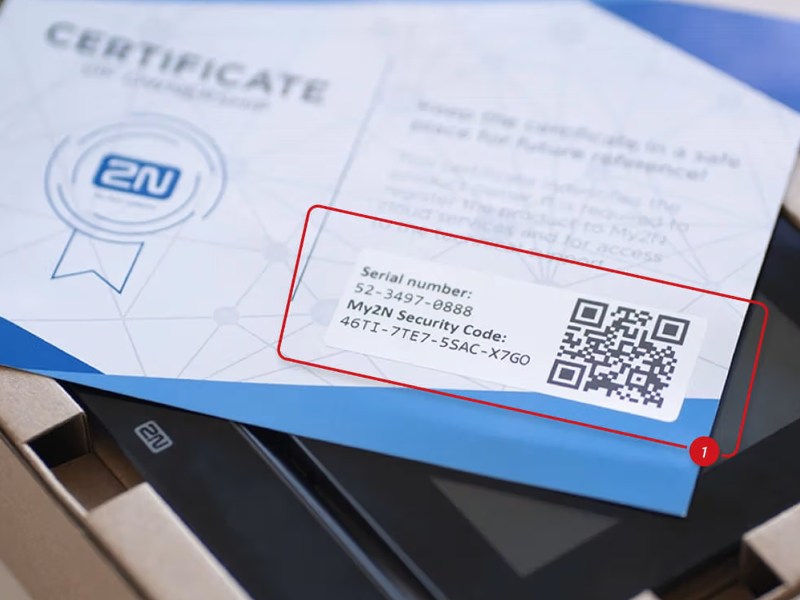
Případně můžete kliknout na NASKENOVÁNÍ KÓDU QR a namířit kameru notebooku nebo telefonu na certifikát, abyste tyto dva údaje snadno vyplnili.
Návod pro získání sériového čísla a bezpečnostního kódu, v případě že nemáte certifikát od přidávaného zařízení naleznete zde.
Doporučujeme zaškrtnout Zapamatování bezpečnostního kódu - tím umožníte automatické obnovení připojení v případě náhodného odpojení.
Název zařízení může být libovolný – např. dle polohy zařízení, ale nesmí být stejný jako i jiného zařízení.
Pokud přidáváte odpovídací jednotku či přístupovou čtečku do lokality s rezidenčním typem, vyberte byt ve kterém se zařízení nachází
Klikněte na Další.
Vyberte režim konfigurace.
Doporučujeme ponechat režim Automatická konfigurace (nastavený ve výchozím nastavení), aby My2N mohlo zařízení automaticky konfigurovat. Takto se vyhnete nechtěným problémům spojeným s konfigurací a problémům s bezpečností lokality.
Pokud zvolíte režim Manuální konfigurace, veškeré konfigurační nastavení (přístup a volání), budete nastavovat ručně.
Zaznamenávání přístupů je volitelná funkce, která umožňuje zobrazit protokoly přístupů zařízení v platformě My2N. Pro více informací, viz Přístupové záznamy.
Pokud přidáváte odpovídací jednotku či přístupovou čtečku, vyberte Mód připojení. Mód připojení později ovlivní konfiguraci zařízení, viz Konfigurace 2N odpovídací jednotky. Mód připojení lze vždy změnit v detailech zařízení. Detaily zařízení lze otevřít kliknutím na sekci Zařízení > … > Editovat zařízení
Klikněte na Další.
Zavřete okno kliknutím na Zavřít, nebo přidejte další zařízení kliknutím na Přidat nové zařízení
Přidání chytrého telefonu či tabletu
Chcete-li volat z interkomů 2N na tablety a chytré telefony s operačními systémy Android nebo iOS, musíte je nejprve přidat do platformy My2N.
Předpoklady:
Tablet nebo chytrý telefon s operačním systémem Android 10 a vyšší nebo tablet nebo chytrý telefon s operačním systémem iOS verze 16 a vyšší
Aplikace My2N v mobilním telefonu
Ze záložky společnosti a lokality vyberte prostor, do které chcete zařízení přidat.
Přejděte do sekce Zařízení.
Klikněte na Přidat zařízení.
Klikněte na Chytrý telefon nebo tablet.
Vyplňte povinná pole.
Klikněte na Další.
Přihlašovací údaje zařízení SIP pro My2N budou odeslány na e-mailovou adresu vybraného uživatele.
Klikněte opět na Další.
Platforma přímo po přidání chytrého telefonu či tabletu pobídne k nastavení tlačítka volání na interkomu. Zatím doporučujeme kliknout na Dokončit později a volání nastavit později, kvůli zjednodušení konfigurace volání u více zařízení současně. Pro více informací k nastavení volání u interkomů, viz Nastavení volání interkomů.
Vyberte Interkom, se kterým bude chytrý telefon či tablet spojen.
Klikněte na Dokončeno
Zavřete okno kliknutím na Zavřít, nebo přidejte další zařízení kliknutím na Přidat nové zařízení.
Po dokončení bude na e-mailovou adresu uživatele odeslán e-mail a zobrazí se dialogové okno s potvrzením.
Přidání zařízení třetí strany
Předpoklady:
Zařízení 2N přidané do účtu My2N.
Zařízení nebo aplikace třetí strany, které podporují:
SIP (protokol pro signalizaci)
Kodeky G.711a/G.711u (PCMA/PCMU) pro audio
Kodek H.264 pro video
Ze záložky společnosti a lokality vyberte prostor, do kterého chcete zařízení přidat.
Přejděte do sekce Zařízení.
Klikněte na Přidat zařízení.
Klikněte na Zařízení třetí strany.
Vyplňte povinná pole.
Přiřaďte uživatele.
Název zařízení může být libovolný – např. dle polohy zařízení.
Pro jednodušší správu lze i vybrat byt.
Klikněte na Další.
Přihlašovací údaje zařízení budou odeslány na e-mailovou adresu vybraného uživatele.
Klikněte opět na Další.
Vyberte Interkom, se kterým bude zařízení třetí strany spojeno.
Klikněte na Dokončeno.
Zavřete okno kliknutím na Zavřít, nebo přidejte další zařízení kliknutím na Přidat nové zařízení.
Údaje pro registraci naleznete v detailu zařízení. Detaily zařízení lze otevřít kliknutím na sekci Zařízení a …
Otevřete záložku Mobile Video a zkontrolujte, zda je Aktivováno.
Informace o stavu se zobrazuje jako “Potřebuje konfiguraci”.
Nalezněte v detailech zařízení údaje SIP Proxy a zkopírujte je do příslušného registračního účtu SIP v zařízení SIP:
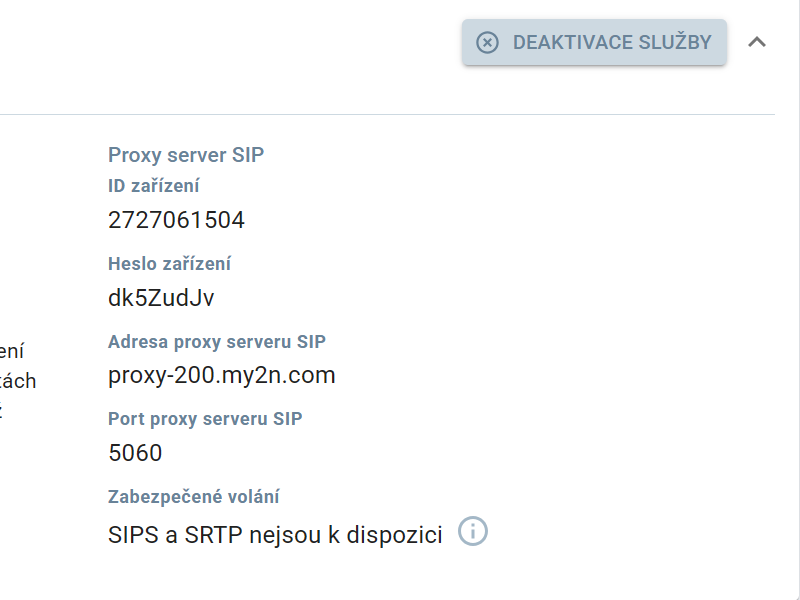
ID zařízení je telefonní číslo/uživatelské jméno pro registraci SIP.
Adresa proxy severu SIP je adresa SIP Proxy i adresa SIP Registrátora.
Zabezpečené volání – lze použít pouze UDP nebo TCP.
Pokud je registrace úspěšná na obou stranách, změní se stav zařízení na “Registrováno”.
Konfigurace zařízení třetí strany je hotová.
Přidání zařízení AXIS
Vyberte požadovanou společnost a lokalitu.
Přejděte do sekce Zařízení.
Klikněte na Přidat zařízení.
Vyberte Zařízení AXIS.
Vyberte typ zařízení
Vyplňte povinné údaje.
Název zařízení může být libovolný – např. dle polohy zařízení.
Tip
MAC adresa je totožná jako sériové číslo - viz tištěný štítek přímo na zařízení AXIS (štítek může být skrytý, pokud je zařízení Axis nainstalováno).
Zavřete okno kliknutím na Zavřít, nebo přidejte další zařízení kliknutím na Přidání nového zařízení.
Konfigurace zařízení
Konfigurace jednotlivých zařízení je klíčovým krokem k jejich správnému fungování. Pod konfiguraci spadá:
Nastavení volání
Nastavení odemykacího kódu
Nastavení kódů pro sepnutí
Výstraha
Postupy pro konfiguraci zařízení v tomto manuálu předpokládají využití Automatického režimu konfigurace.
Režim konfigurace
Existují dva režimy konfigurace zařízení v platformě My2N
Tip
Výběr režimu konfigurace je k dispozici při přidávání zařízení a v detailech zařízení - Zařízení > ... > Editovat zařízení
Automatická konfigurace
Režim automatické konfigurace nakonfiguruje zařízení automaticky, podle potřeb integrátora. Tento režim doporučujeme zvolit téměř ve všech případech - režim automatické konfigurace maximalizuje bezpečnost a usnadňuje používání zařízení a platformy v obvyklých scénářích.
Manuální konfigurace
Režim manuální konfigurace umožňuje ruční konfiguraci zařízení. Tento režim doporučujeme zvolit, pokud potřebujete zařízení nastavit pro specifické potřeby, a nebo pokud kombinujete využití služeb 2N s jinou platformou (např. 2N Access Commander).
Výstraha
Pro nastavení specifických funkcionalit v režimu manuální konfigurace, navštivte Často kladené otázky na našem webu.
Módy připojení
Existují dva módy připojení zařízení v platformě My2N.
Mód cloud
Tento mód umožňuje volání přes 2N Mobile Video a naopak napříč různými sítěmi. Tento mód můžete například použít v situacích, kdy je odpovídací jednotka umístěna v jiné síti LAN než interkom.
Lokální mód
Lokální mód umožňuje používat zařízení v lokální síti. Tento mód doporučujeme zvolit, pokud chcete usnadnit konfiguraci interkomu bez vypnutí automatické konfigurace. Stačí jednoduše při přidávání zařízení zvolit lokální mód a interkom se nakonfiguruje automaticky. V tomto módu musí být zařízení umístěno ve stejné LAN síti jako interkom.
Nastavení volání interkomů
Natavení volání je hlavní předpoklad pro bezproblémové uskutečnění hovoru a využití předplacené služby 2N Mobile Video. Pro správné nastavení volání interkomů, následujte postup níže.
Přejděte do detailů vybraného interkomu – Zařízení > … > Editovat zařízení.
Rozklikněte záložku Nastavení volání.
V poli “Cíl volání” přidejte zařízení na které chcete volat.
Uložte kliknutím na Uložit.
Nastavení volání odpovídacích jednotek
Pro správné nastavení volání interkomů, následujte postup níže.
U zařízení je možné vytvořit seznam zařízení, které budou cílem volání.
Nejdříve otevřete detaily zařízení – Zařízení > … > Editovat zařízení
Rozklikněte záložku Nastavení volání.
V poli “Zařízení, na které se volá” vyberte zařízení, které bude cílem volání.
V poli “Kontaktní jméno” lze i pojmenovat kontakt.
Uložte konfiguraci kliknutím na Uložit.
Nastavení odemykacího kódu
Je možné i změnit sekvenci odemykacího kódu.
Nejdříve otevřete detaily zařízení – Zařízení > … > Editovat zařízení.
Přejděte do záložky Nastavení odemykání.
Kód lze změnit v poli „Výchozí odemykací kód“, výchozí kód je 00*.
Uložte konfiguraci kliknutím na Uložit.
Poznámka
Kód může obsahovat 1 až 15 číslic včetně * nebo #.
Při použití s interkomem 2N musí kód obsahovat jeden znak *, který musí být na konci.
Nastavení kódů pro sepnutí
Kódy pro sepnutí umožňují ovládání periferních zařízení, jako jsou elektrické zámky dveří, osvětlení a další signalizační funkce. V této sekci se dozvíte, jak v platformě My2N nakonfigurovat kódy pro sepnutí.
Poznámka
V případě, že nemáte elektrický zámek připojený k interkomu, přečtěte si před konfigurací spínače následující články:
Otevřete detaily zařízení - Zařízení > … > Editovat zařízení.
Přejděte do záložky Kódy pro sepnutí.
Zde můžete nakonfigurovat kódy pro sepnutí pro každý spínač. Lze i nastavit vlastní název spínače. Název spínače se zobrazuje v aplikaci My2N.
Vyberte přepínač a zadejte vlastní kód do pole Kód DTMF a pojmenujte spínač v poli Název funkce.
Zaškrtněte My2N správu v poli “Zdroj nastavení”.
Potvrďte kliknutím na Uložit.
Kód se do interkomu nahraje automaticky, můžete se i podívat do nastavení interkomu a ověřit, zda byl kód do interkomu nahrán, nebo v případě vzdálené konfigurace lze kód nastavit v Hardware > Spínače > Spínač 1.
Tip
V případě problémů s otevíráním dveří otevřete v rozhraní 2N Remote Configuration Volání > SIP2 > Audio a zaškrtněte v části DTMF Recieving RTP a SIP INFO.
Poskytované služby zařízení
Zařízení kompatibilní s platformou My2N poskytují až tři služby.
2N Mobile Video
2N Residential Access
2N Remote Configuration
2N Mobile Video
2N Mobile Video je cloudová služba pro přijímání hovorů z 2N interkomů na přijímací zařízení (odpovídací jednotky, chytré telefony, tablety ad.) prostřednictvím platformy My2N. Poskytuje spolehlivý videohovorový kanál mezi interkomem a uživatelem, bez nutnosti lokální konfigurace SIP serveru. Pro více informací k volání, viz Telefonní seznamy
Nastavení 2N Mobile Video
Pro nastavení 2N Mobile Video, přejděte do Detailů zařízení – Zařízení > požadované zařízení > 2N Mobile Video. Vpravo naleznete sekci Nastavení 2N Mobile Video.
2N Residential Access
2N Residential Access je cloudová služba, přes kterou probíhá veškerý přístupový mechanismus zařízení. Přístupové metody závisí od zařízení. Většina zařízení je kompatibilní s těmito možnostmi:
Kód PIN
Přístupová karta / Klíčenka
Bluetooth přístup
Pro správu přístupů v platformě My2N, viz Přístup.
2N Remote Configuration
2N Remote Configuration je webové rozhraní konfigurace zařízení, přes které můžete vzdáleně manuálně konfigurovat zařízení, či pozorovat konkrétní akce bez přímého přístupu do lokální sítě.
Otevření 2N Remote Configuration
Pro otevření webového rozhraní konfigurace, přejděte do Detailů zařízení – Zařízení > požadované zařízení > 2N Remote Configuration a klikněte na Otevřená konfigurace.
Aktivace a deaktivace placených služeb
Pokud chcete u bytu aktivovat či deaktivovat placené služby, postupujte dle postupu níže.
Vyberte požadovanou společnost a lokalitu.
Přejděte do sekce byty.
U požadovaného bytu přepněte spínač u “Placené služby”.
Stav zařízení
V sekci Zařízení najdete přehled všech přidaných zařízení. Sloupec "Stav zařízení" zobrazuje aktuální stav zařízení:
Registrováno – zařízení je úspěšně zaregistrováno vMy2N (v případě mobilní aplikace My2N to znamená, že aplikace je aktuálně otevřena a je na popředí).
Online – Zařízení je zaregistrováno na serveru My2N, ale zatím jej nelze používat.
Připraveno – tento stav se zobrazuje u aplikace registrované na serveru My2N, ale aktuálně na pozadí mobilního zařízení.
Nezaregistrováno – zařízení bylo dříve zaregistrováno v My2N, ale v současné době již není registrováno. Zkontrolujte konfiguraci a konektivitu zařízení, může se to týkat i vypršení platnosti licence. Pokud přetrvává, kontaktujte naši technickou podporu, viz Technická podpora
Offline – zařízení je registrované v My2N, ale není připojené. Zkontrolujte, že je zařízení připojeno kabelem LAN do sítě.
Chybějící nastavení volání – Zařízení je registrováno v My2N, ale nemáte nakonfigurováno nastavení volání. Pro více informací k nastavení volání, viz Nastavení volání interkomů
Potřebuje konfiguraci – Tento stav znamená, že zařízení bylo vytvořeno v My2N, ale zařízení ještě nebylo nakonfigurováno.
Čekání na odpověď – Zařízení není spojeno s My2N, či nemá aktualizovaný firmware.
Stav licence
Tato sekce popisuje stav licence u jednotlivých zařízení. Pro více informací k Předplatnému a licencím, viz Představení My2N a základní nastavení
Připraveno/Registrováno – Zařízení je používáno v rámci bezplatného zkušebního období a/nebo byla zaplacena licence. Zařízení funguje, jak má.
Deaktivováno – Služba zařízení byla deaktivována v Detailech zařízení. Pro aktivaci klikněte v detailech zařízení (Zařízení > … > Editovat zařízení) na Aktivovat u příslušné služby.
Bez licence – Společně s Využití dostupného kreditu – Předplatné bylo zaplaceno, ale kredit nebyl přiřazen tomuto zařízení nebo bytu, můžete kliknout na Využití dostupného kreditu pro použití dostupných kreditů v lokalitě.
Pokud používáte model lokality Rezidenční, ujistěte se, že je zařízení přiřazeno k příslušnému bytu.
Bez licence – Společně s nákupem - Nebylo zakoupeno žádné předplatné, můžete kliknout na Nákup a zakoupit nové předplatné.