Vorstellung von My2N und Basis-Einstellungen
My2N ist eine Cloud-Plattform, die eine Infrastruktur für die zentralisierte Verwaltung, Fernkonfiguration und Kommunikationssteuerung insbesondere für Geräte der Marken 2N und AXIS bereitstellt. Die Plattform macht eine lokale Netzwerkkonfiguration überflüssig und dient der Vereinfachung der Konfiguration des jeweiligen Objekts, d. h. der Gerätekonfiguration, der Verwaltung von Benutzerrechten, der Anrufeinstellungen, der Zugangseinstellungen usw.
Dieser Abschnitt beschreibt die grundlegende Struktur der My2N-Plattform sowie die Ersteinrichtung der Plattform.
Struktur von My2N
Die Unternehmen, Standorte und Wohnungen bilden die Grundstruktur der Plattform My2N. Diese Hierarchie ermöglicht eine klare Trennung der einzelnen Installationen und deren Verwaltung von einem Konto.
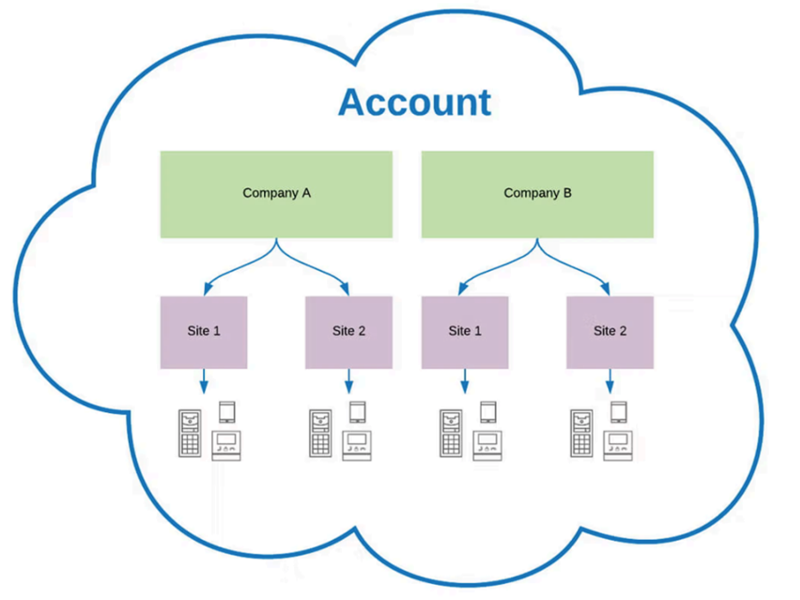 |
Das Unternehmen stellt die oberste Organisationseinheit dar, in der die Daten von billing gespeichert werden und von der aus alle untergeordneten Standorte verwaltet werden.
Sie können mehrere Standorte in einem Unternehmen erstellen. Sie können auch ein brandneues Unternehmen erstellen.
Jedes Unternehmen hat seine eigenen Rechnungsinformationen.
Nach der Registrierung wird automatisch erstellt.
Sie können zwischen Unternehmen auf der Registerkarte Unternehmen: in der oberen linken Ecke von der My2N-Plattform wechseln.
Tipp
Für Administratoren empfiehlt es sich, nur als eine Firma zu führen und für jede Installation von eine neue Site zu erstellen. Es gibt Ausnahmen, wenn ein neues Unternehmen anstelle eines neuen Standorts gegründet werden muss:
Für eine neue Installation sind andere Rechnungsdaten (Rechnungsadresse) erforderlich - die Rechnungsdaten werden für jedes Unternehmen separat definiert.
Der Standort steht für den spezifischen physischen Ort, an dem sich die Einrichtungen befinden. Sie können mehrere Standorte innerhalb eines Unternehmens erstellen - jeder mit seinen eigenen Einstellungen, Geräten und Benutzern. Diese Struktur erleichtert die Verwaltung mehrerer Objekte über eine einzige Schnittstelle.
Der Standort enthält Geräte, Benutzer und Wohnungen.
Ein Standort kann nur innerhalb eines bestimmten Unternehmens erstellt werden .
Anrufe zwischen Geräten können nur innerhalb eines bestimmten Ortes getätigt werden. Der Aufruf von zwischen den Standorten ist nicht möglich.
Sie können zwischen den Standorten auf der Registerkarte Standort wechseln: in der oberen linken Ecke der Plattform , in der My2N-App können Sie sie im Bereich Apartments anklicken.
Der Standorttyp wird durch das Zahlungsmodell bestimmt. Sie können zwischen den Typen für Wohnzwecke und für Gewerbezwecke wählen.
Wohngebietstyp Nutzung für Mehrfamilienhäuser, oder Einfamilienhäuser. Wenn Sie sich für eine Wohnsite entscheiden, entscheiden Sie sich für kostenpflichtige Dienste in My2N für Wohnung.
Die Grenzen sind 4 Geräte pro Wohnung, egal ob es sich um Smartphones oder Geräte von Drittanbietern handelt, für die der Standortadministrator ein Abonnement erwerben muss.
Jeder Anrufbeantworter (Anrufbeantworter 2N, Smartphone oder Drittanbietergerät) muss einer Wohnung zugeordnet werden.
Wenn Sie eine neue Sprechanlage 2N oder AXIS und Anrufbeantworter 2N oder AXIS hinzufügen, erhalten Sie eine kostenlose 2N Mobile Video Lizenz für die Wohnung .
Jedes Apartment hat einen eigenen Apartment Manager.
Verwenden Sie den Standorttyp Kommerziell für Bürogebäude, gemischt genutzte Gebäude oder andere Gebäude, die keiner der aufgeführten Nutzungsarten entsprechen. Wenn Sie sich für den kommerziellen Standorttyp entscheiden, wählen Sie die kostenpflichtigen Dienste in My2N für das Gerät.
Diese kostenpflichtigen Geräte sind Smartphones, Tablets, Anrufbeantworter von Drittanbietern, IP-Telefone von Drittanbietern, aber auch 2N IP Handset, 2N IP Phone D7A und 2N SIP Speaker Horn.
Die Wohnung verbindet Endanwender mit bestimmten Geräten und ihren Diensten, wie Aufruf von oder Zugriff auf.
Anmeldungen
Um die My2N Plattform nutzen zu können, müssen Sie zunächst registrieren. Die Registrierung erfolgt über einen Webbrowser unter my2n.com.
Öffnen Sie My2N.com.
Klicken Sie auf Erstellen Sie ein My2N-Konto.
Füllen Sie die erforderlichen Informationen aus, markieren Sie das Zustimmungsfeld und verifizieren Sie sich über reCAPTCHA.
Klicken Sie auf Ein Konto erstellen.
Öffnen Sie die Aktivierungs-E-Mail.
Klicken Sie auf Aktivieren Sie Ihr Konto.
Geben Sie ein neues Passwort in das Feld "Neues Passwort" ein.
Klicken Sie erneut auf Aktivieren Sie Ihr Konto
Sobald das Konto aktiviert ist, erstellt automatisch das Standardunternehmen mit dem von Ihnen eingegebenen Namen. Die Plattform bietet Ihnen dann an, einen Standort zu erstellen.
Einen Standort erstellen
Benennen Sie den Standort im Feld "Name des Standorts".
Wählen Sie Standortsprache.
Klicken Sie auf Weiter.
Wählen Sie Land, Region und Postleitzahl.
Sie können bestimmte Standortinformationen einstellen, um unsere Nutzer besser zu verstehen. Diese Informationen sind optional und können später hinzugefügt werden.
Klicken Sie auf Weiter.
Wählen Sie Ihren Standorttyp
Die Wahl des Standorttyps hat einen direkten Einfluss auf die Abonnementgebühr, siehe Struktur von My2N
Klicken Sie erneut auf Weiter.
Wählen Sie den Standortsubtyp .
Die Wahl hat keinen Einfluss auf die Abonnementgebühr, sie ist eine informative Wahl.
Bestätigen Sie, indem Sie auf Standort erstellen klicken.
Standort wird erstellt. Wir empfehlen Ihnen, die Zwei-Faktor-Authentifizierung gleich nach der Erstellung des Standorts einzurichten.
Zwei-Faktor-Authentifizierung
Die Zwei-Faktor-Authentifizierung bietet eine zusätzliche Sicherheitsebene für Systemintegratoren und Unternehmensadministratoren.
Voraussetzungen:
Vorinstallierte Authentifizierungsanwendung auf Ihrem Telefon (z.B. Google Authenticator oder Microsoft Authenticator).
Klicken Sie auf Ihr Konto in der oberen rechten Ecke und wählen Sie Mein Profil.
Klicken Sie unter Mein Profil auf Aktivieren Sie die Zwei-Faktor-Authentifizierung.
Klicken Sie auf Weiter.
Scannen Sie QR-Code mit dem Telefon.
Geben Sie den Code aus der Authentifizierungsanwendung in das Feld "Authentifizierungscode" ein.
Klicken Sie auf Speichern.
Geben Sie Ihr Passwort in das Feld "Aktuelles Passwort" ein.
Klicken Sie erneut auf Speichern
Kopieren Sie Zwei-Faktor-Wiederherstellungscodes und bewahren Sie sie sicher auf.
Markieren Sie das Kästchen Codes werden kopiert und sicher gespeichert.
Bestätigen Sie, indem Sie auf klicken. Bestätigen Sie die Codes.
Anmerkung
Um maximale Sicherheit zu gewährleisten, sollten Sie diese Codes regelmäßig neu generieren. Dies können Sie jederzeit tun.
Abonnementgebühr
Wenn Sie sich zum ersten Mal registrieren, erhalten Sie eine kostenlose 30-Tage-Testversion von 2N Mobile Video. Während dieser Testphase können Sie alle Funktionen mit einer unbegrenzten Anzahl von Geräten testen. Wir empfehlen, mit der kostenlosen Testversion fortzufahren, bevor Sie zum ersten Mal ein kostenpflichtiges Abonnement abschließen. Sie können den aktuellen Kontostand im Dashboard einsehen.
Kreditwesen
Beim Kauf eines Abonnements wird ein Pool von Krediten erstellt. Jeden Monat wird eine bestimmte Anzahl von Credits vom Creditpool abgezogen. Für ein monatliches Abonnement für 1 Wohnung werden 1,5 Credits benötigt. Der Kreditpool wird durch regelmäßige Zahlungen mit der Kreditkarte oder Gutscheine von Vertriebspartner wieder aufgefüllt.
Wenn die Menge an Credits nicht ausreicht, um das Abonnement aller bezahlten Geräte für den nächsten Monat abzudecken, werden Sie auf dem Dashboard benachrichtigt. und werden aufgefordert, einen Kauf zu tätigen.
Der Betrag entspricht der Anzahl der aktiven Geräte mit dem Dienst 2N Mobile Video zu Beginn des Monats. Erworbene Kredite werden sofort abgezogen, um das Abonnement für den laufenden Monat zu bezahlen . Daher ist die Anzahl der Kredite im Pool in der Regel null. Wenn Sie über ein Guthaben verfügen, das Ihnen von einem Händler zur Verfügung gestellt wurde, wird es abgezogen, um Ihr Abonnement für mindestens ein Jahr zu decken.
Infos zur Rechnungsstellung
Bevor Sie das Abonnement aktivieren, müssen Sie die Rechnungsdaten eingeben.
Wählen Sie das gewünschte Unternehmen .
Gehen Sie auf Rechnungsinformationen.
Klicken Sie auf Abrechnungsinformationen bearbeiten.
Bitte füllen Sie die erforderlichen Informationen aus.
Klicken Sie auf Änderungen speichern.
Ein Abonnement kaufen
Wählen Sie das gewünschte Unternehmen und Standort.
Gehen Sie zu Abonnements, Lizenzen.
Wählen Sie 2N Mobile Video.
Für Informationen zu den Preisen für den Service klicken Sie auf (Preise anzeigen).
Wählen Sie die gewünschte Abonnementart und markieren Sie Wiederkehrende Zahlung.
Wenn Sie eine Rechnungsbestellung benötigen, füllen Sie das Feld Ihre Bestellung aus.
Kreuzen Sie die erforderlichen Felder an:
Ich erkläre mich damit einverstanden, dass dieser Kauf das sofortige Herunterladen digitaler Inhalte beinhaltet; und ich erkenne an, dass ich dadurch mein Widerrufsrecht verliere, sobald der Kauf abgeschlossen ist. *
Ich erkläre mich mit My2N Cloud Vereinbarung einverstanden und habe Verbraucherinformationen gelesen.
Achtung
Indem Sie die Kästchen ankreuzen und bezahlen, verzichten Sie auf Recht, den Vertrag innerhalb der gesetzlich vorgeschriebenen Frist zu widerrufen. Weitere Informationen finden Sie unter Bedingungen und Konditionen.
Anmerkung
Die Mehrwertsteuer ist standardmäßig im Preis enthalten. Wenn Sie ohne Mehrwertsteuer kaufen möchten, wenden Sie sich bitte an unseren Kundenservice (z.B. um Ihre Mehrwertsteuernummer zu überprüfen). Dieses Verfahren ist notwendig, um sich vor Betrug zu schützen. Sie ist erforderlich, um die Identität des Käufers nachzuweisen. Weitere Informationen finden Sie unter Bedingungen und Konditionen.
Klicken Sie auf Bestellung mit Zahlungsverpflichtung.
Im nächsten Schritt erhalten Sie einen Überblick über die Zahlungsdetails. Bitte überprüfen Sie sie noch einmal. Eine direkte Zahlung vom Konto ist derzeit nur per Kreditkarte möglich.
Anmerkung
Wenn Sie keine Kreditkarte verwenden möchten, können Sie einen Gutschein bei einem unserer Händler erwerben. Wie Sie den Gutschein auf einlösen können, erfahren Sie hier.
Klicken Sie auf 3D Secure Payment.
Bitte füllen Sie die erforderlichen Informationen aus.
Nach erfolgreichem Abschluss der Zahlung erscheint auf der neuen Registerkarte der Text "Vielen Dank für Ihre Zahlung". Sie können diese Registerkarte schließen. Eine Rechnung für die Zahlung wird am E-Mail gesendet.
Im Dashboard können Sie überprüfen, ob der Zahlung bearbeitet wurde und ob Service aktiv ist. Sie können die Gesamtkosten der Zahlung sehen und auch Angaben dazu, wann die nächste Zahlung erfolgen wird.
Für den Fall, dass eine Zahlung aus irgendeinem Grund nicht bearbeitet wurde, wie z.B. eine abgelaufene Kreditkarte oder niedriger Kontostand, werden Sie per E-Mail benachrichtigt. Sie haben 3 Tage Zeit, um das Problem zu lösen. Während dieser Zeit ist der Dienst weiterhin aktiv. Nach Ablauf dieser Frist wird der Dienst deaktiviert.