Videoporteros 2N IP: Diagnóstico y solución de problemas
Los pasos de este artículo requieren el uso de la interfaz web de un dispositivo 2N. Siga este manual en caso de que sea la primera vez que utiliza la interfaz web.
¿Ha encontrado un problema con su intercomunicador IP 2N?
No se preocupe, le mostraremos herramientas de diagnóstico y opciones de solución de problemas para que todo funcione como se espera.
Requisitos previos
- Videoportero 2N IP con el firmware más reciente,
no se requiere ninguna licencia adicional para ninguno de los pasos mencionados.
Lo que puede probar usted mismo
Antes de ponerse en contacto con el equipo de soporte técnico (descrito más adelante), puede probar algunas cosas usted mismo.
Dependiendo de sus habilidades técnicas, puede elegir entre métodos básicos o avanzados.
Haga clic aquí para obtener instrucciones para firmware 3.0 y posteriores.
Lea más sobre las diferencias en el soporte de software a largo plazo y la pista activa 2N OS.
Firmware 2.50 y anteriores (LTS)
Métodos básicos
- ¿Ya ha reiniciado el dispositivo? Puede hacerlo también desde la interfaz web del dispositivo, sección Sistema - Mantenimiento.

- ¿Tiene ya el firmware más reciente? Siempre recomendamos mantener el sistema actualizado.
Puede seguir las instrucciones de este artículo: Intercomunicadores IP 2N - Actualización de firmware

- ¿Le gustaría verificar que el micrófono y el altavoz funcionan correctamente?
En la sección Servicios - Prueba de audio, deje que el altavoz emita un pitido y el micrófono lo capte.
Si todo está bien, verá el resultado de la prueba como "Aprobado".

- Puede verificar la accesibilidad de la dirección de red, por ejemplo, para asegurarse de que el Intercomunicador IP puede acceder a Internet u otro dispositivo en la red local.
En la sección Sistema - Diagnósticos puede ejecutar la herramienta Ping, que probablemente ya use en la línea de comandos de su ordenador.


- Antes de ponerse en contacto con el equipo de soporte técnico, prepare siempre el paquete de diagnóstico.
Contiene toda la información necesaria, incluyendo la configuración del dispositivo, los registros del sistema y el tráfico de red.
Simplemente inicie la grabación, reproduzca el problema y descargue el paquete.
Los registros se conservarán incluso si reinicia el dispositivo.

Métodos avanzados
- En los registros del sistema, puede ver todos los estados y procesos del dispositivo (por ejemplo, al presionar un botón, la activación de un interruptor, la unidad de respuesta de llamadas).
- Para una visión clara, vaya a la sección Estado - Eventos, donde también puede filtrar los eventos.

-
- También es posible descargar un archivo syslog más detallado, especialmente para fines de soporte técnico, en la sección Sistema - Diagnósticos - Syslog.
De esta manera, los registros se conservarán incluso si reinicia el dispositivo. - Al grabar un Syslog para solucionar problemas de llamadas, en la mayoría de los casos es necesario habilitar el Registro SIP extendido. Puede encontrarlo en Llamadas -> Configuración general -> Configuración avanzada -> Registro SIP extendido
- También es posible descargar un archivo syslog más detallado, especialmente para fines de soporte técnico, en la sección Sistema - Diagnósticos - Syslog.


- ¿Está familiarizado con la captura de paquetes de red (pcap)? Entonces puede iniciarla y, después de reproducir el problema, también descargarla aquí.
- Captura de paquetes local
- Se inicia automáticamente al encender el dispositivo
- Guardado en el propio dispositivo; tamaño de búfer limitado, puede utilizarse rápidamente si hay una transmisión de video activa durante la captura
- Captura de paquetes remota
- Inicio manual
- Guardado en su ordenador a través del navegador web; el búfer no está limitado - recomendado para capturas más largas
- Captura de paquetes local

- En algunos casos, puede ser útil restaurar la configuración del dispositivo a los valores de fábrica. Siempre haga una copia de seguridad de su configuración primero.
Puede seguir las instrucciones de este artículo: Intercomunicadores IP 2N - Restablecimiento de fábrica
Firmware 3.0 y posteriores
Métodos básicos
- ¿Ya ha reiniciado el dispositivo? Puede hacerlo también desde la interfaz web del dispositivo, sección Sistema - Mantenimiento.

- ¿Tiene ya el firmware más reciente? Siempre recomendamos mantener el sistema actualizado.
Puede seguir las instrucciones de este artículo: Intercomunicadores IP 2N - Actualización de firmware

- ¿Le gustaría verificar que el micrófono y el altavoz funcionan correctamente?
En la sección Integración - Audio, deje que el altavoz emita un pitido y el micrófono lo capte.
Si todo está bien, verá el resultado de la prueba como "Aprobado".

- Puede verificar la accesibilidad de la dirección de red, por ejemplo, para asegurarse de que el Intercomunicador IP puede acceder a Internet u otro dispositivo en la red local.
En la sección Sistema - Diagnósticos puede ejecutar la herramienta Ping, que probablemente ya use en la línea de comandos de su ordenador.

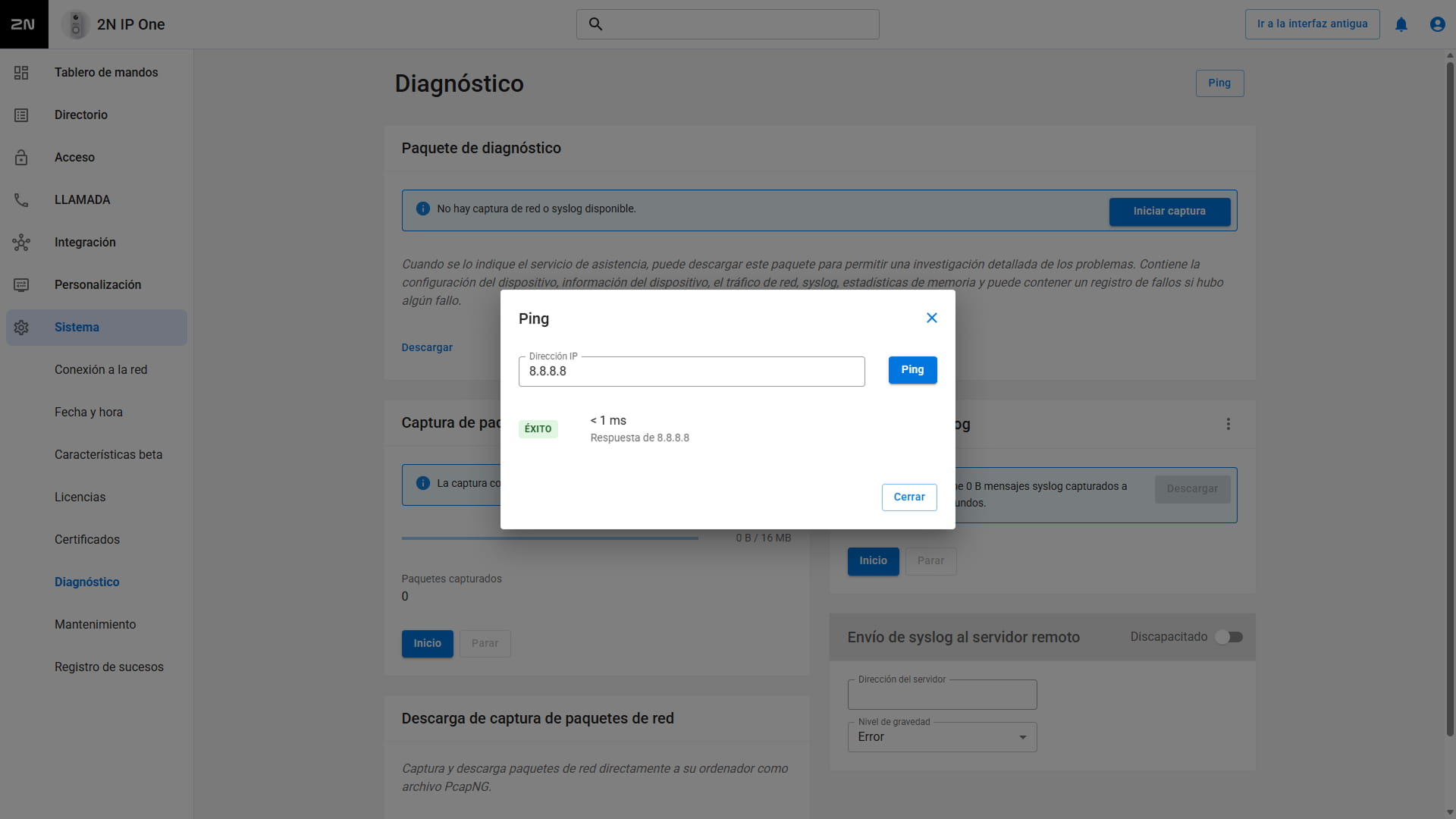
- Antes de ponerse en contacto con el equipo de soporte técnico, prepare siempre el paquete de diagnóstico.
Contiene toda la información necesaria, incluyendo la configuración del dispositivo, los registros del sistema y el tráfico de red.
Simplemente inicie la grabación, reproduzca el problema y descargue el paquete.
Los registros se conservarán incluso si reinicia el dispositivo.

Métodos avanzados
- En los registros del sistema, puede ver todos los estados y procesos del dispositivo (por ejemplo, al presionar un botón, la activación de un interruptor, la unidad de respuesta de llamadas).
- Para una visión clara, vaya a la sección Sistema - Registro de eventos, donde también puede filtrar los eventos.

-
- También es posible descargar un archivo syslog más detallado, especialmente para fines de soporte técnico, en la sección Sistema - Diagnósticos - Captura de Syslog.
De esta manera, los registros se conservarán incluso si reinicia el dispositivo. - Al grabar un Syslog para solucionar problemas de llamadas, en la mayoría de los casos es necesario habilitar el Registro SIP extendido. Puede encontrarlo en Llamadas -> Configuración de llamadas -> Configuración avanzada -> Registro SIP extendido
- También es posible descargar un archivo syslog más detallado, especialmente para fines de soporte técnico, en la sección Sistema - Diagnósticos - Captura de Syslog.


- ¿Está familiarizado con la captura de paquetes de red (pcap)? Entonces puede iniciarla y, después de reproducir el problema, también descargarla aquí.
- Captura de paquetes de red en el dispositivo
- Se inicia automáticamente al encender el dispositivo
- Guardado en el propio dispositivo; tamaño de búfer limitado, puede utilizarse rápidamente si hay una transmisión de video activa durante la captura
- Descarga de captura de paquetes de red
- Inicio manual
- Guardado en su ordenador a través del navegador web; el búfer no está limitado - recomendado para capturas más largas
- Captura de paquetes de red en el dispositivo

- En algunos casos, puede ser útil restaurar la configuración del dispositivo a los valores de fábrica. Siempre haga una copia de seguridad de su configuración primero.
Puede seguir las instrucciones de este artículo: Intercomunicadores IP 2N - Restablecimiento de fábrica
Estaremos encantados de ayudarle
En caso de cualquier problema, no dude en ponerse en contacto con el soporte técnico de su distribuidor local o directamente con el equipo de soporte técnico de 2N.
Aquí se mencionan todas las formas en que puede ponerse en contacto con el equipo de soporte técnico de 2N: https://www.2n.com/support/technical-support
Estaremos encantados si nos proporciona la siguiente información para un proceso fluido, lo que facilitará las cosas para ambas partes.
- Número de serie de los dispositivos
- Versión del firmware de los dispositivos
- Proporciónenos el paquete de diagnóstico del dispositivo.
Ya mencionamos el procedimiento en este artículo (al final de los métodos de diagnóstico básicos). - Por favor, descríbanos su problema en detalle para que podamos entenderlo y reproducirlo por nuestra parte.
Si su problema es claramente visible o audible, por ejemplo, el LED parpadea, la calidad del sonido es mala, por favor, tome fotos o grabe un video (con su teléfono) para nosotros.
Puede adjuntarlo al correo electrónico o subirlo a su almacenamiento en la nube (por ejemplo, OneDrive o Google Drive) y enviarnos solo el enlace de descarga. - Proporcione la descripción de la topología de la LAN, NATs, direcciones IP, etc.
Si tiene un problema con un circuito eléctrico, envíenos un diagrama del mismo, incluyendo las especificaciones del dispositivo controlado (cerradura, puerta, luces, etc.).