Ajustes básicos de My2N
Esta sección describe la configuración básica de la plataforma My2N para añadir dispositivos y usuarios.
Estructura de My2N
Las empresas, sitios y apartamentos forman la estructura básica de la plataforma My2N. Esta jerarquía permite separar claramente las instalaciones individuales y su gestión de una cuenta.
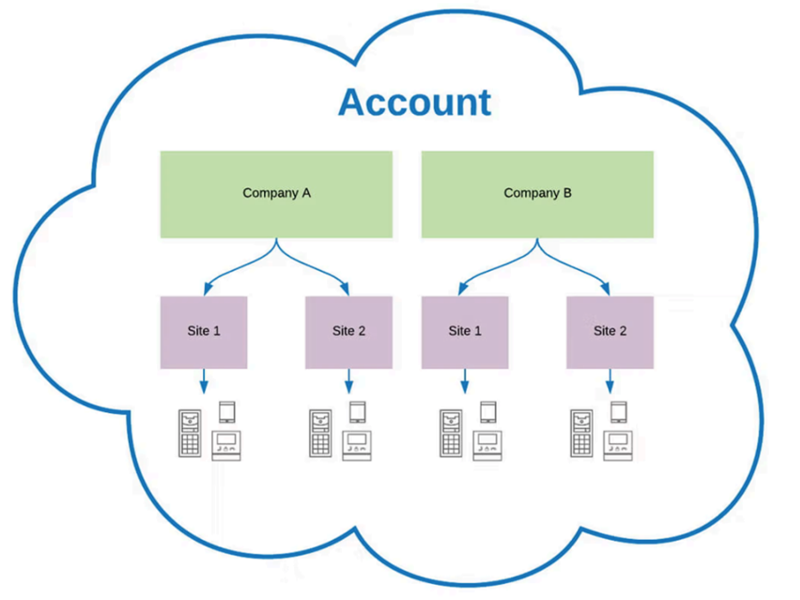 |
La empresa representa la unidad organizativa de nivel superior donde se almacenan los datos de facturación de y desde donde se gestionan todos los sitios subordinados.
Puede crear varios sitios en una misma empresa . También puede crear una nueva empresa .
Cada empresa tiene su propia información de facturación .
Tras el registro, se creará automáticamente.
Puede cambiar entre las empresas en la pestaña Empresa: en la esquina superior izquierda de la plataforma My2N.
Sugerencia
Para los administradores, se recomienda mantener como una única empresa y crear un nuevo sitio para cada instalación de . Hay excepciones cuando hay que crear una nueva empresa en lugar de una nueva sede:
Se requieren datos de facturación diferentes (dirección de facturación) para una nueva instalación - los datos de facturación se definen por separado para cada empresa.
El sitio representa la ubicación física específica donde se encuentran las instalaciones . Puede crear varios sitios dentro de una misma empresa - cada uno con su propia configuración , dispositivos y usuarios . Esta estructura facilita la gestión de varios objetos desde una única interfaz.
El sitio contiene dispositivos, usuarios y apartamentos.
Sólo se puede crear un sitio dentro de una empresa específica.
Las llamadas entre dispositivos sólo pueden realizarse dentro de una ubicación específica. No se puede llamar a entre ubicaciones.
Puede cambiar de ubicación en la pestaña Ubicación: en la esquina superior izquierda de la plataforma , en la aplicación My2N puede pulsar sobre ellas en la sección de apartamentos.
El tipo de centro viene determinado por el modelo de pago . Se puede elegir entre el tipo de ubicación residencial y comercial
Tipo de emplazamiento residencial uso para edificios de apartamentos, o viviendas unifamiliares. Si elige un tipo de sitio residencial, opta por pagar servicios de pago en My2N para apartamento.
Los límites son 4 dispositivos por apartamento, ya sean smartphones, o dispositivos de terceros, para los que el administrador del sitio debe adquirir una suscripción .
Cada unidad de respuesta (unidad de respuesta 2N, teléfono inteligente o dispositivo de terceros) debe asignarse a un apartamento .
Cuando añada un nuevo intercomunicador 2N o AXIS y una unidad de respuesta 2N o AXIS obtendrá una licencia gratuita de 2N Mobile Video para el apartamento .
Cada apartamento cuenta con un gestor designado .
Utilice el tipo de emplazamiento Comercial para edificios de oficinas, edificios de uso mixto o cualquier otro edificio que no cumpla ninguno de los usos enumerados. Si elige el tipo de sitio comercial, optará por pagar servicios de pago en My2N para el dispositivo.
Estos dispositivos de pago son smartphones, tabletas, contestadores automáticos de terceros, teléfonos IP de terceros, pero también, 2N IP Handset, 2N IP Phone D7A y 2N SIP Speaker Horn.
El Apartamento conecta a los usuarios finales con dispositivos específicos y sus servicios, como llamar a o acceder a.
Inscripciones
Para utilizar la plataforma My2N, primero debe registrarse. La inscripción se realiza a través de un navegador web en my2n.com.
Abra My2N.com.
Haga clic en Crear una cuenta My2N.
Rellene la información solicitada, marque la casilla de consentimiento y verifíquelo a través de reCAPTCHA.
Haga clic en Crear una cuenta.
Abra el correo electrónico de activación.
Haga clic en Active su cuenta.
Introduzca una nueva contraseña en el campo "Nueva contraseña".
Pulse de nuevo en Active su cuenta
Una vez activada la cuenta, creará automáticamente la empresa por defecto con el nombre que haya introducido. A continuación, la plataforma le ofrecerá crear un sitio.
Creación de un sitio
Nombre el sitio en el campo "Nombre del sitio".
Seleccione Idioma del sitio.
Haga clic en Siguiente.
Seleccione país, región y código postal.
Puede establecer información específica sobre su ubicación para comprender mejor a nuestros usuarios. Esta información es opcional y puede añadirse posteriormente.
Haga clic en Siguiente.
Seleccione su tipo de sitio.
La elección del tipo de ubicación tiene un impacto directo en la cuota de suscripción, véase Estructura de My2N
Haga clic de nuevo en Siguiente.
Seleccione el subtipo de sitio .
La elección no afecta a la cuota de suscripción, es una elección informativa.
Confirme haciendo clic en Crear sitio.
Su sitio ya está creado. Le recomendamos que configure la autenticación de dos factores justo después de crear el sitio.
Autenticación de dos factores
La autenticación de dos factores proporciona una capa adicional de seguridad para los integradores de sistemas y los administradores de la empresa.
Requisitos previos:
Aplicación de autenticación preinstalada en su teléfono (por ejemplo, Google Authenticator o Microsoft Authenticator).
Haga clic en su cuenta en la esquina superior derecha y seleccione Mi perfil.
En Mi perfil haga clic en Activar la autenticación de dos factores.
Haga clic en Siguiente.
Escanee código QR con su teléfono .
Introduzca el código de la aplicación de autenticación en el campo "Código de autenticación".
Haga clic en Guardar.
Introduzca su contraseña en el campo "Contraseña actual"
Pulse de nuevo en Guardar
Copie Códigos de recuperación de dos factores y guárdelos de forma segura.
Marque la casilla Los códigos se copian y almacenan de forma segura.
Confirme pulsando Confirme los códigos.
La autenticación de dos factores ya es funcional.
Importante
Para obtener la máxima seguridad, regenere estos códigos con regularidad. Puede hacerlo en cualquier momento.
Cuota de suscripción
Cuando se registre por primera vez, obtendrá una prueba gratuita de 30 días de 2N Mobile Video. Durante este periodo de prueba, podrá probar todas sus funciones con un número ilimitado de dispositivos. Le recomendamos que continúe con la prueba gratuita antes de adquirir una suscripción de pago por primera vez. Puede consultar el estado actual de su cuenta en el Dashboard.
Sistema de créditos
La compra de una suscripción creará una reserva de créditos . Cada mes, se deducirá un determinado número de créditos de su fondo de créditos . Para una suscripción mensual a 1 piso requiere 1,5 créditos. El fondo de crédito se repone a través de pagos regulares con su tarjeta de crédito o vales de su distribuidor.
Si la cantidad de créditos no cubre la suscripción de todos sus dispositivos de pago para el mes siguiente, se le notificará en el panel de control . y se le pedirá que realice una compra.
El importe corresponde al número de aparatos activos con el servicio 2N Mobile Video a principios de mes. Los créditos adquiridos se deducen inmediatamente para cubrir la suscripción del mes en curso . Por lo tanto, el número de créditos de la reserva suele ser cero. Si dispone de créditos proporcionados por un distribuidor, se le descontarán para cubrir su suscripción durante al menos un año.
Información de facturación
Antes de activar su suscripción, debe rellenar sus datos de facturación.
Seleccione la empresa deseada.
Vaya a Información sobre facturación.
Haga clic en Editar información de facturación.
Por favor, rellene la información requerida.
Haga clic en Guardar cambios.
Adquirir una suscripción
Seleccione la empresa deseada y el sitio .
Vaya a Suscripciones, licencias.
Seleccione 2N Mobile Video.
Para obtener información sobre los precios del servicio, pulse en (ver precios).
Seleccione el tipo de suscripción deseado y marque Pago periódico.
Si necesita un pedido con factura, rellene el campo Su pedido.
Marque los campos obligatorios:
Acepto que esta compra implica la descarga inmediata de contenidos digitales; y reconozco que por ello pierdo mi derecho de desistimiento una vez finalizada la compra. *
Estoy de acuerdo con Acuerdo My2N Cloud y he leído Información para el consumidor
Atención
Al marcar las casillas y pagar, renuncia a su derecho de desistimiento del contrato dentro del plazo establecido por la ley. Para más información, consulte los términos y condiciones de .
Nota
La tasa del IVA está incluida de serie en el precio. Si desea comprar sin IVA, póngase en contacto con nuestro servicio de atención al cliente (por ejemplo, para verificar su número de IVA). Este proceso es necesario para protegerse contra el fraude. Es necesario para probar la identidad del comprador. Para más información, consulte Términos y condiciones.
Haga clic en Pedido con obligación de pago.
El siguiente paso le ofrece una visión general de sus datos de pago. Por favor, vuelva a comprobarlos. Actualmente, el pago directo desde la cuenta sólo es posible mediante tarjeta de crédito.
Nota
Si no desea utilizar una tarjeta de crédito, puede comprar un vale a uno de nuestros distribuidores. Puede averiguar cómo utilizar el vale en aquí.
Haga clic en Pago Seguro 3D.
Por favor, rellene la información requerida.
Una vez completado el pago con éxito, aparecerá en la nueva pestaña el texto "Gracias por su pago". Puede cerrar esta pestaña. Se le enviará una factura de pago a su correo electrónico.
En el panel de control puede comprobar si su pago ha sido procesado y si su servicio está activo. Puede ver el coste total del pago y también los detalles de cuándo se efectuará el próximo pago.
En caso de que un pago no haya sido procesado por cualquier motivo, como una tarjeta de crédito caducada o un saldo bajo en su cuenta, se le notificará por correo electrónico. Dispondrá de 3 días para resolver el problema, durante los cuales el servicio seguirá activo. Tras este periodo, el servicio se desactivará.