Comment activer et utiliser l’authentification multifacteur (MFA) sur la plateforme My2N
| Si la MFA est activée, seuls les mobiles ou tablettes disposant d’une version d’application minimale de 3.9.0 sur iOS et 3.7.4 sur Android seront pris en charge. Si, au sein de l’entreprise, un seul appareil ne respecte pas ces prérequis minimaux, l’activation de la MFA ne sera pas possible. |
À partir de maintenant, tous les administrateurs peuvent activer et utiliser l’authentification multifacteur (MFA) pour se connecter à leur compte My2N. Voici les étapes pour l’activer puis l’utiliser:
Comment activer la MFA
Pour cela, les administrateurs doivent se connecter à leur compte My2N.
Une fois connectés, ils doivent sélectionner leur compte (1), puis accéder à leur profil (2):

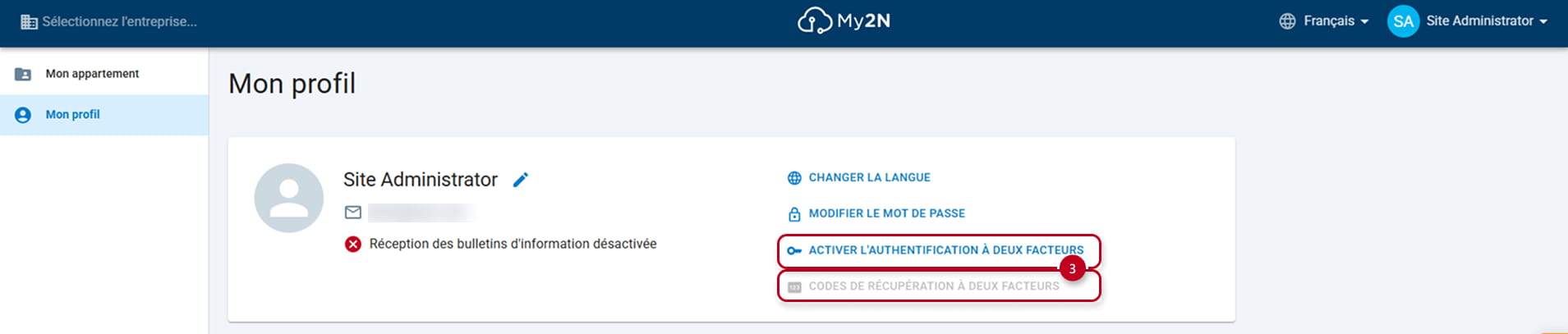
Une nouvelle page s’affiche, sur laquelle vous pouvez activer la MFA (3), mais à ce stade, les codes de récupération à deux facteurs sont encore grisés:
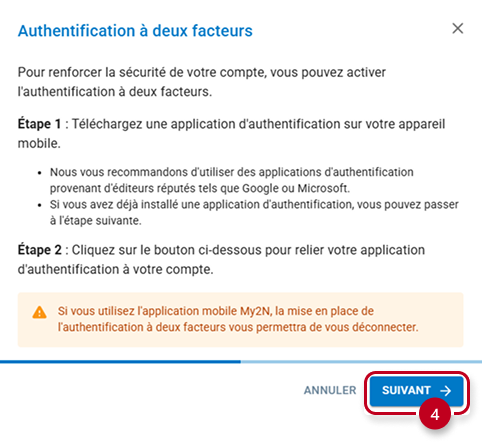
Après avoir sélectionné l’activation de l’authentification à deux facteurs, une fenêtre contextuelle apparaît pour proposer le téléchargement d’une application d’authentification "sécurisée", si aucune n’est encore installée.
De plus, un avertissement indique que si l’utilisateur utilise l’application mobile My2N, la configuration de l’authentification à deux facteurs entraînera sa déconnexion. Vous pouvez cliquer sur SUIVANT (4):
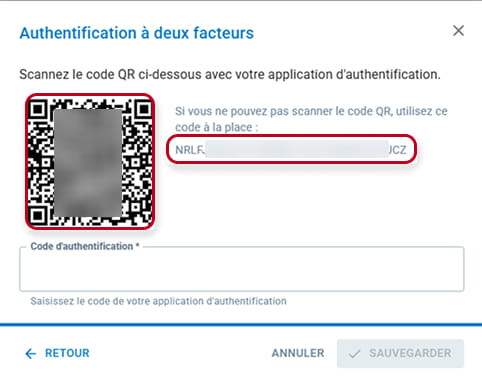
Une nouvelle fenêtre contextuelle apparaît avec un code QR ainsi qu’un code à saisir dans l’application d’authentification:
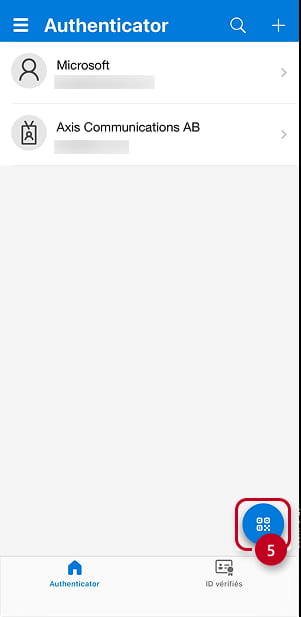
Pour cet exemple, nous avons choisi d’utiliser Microsoft Authenticator. Ouvrez-le, puis cliquez sur le bouton code QR (5).
Choisissez la méthode que vous souhaitez utiliser: scanner le code QR (6) ou la saisie manuelle du code (7).

Après avoir scanné le code QR ou saisi le code manuellement, une nouvelle ligne apparaît dans votre application avec les informations du compte (8), ainsi que le code PIN et sa durée de validité (9) (30 secondes maximum).
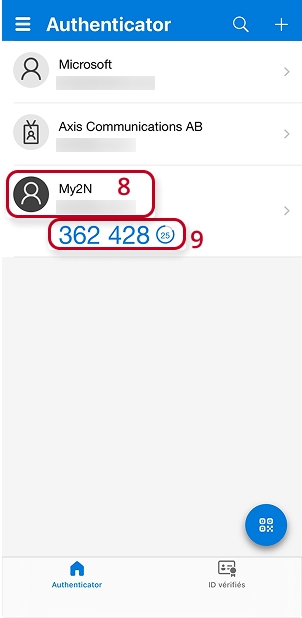
Tant que le code d’authentification est valide, saisissez sa valeur dans la plateforme My2N (10), puis sauvegardez (11). Veuillez noter que le code peut ne pas fonctionner dans My2N s’il reste moins de 10 secondes avant son expiration; dans ce cas, il est préférable d’attendre la génération d’un nouveau code.

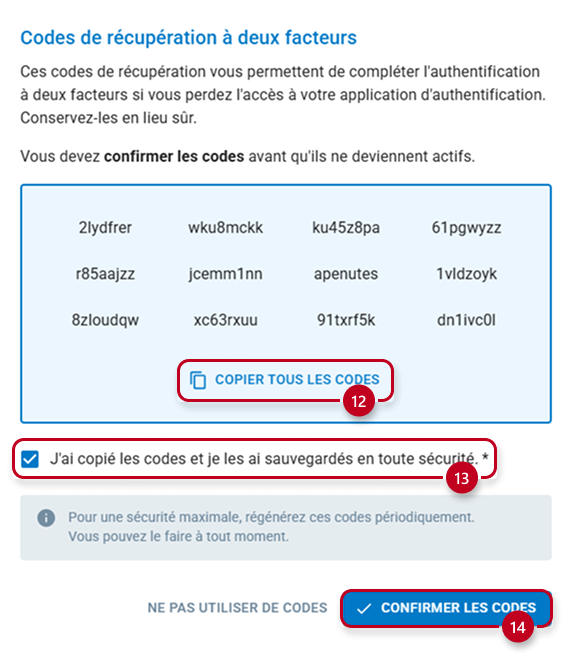
Enfin, une dernière fenêtre contextuelle s’affichera avec 12 codes de récupération. Vous pourrez alors les copier et les conserver dans un endroit sûr (12).
Vous aurez la possibilité de les enregistrer ultérieurement; toutefois, une fois les codes copiés et sauvegardés en toute sécurité (13), vous pourrez valider (14).
Comment utiliser l’authentification multifacteur (MFA)
Vous avez désormais activé l’authentification multifacteur et enregistré vos codes de récupération en lieu sûr.
Lors de votre prochaine connexion, vous remarquerez quelques changements, mais la première étape reste la même: même URL, même identifiant (adresse e-mail), même mot de passe et même page de connexion.

Cependant, vous devrez ensuite saisir le code fourni par l’application d’authentification, puis vous connecter.

Si le code a expiré, ce message s’affichera et vous devrez saisir un nouveau code:

Enfin, vous êtes connecté.
Si vous n’avez plus accès à votre application d’authentification, par exemple si vous avez perdu votre téléphone, l’avez oublié ou pour toute autre raison — vous pouvez cliquer sur le lien "Impossible d’accéder à l’authentificateur"
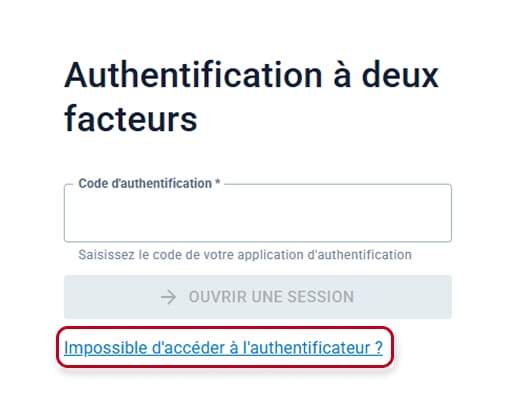
C’est à ce moment-là que vous devez utiliser les codes de récupération que vous avez enregistrés précédemment.

Vous pouvez en choisir un et le saisir sur la page qui s’affichera après avoir cliqué sur le lien. Je vais utiliser le premier, mais n’importe lequel est valide.

Vous êtes maintenant reconnecté.
Si vous accédez à la section de votre compte/profil, vous pourrez voir les codes de récupération.

Le code qui a déjà été utilisé apparaît grisé. Il s’agit d’un code à usage unique, il n’est donc plus valide. Vous pouvez toutefois utiliser, à l’avenir, n’importe lequel des codes restants non utilisés pour la même procédure.
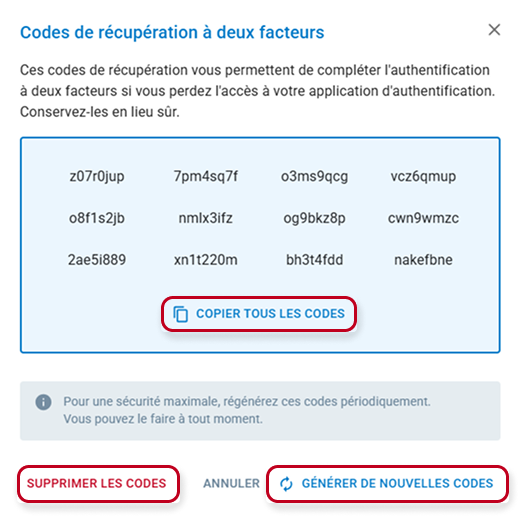
Vous pouvez copier les codes encore valides, tous les supprimer ou en générer de nouveaux. Dans ce dernier cas, n’oubliez pas de les enregistrer à nouveau dans un endroit sûr.
Enfin, vous pouvez souhaiter désactiver temporairement ou définitivement l’utilisation de l’application d’authentification. Dans ce cas, rendez-vous dans la même section et cliquez sur "Désactiver l’authentification à deux facteurs".

Vous devrez ensuite confirmer l’action en cliquant sur le bouton "Unlink".

Si vous devez l’utiliser à nouveau, vous devrez le réactiver comme indiqué au début de la FAQ.
Que faire si un administrateur perd l’accès à l’application MFA et n’a pas de codes de récupération?
Si cette situation se produit, l’administrateur devra créer un ticket auprès du support en appelant le numéro approprié ou en remplissant le formulaire disponible.
Ensuite :
- Nous demanderons la validation d’un autre administrateur du site afin de confirmer qu’il s’agit bien de la personne à l’origine de la demande de réinitialisation de la MFA. Il peut s’agir d’un administrateur de l’entreprise ou d’un autre administrateur du site.
- S’il n’y a aucun autre administrateur pour confirmer, nous demanderons un autre moyen de vérifier l’identité (appel téléphonique, pièce d’identité, etc.).
- Une demande sera ensuite transmise à l’équipe dédiée (AiO) afin de supprimer le second facteur du profil de l’administrateur.
- Il sera recommandé à l’administrateur de générer des codes de récupération et de les conserver en lieu sûr pour une utilisation future.