Comment fournir toutes les informations pour résoudre efficacement un problème technique sur 2N Indoor View
Chers clients,
Si vous rencontrez un problème avec 2N Indoor View, veuillez le signaler au Support Technique. Si vous n’avez pas les informations d’accès, contactez votre responsable de compte.
Vous pouvez également signaler votre problème en créant un ticket – ici. Le problème signalé doit contenir les informations suivantes:
1. Description détaillée du problème - Veuillez nous décrire votre problème de manière précise afin que nous puissions reproduire le comportement décrit.
- Fournissez la description de votre topologie LAN, des NAT, des adresses IP, etc.
- Si le problème est visible ou audible (ex. : clignotement d’une LED, mauvaise qualité sonore), prenez une photo ou enregistrez une vidéo (ex. sur un téléphone) et envoyez-nous ce comportement.
Vous pouvez joindre le fichier à votre e-mail ou le télécharger sur WeTransfer, Dropbox ou Google Drive et nous envoyer le lien de téléchargement.
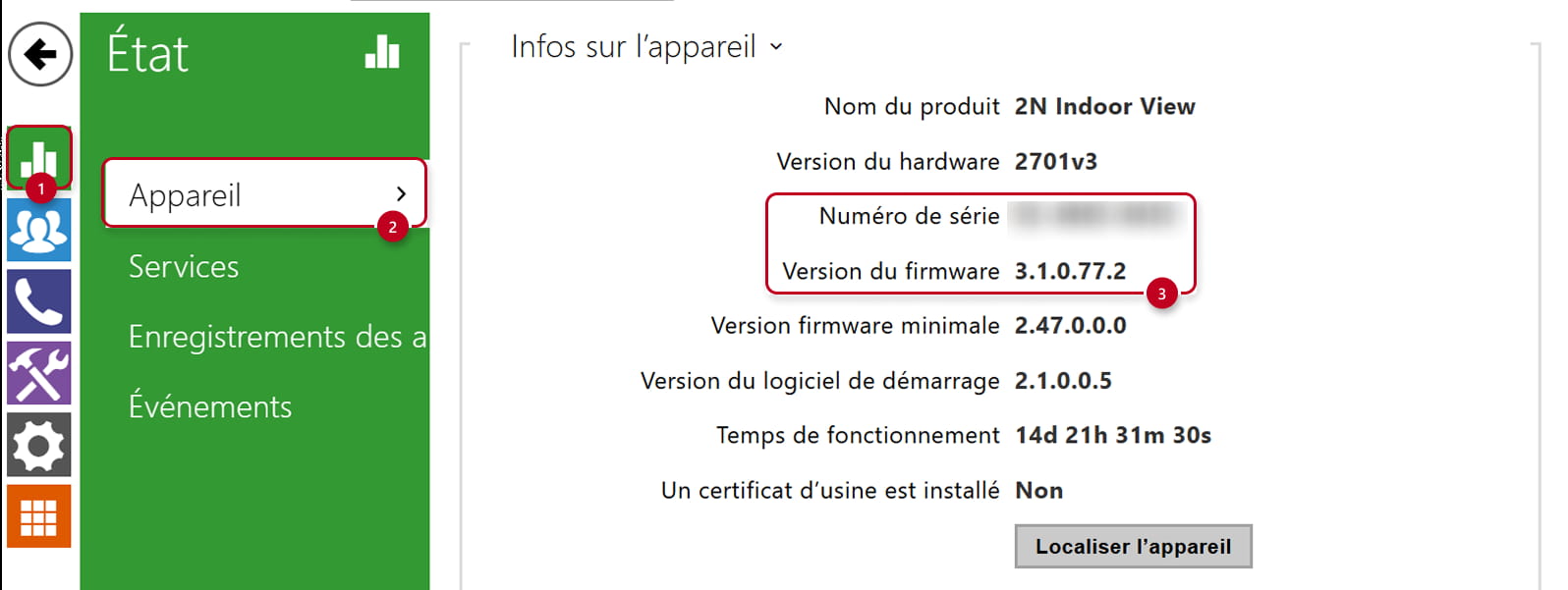
2. Le numéro de série et la version actuelle du firmware de votre 2N Indoor View.
Remarque: Il est fortement recommandé d'utiliser toujours la dernière version du firmware disponible sur le site 2N - ici avant de signaler un problème technique.
3. Envoyez-nous la configuration actuelle de l’appareil comme indiqué sur les images ci-dessous. 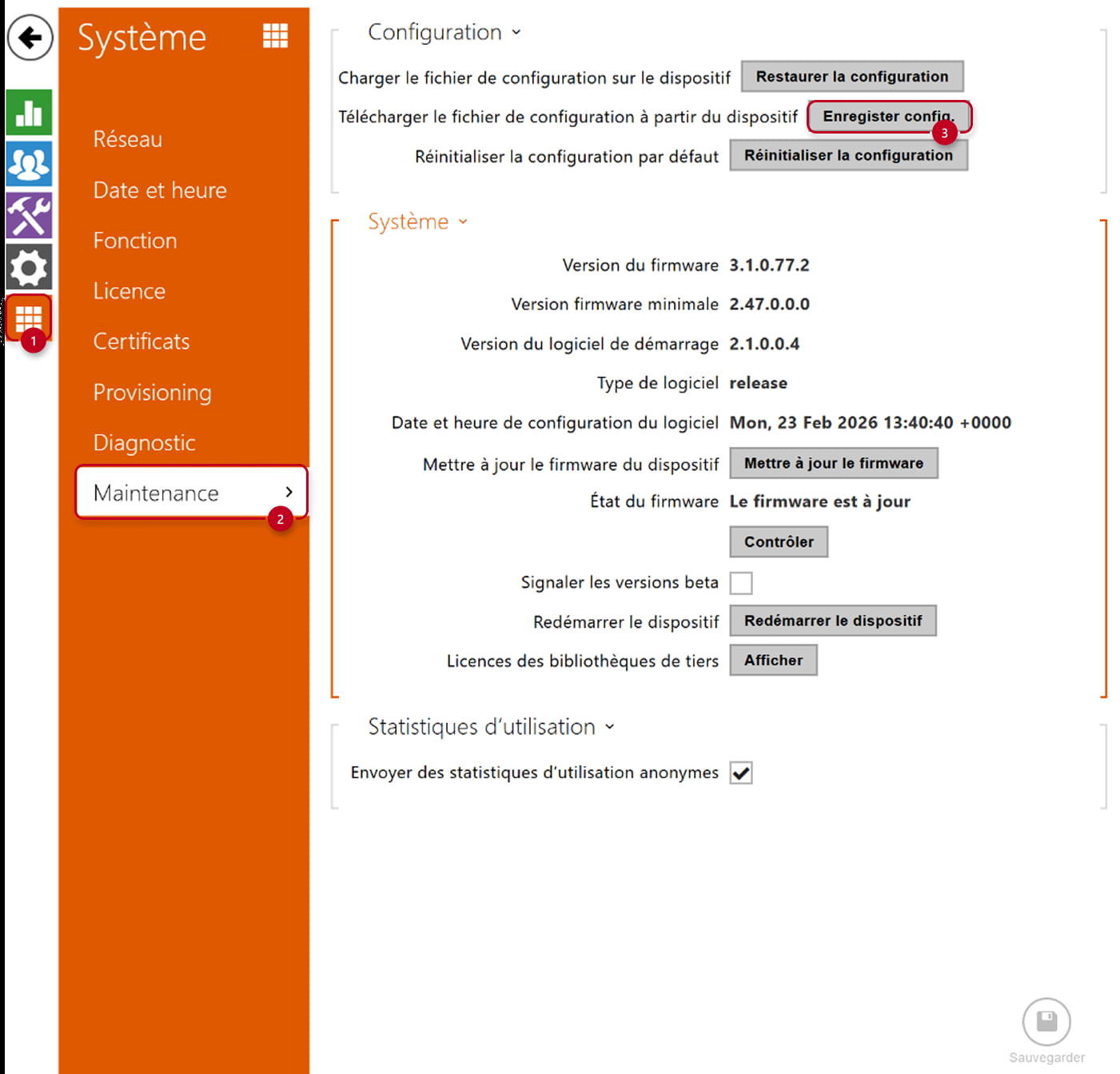
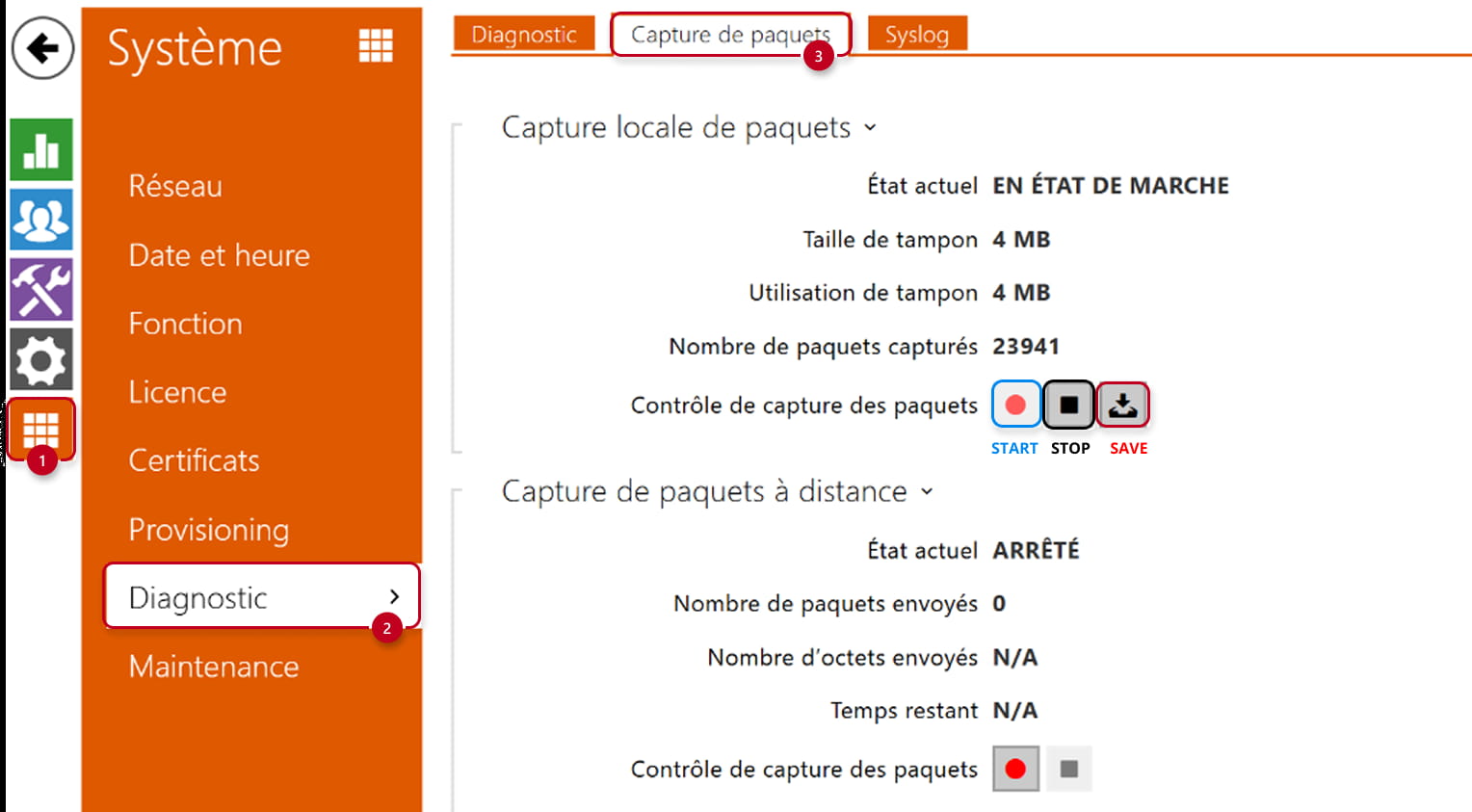
4. Capture de la trace Wireshark sur 2N Indoor View
Tout d’abord, activez la capture en cliquant sur le bouton "Start", effectuez un appel, puis désactivez la capture en cliquant sur "Stop". Ensuite, téléchargez le fichier hiptrace.pcap et envoyez-le au support.
⚠️ Comme le tampon de capture est limité, il est essentiel de démarrer la capture juste avant de passer l’appel de test.
5. Capture du Syslog interne sur 2N Indoor View
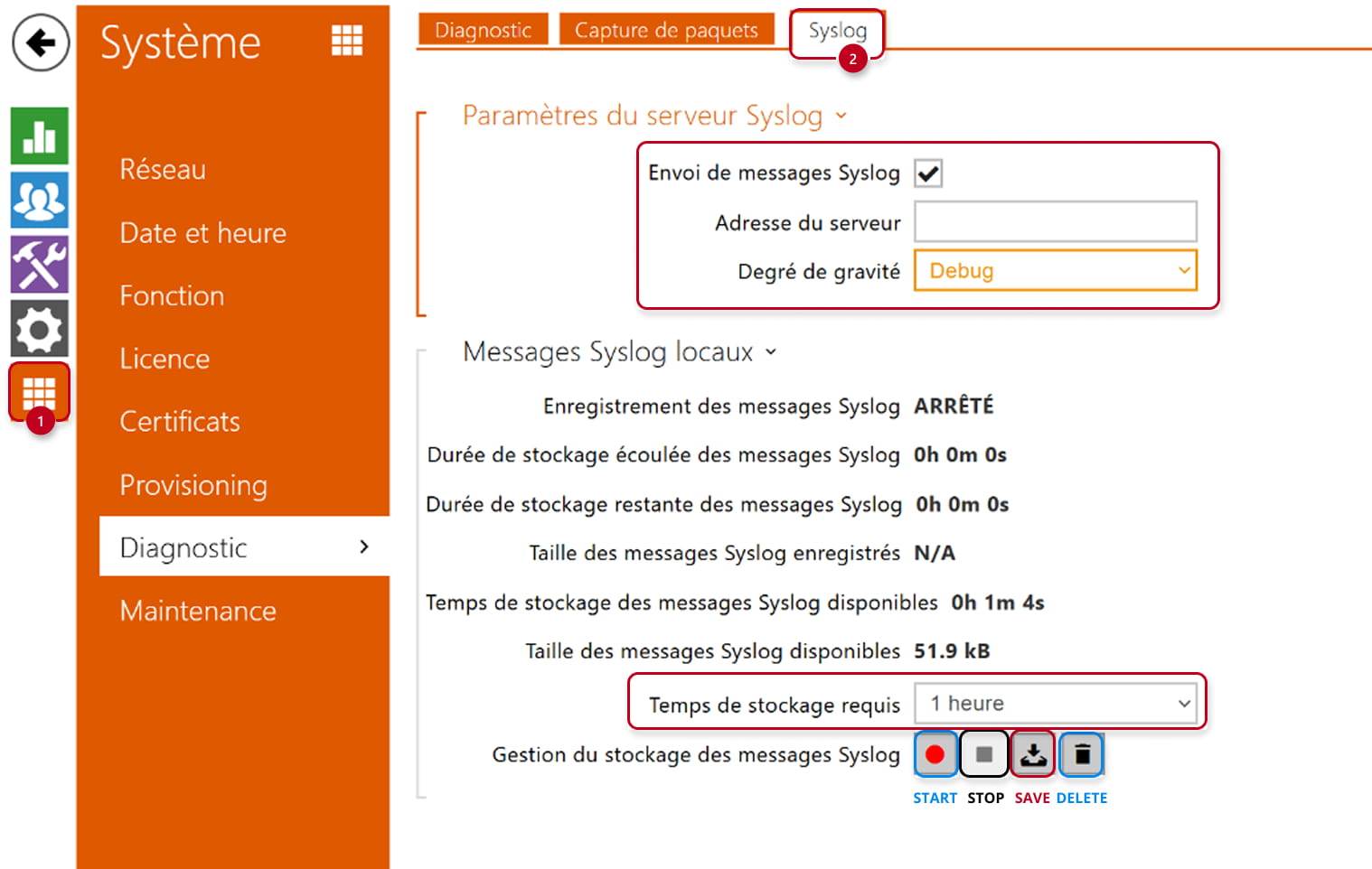
Si le support technique 2N vous demande un Syslog, il s’agit généralement des paramètres indiqués sur l’image ci-dessous. Contrairement à la capture Wireshark, le tampon n’est pas limité par la taille mais par la durée.
- Configurez le temps de stockage requis et le degré de gravité selon les besoins du support technique 2N.
- Après configuration, appuyez sur le bouton "Start". Le Syslog s’arrêtera automatiquement à la fin du temps défini dans temps de stockage requis.
- Ensuite, enregistrez le fichier syslog.txt et envoyez-le au support.
6. Capture du Syslog externe sur 2N Indoor View
Le Syslog externe est souvent utilisé pour capturer les messages immédiatement après le redémarrage de l’appareil, ce qui n’est pas toujours possible avec le Syslog interne.
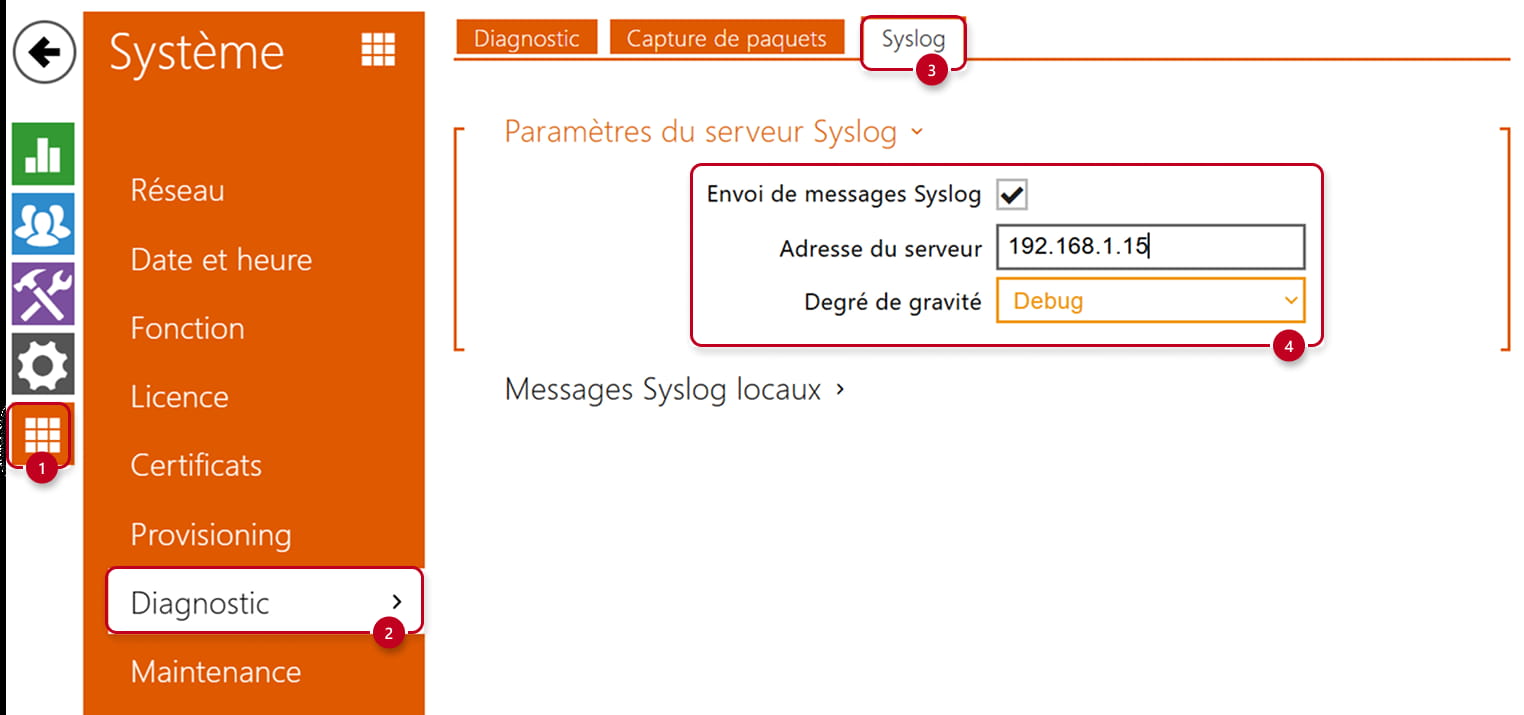
- Configurez le degré de gravité selon les besoins du support technique 2N.
- Vous aurez besoin d’un serveur Syslog vers lequel les messages de l’appareil seront envoyés.
- Définissez l’adresse du serveur; dans notre exemple, nous utilisons 192.168.1.15 - l’adresse IP d’un PC où SyslogWatcher est installé.
7. Lancez SyslogWatcher – téléchargez-le ici
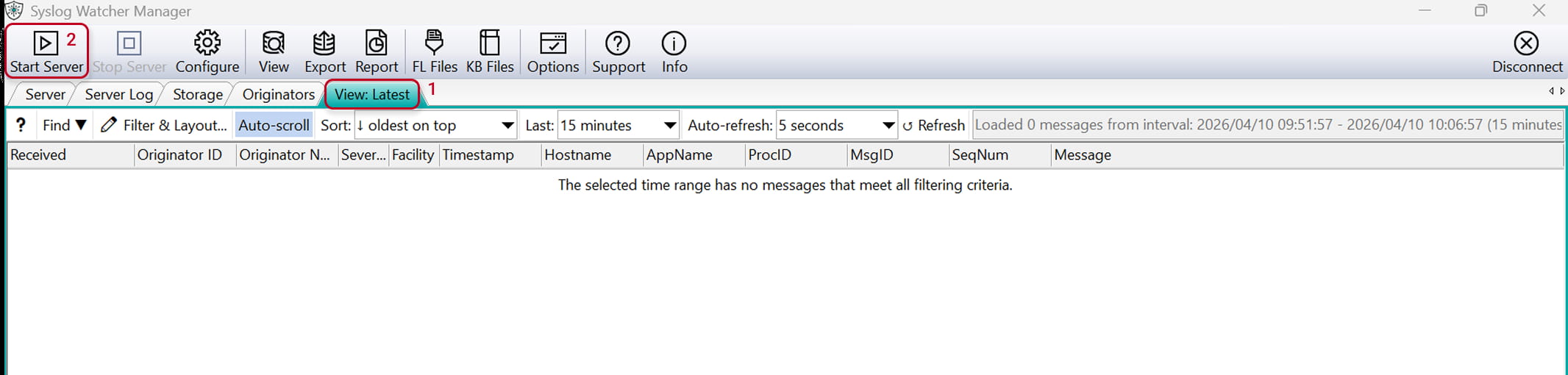
8. Allez dans l'onglet View: Latest (1), puis démarrez le serveur - Start Server (2) – il faudra quelques secondes avant que les premiers messages n’apparaissent.
9. Arrêter le serveur - Stop Server (3) – appuyez ici une fois que vous avez terminé la capture.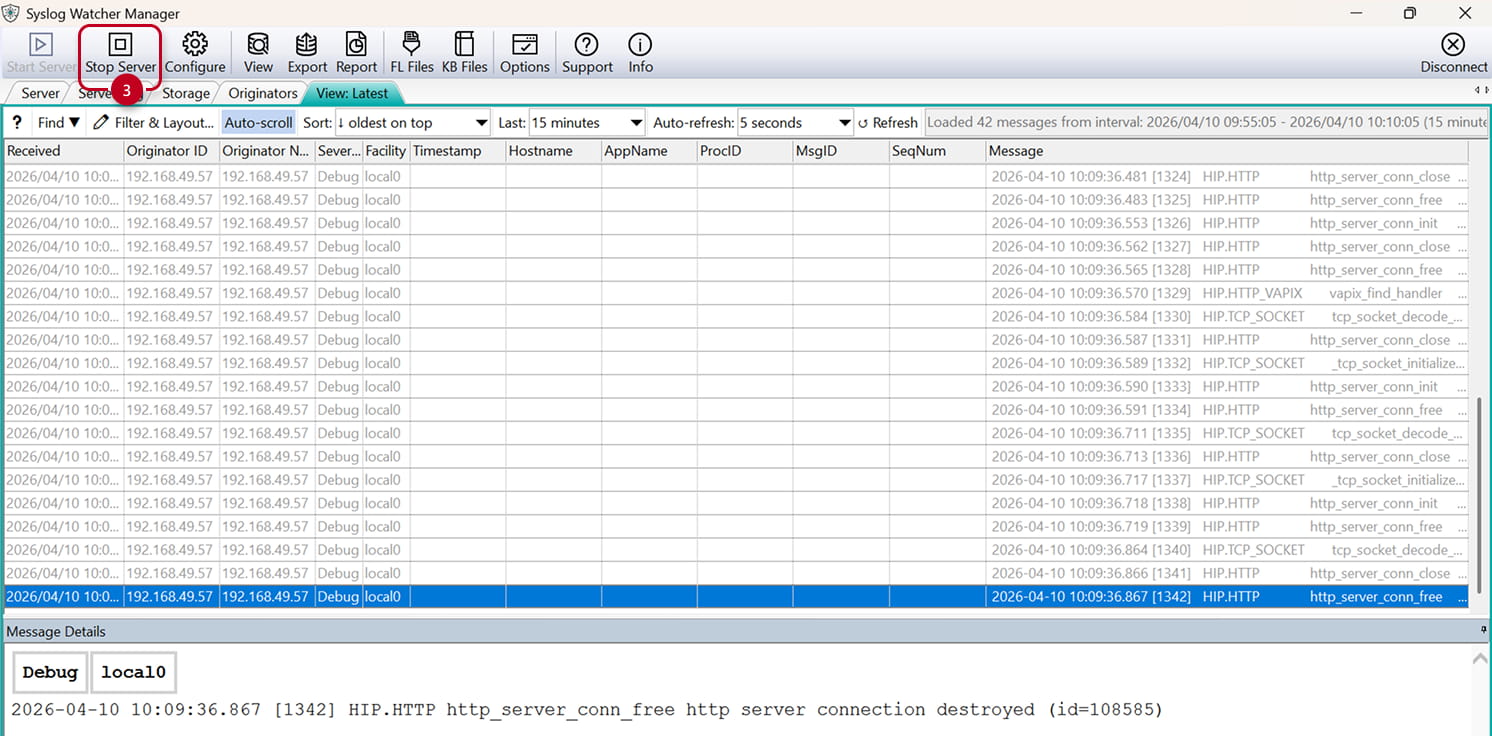
10. Cliquez sur Exporter (4), puis sur Export Messages – cette option vous permet d’exporter les messages dans un fichier.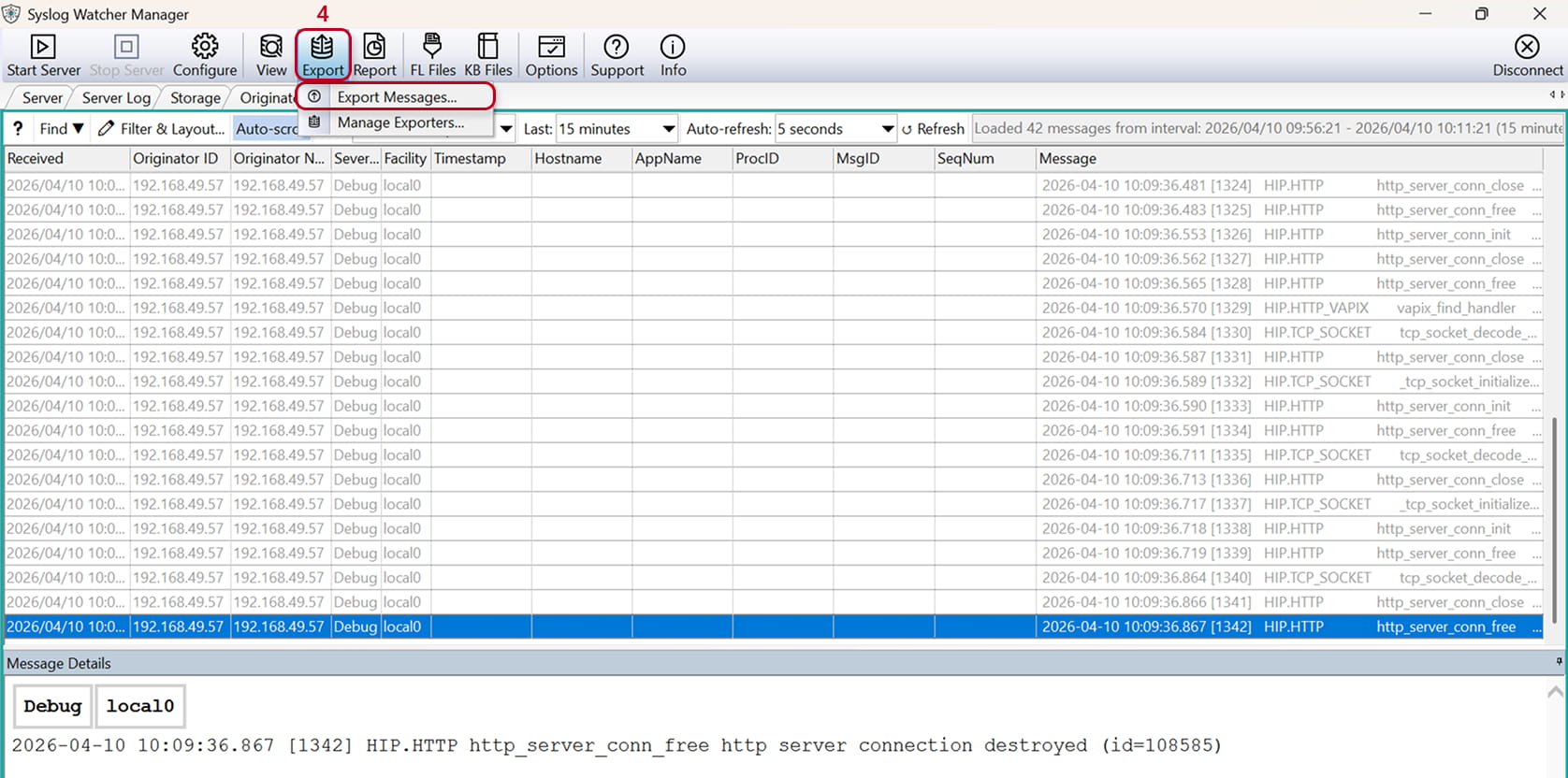
11. Dans les paramètres d’export, modifiez l'intervalle de temps from/to (de… à…) en cliquant sur les trois points, puis sur "Set time" (5), selon la demande du support 2N Tech (1h, 24h). Ensuite, cliquez sur Export (6) et sélectionnez le dossier sur votre ordinateur où vous souhaitez enregistrer le fichier. Vous pouvez ensuite nous l’envoyer. 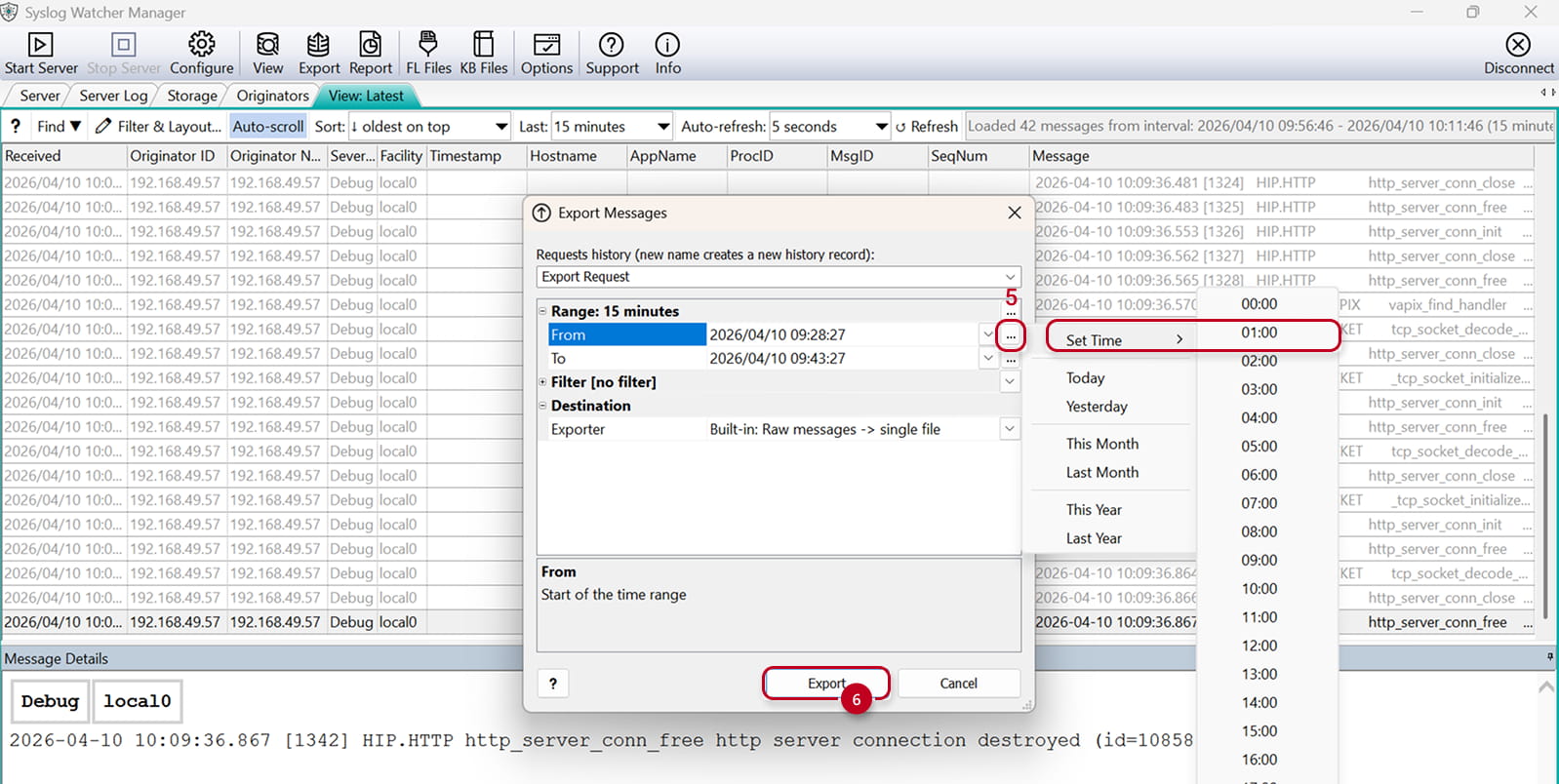
Merci!